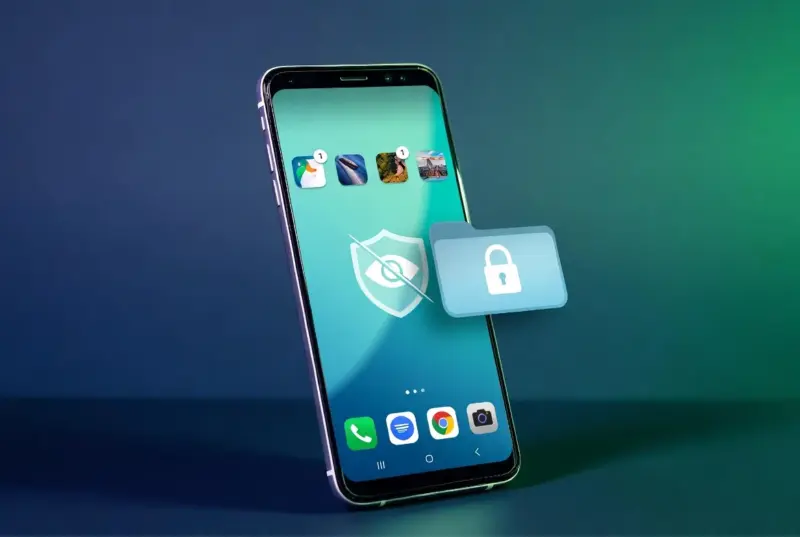

Son bastantes los motivos válidos para desear ocultar apps o fotos en tu Android. Quizás privacidad ante otras personas que usan el dispositivo. O bien, contenido tuyo personal que no te gustaría que saliera a la vista de forma inesperada durante una presentación. Inclusive, solamente para conseguir una pantalla de inicio despejada y organizada. Algo que pocos saben es que Android y las interfaces de personalización de las marcas más importantes traen consigo herramientas integradas para lograr justamente esto. No hay que bajarse ninguna aplicación más.
Este manual va a cubrir todas las formas posibles que existen según la marca del dispositivo tuyo, las explico paso a paso.
📋 Resumen de métodos disponibles
| 🎯 Objetivo | ✅ Método recomendado | 📱 Disponible en |
|---|---|---|
| Ordenar la pantalla de inicio | Eliminar icono sin desinstalar la app | Cualquier Android |
| Ocultar apps del cajón | Función nativa del lanzador del fabricante | Samsung, Xiaomi, OnePlus, Huawei |
| Privacidad total de apps y datos | Espacio Privado | Android 15 en adelante |
| Proteger fotos específicas | Álbum bloqueado de Google Fotos | Cualquier Android con Google Fotos |
| Máxima seguridad y aislamiento | Secure Folder (Carpeta segura) | Samsung |
| Compartir el teléfono con otra persona | Perfil de usuario secundario | Cualquier Android |
🏠 Para hacer desaparecer apps de la pantalla de inicio (cualquier Android)
La manera más sencilla para que una app se evapore de la vista sin tener que borrarla es quitándola de la pantalla de inicio. Seguirás teniendo el acceso desde el cajón de apps.
- 👆 Deja pulsado el icono de la app que está en la pantalla de inicio hasta que aparezca un menú.
- 🗑️ Elige «Eliminar de la pantalla de inicio» o «Quitar».
- ✅ La aplicación permanecerá instalada, todavía será accesible desde la gaveta de apps simplemente deslizando hacia arriba desde tu pantalla de inicio, mas ya no la verás enseguida.
⚠️ Tal táctica sirve para conservar una pantalla de inicio ordenada. Sin embargo, no es efectiva para disimular una app de alguien que tenga acceso a la gaveta de apps. Otras maneras, si buscas máxima discreción, son bastante más eficaces.
📱 Ocultando apps desde la gaveta de aplicaciones, según el fabricante
🔵 Samsung (One UI)
La interfaz de usuario One UI de Samsung trae consigo una función para ocultar aplicaciones directamente desde la configuración del lanzador, prescindiendo de cualquier aplicación extra.
| 🔢 Paso | 📋 Instrucción |
|---|---|
| 1️⃣ | Dirígete a Ajustes > Pantalla de inicio. |
| 2️⃣ | Desliza hacia abajo hasta toparse con Ocultar aplicaciones y selecciónalo. |
| 3️⃣ | Elige las aplicaciones que deseas ocultar de la gaveta. Existe la posibilidad de seleccionar muchas a la vez. |
| 4️⃣ | Presiona Aplicar o Terminado. |
Las aplicaciones que elijas desaparecerán totalmente de la gaveta de aplicaciones, además de la pantalla de inicio. Permanecerán instaladas y funcionando discretamente en segundo plano; podrás hallarlas si buscas su nombre en la barra de búsqueda de aplicaciones. Si deseas ver de nuevo las aplicaciones ocultas, repite los pasos y quita la selección de las aplicaciones que deseas recuperar.
🔴 Xiaomi, MIUI y HyperOS
En dispositivos Xiaomi con MIUI o HyperOS, si quieren ocultar sus apps, hay dos formas fáciles disponibles.
📌 Método 1: Ocultar desde el cajón de aplicaciones
| 🔢 Paso | 📋 Instrucción |
|---|---|
| 1️⃣ | Desliza hacia arriba para que aparezca el cajón de aplicaciones. |
| 2️⃣ | Toca y mantén un espacio vacío ahí para que salga la opción. |
| 3️⃣ | Selecciona la opción para ocultar apps. |
| 4️⃣ | Elige las apps, márcalas y listo. |
Para verlas de nuevo, abre el cajón de aplicaciones y desliza hacia abajo con dos dedos. Aparecerá una zona de apps ocultas, quizá protegida con PIN o huella.
📌 Método 2: Espacio dual (Dual Space)
HyperOS y MIUI tienen Dual Space en Ajustes > Apps > Espacio dual. Esto crea una copia de apps con cuentas y datos que no se mezclan. Muy bueno para dos WhatsApps o Instagrams que no molesten.
🟢 OnePlus y OxygenOS
| 🔢 Paso | 📋 Instrucción |
|---|---|
| 1️⃣ | Abre el cajón de aplicaciones. |
| 2️⃣ | Busca el icono de tres puntos o menú arriba. |
| 3️⃣ | Selecciona «Ocultar apps». |
| 4️⃣ | Elige las apps, márcalas y confirma. |
Para ver tus apps ocultas en un OnePlus, pellizca en el cajón de aplicaciones con dos deditos, o entra de nuevo en el menú de apps ocultas detrás de esos tres puntos.
⚫ Motorola
Los Motorola, con su Android casi puro, no cuentan con algo nativo para que puedas esconder las apps en el cajón de aplicaciones, porque usan el lanzador de Android estándar sin muchas modificaciones. Si te pasa eso, lo más simple sin tener que bajar apps extras es que uses el Espacio Privado de Android disponible a partir de Android 15 (que te explicamos más abajo), o deshabilites las apps que no quieres ver desde la configuración del sistema.
Si quieres deshabilitar una app sin sacarla del todo: ve a Ajustes > Apps, elige la app que quieres y dale a Deshabilitar. Esa app se esfumará del cajón de las aplicaciones y de la pantalla de inicio, y tampoco va a estar gastando recursos en segundo plano. Si quieres que vuelva, ve otra vez a Ajustes > Apps, busca todas las apps y muestra las deshabilitadas.
🟡 Huawei y Honor (EMUI / HarmonyOS)
| 🔢 Paso | 📋 Instrucción |
|---|---|
| 1️⃣ | En la pantalla de inicio o en el cajón de apps, haz pellizcar la pantalla con dos dedos para entrar al modo de edición. |
| 2️⃣ | Haz clic en Ocultar del menú que aparece. |
| 3️⃣ | Elige los aplicativos para ocultar y confirma. |
Para ver las aplicaciones que ocultaste, desliza desde el centro de la pantalla para abajo en el cajón de aplicativos.
🔒 Espacio Privado de Android (Android 15 en adelante)
Android 15 trajo el Espacio Privado, uno de los recursos de privacidad más completos que Android tiene de forma nativa. Crea un perfil separado dentro del mismo teléfono, protegido por un PIN o huella diferente al del perfil principal, donde puedes poner aplicativos y guardar datos totalmente aislados del resto del sistema.
⚙️ Cómo activar el Espacio Privado
| 🔢 Paso | 📋 Instrucción |
|---|---|
| 1️⃣ | Dirígete a Ajustes > Seguridad y privacidad > Espacio privado. |
| 2️⃣ | Toca Configurar espacio privado. |
| 3️⃣ | Establece un modo de acceso diferente al de tu perfil principal (PIN, patrón o huella). |
| 4️⃣ | Confirma y el espacio privado será creado. |
El Espacio Privado luce como una sección separada al final del cajón de aplicativos, cerrada y solo accesible con el modo de autenticación que has configurado. Las aplicaciones instaladas dentro no aparecerán en el perfil principal ni en búsquedas.
🙈 Si quieres ocultar el Espacio Privado por completo: Activa la opción Ocultar espacio privado desde dentro de los ajustes del Espacio Privado. Con esta acción, la sección desaparecerá del cajón de aplicaciones y solo reaparecerá al ingresar un código especial o entrar a los ajustes. Esta funcionalidad está disponible nativamente en equipos con Android 15 o versiones posteriores, incluyendo los Pixel de Google y una gran parte de los dispositivos Samsung, Xiaomi y Motorola actualizados.
📷 Ocultar fotos y vídeos sin necesidad de apps extras
🔐 El álbum seguro de Samsung: Secure Folder
Samsung integra Secure Folder, uno de los sistemas de almacenamiento privado más exhaustivos en Android. Es una sección cifrada dentro del teléfono donde podrás trasladar fotos, vídeos, documentos e inclusive aplicaciones enteras, solo accesible mediante tu método de autenticación.
| 🔢 Paso | 📋 Configuración inicial |
|---|---|
| 1️⃣ | Accede a Ajustes > Seguridad y privacidad > Secure Folder. Haz la sesión con tu cuenta Samsung si todavía no lo hiciste. |
| 2️⃣ | Establece el método de acceso para Secure Folder: PIN, patrón, contraseña o huella dactilar, aparte del bloqueo de tu teléfono. |
| 3️⃣ | Cuando la configuras, Secure Folder aparece como una carpeta en el cajón de aplicaciones. |
📸 Para mover fotos a Secure Folder:

- Abre la app Galería de Samsung.
- Escoge las fotos o vídeos que deseas proteger.
- Presiona el menú de tres puntitos y elige Mover a Secure Folder.
Las fotos son quitadas de la galería principal y solo se acceden desde Secure Folder. Para que no se vea para nada en la pantalla de inicio, ve adentro de Secure Folder, toca el menú y marca Ocultar Secure Folder. Se quita de la vista y vuelve a aparecer solamente desde Ajustes > Seguridad.
🔒 Álbum bloqueado en Google Fotos
Google Fotos trae hace tiempo un álbum bloqueado que esconde fotos importantes de la galería principal, las protege con el sistema de seguridad del teléfono (huella, PIN o patrón). Las fotos guardadas ahí no se suben a la nube ni salen en recopilaciones, recuerdos ni búsquedas.
| 🔢 Paso | 📋 Instrucción |
|---|---|
| 1️⃣ | Abre Google Fotos. |
| 2️⃣ | Dirígete a Biblioteca > Utilidades > Álbum bloqueado. |
| 3️⃣ | En tu primera visita, el sistema requerirá una verificación de identidad mediante la autenticación de tu dispositivo. |
| 4️⃣ | Selecciona Mover elementos al álbum bloqueado y elige cuidadosamente las imágenes que deseas salvaguardar. |
⚠️ Es importante saber que las imágenes enviadas al álbum bloqueado dejarán de aparecer en tu galería principal, en álbumes compartidos y en cualquier otra presentación dentro de Google Fotos. Estos solo podrán ser vistos accediendo al álbum bloqueado después de que te autentiques. También puedes trasladar una foto directamente al álbum bloqueado desde la galería: simplemente abre la imagen, pulsa el menú de tres puntos y elige Mover al álbum bloqueado.
📁 Crear una carpeta secreta en el almacenamiento del dispositivo
En Android, toda carpeta o archivo cuyo nombre inicie con un punto ( . ) será invisible tanto para las aplicaciones de galería como para la mayoría de los administradores de archivos cuando estos muestren la vista normal. Esta es una característica que viene directamente de los sistemas Unix/Linux en los que Android está construido.
| 🔢 Paso | 📋 Instrucción |
|---|---|
| 1️⃣ | Accede a un administrador de archivos que tenga la capacidad de mostrar archivos ocultos (Files by Google, Solid Explorer, o similar). |
| 2️⃣ | Dirígete al almacenamiento interno. |
| 3️⃣ | Crea una nueva carpeta y dale un nombre que comience con un punto, como por ejemplo .privado o .fotos. |
| 4️⃣ | Mueve a esa carpeta las imágenes o documentos que buscas resguardar. |
Las aplicaciones de galería no incluirán el contenido de esa carpeta en su índice. Para poder revisar esos archivos, necesitarás un administrador de archivos con la funcionalidad para ver archivos ocultos habilitada (generalmente en la configuración del administrador, bajo la opción «Mostrar archivos ocultos»).
💡 Truco adicional con el archivo .nomedia: Una acción más para eludir la indexación de las imágenes en la galería, aun estando en un directorio común, consiste en generar un archivo inerte bautizado .nomedia en dicho espacio. Este documento señaliza a Android para que no se cataloguen los soportes de dicho sitio. Cualquier aplicación de galería o de reproducción multimedia dejará pasar por alto las pertenencias de cualquier directorio que aloje un archivo .nomedia. Desde el administrador de ficheros, genera un texto fresco y vacío adentro del sitio y nómbralo con exactitud .nomedia (sin remate anexo). Reinicia el móvil o aguarda a la repaginación de la galería para que el cambio se materialice.
👤 Usuario secundario de perfil
Android faculta la creación de perfiles de usuario adicionales en el propio dispositivo, cada uno con sus aplicaciones propias, identidades y datos por completo separados. Es la solución más acabada para compartir un móvil con un segundo sujeto sin que alguno vislumbre los datos del opuesto.
| 🔢 Paso | 📋 Instrucción |
|---|---|
| 1️⃣ | Dirígete a Configuración > Sistema > Usuarios múltiples (la vía podría variar por fabricante). |
| 2️⃣ | Pulsa Agregar usuario o Agregar perfil. |
| 3️⃣ | Sigue la procedura de configuración del nuevo perfil. |
Cambiar entre perfiles se puede hacer deslizando el panel de notificaciones y pulsando el icono de usuario, o bien dirigiéndote a Ajustes > Sistema > Usuarios múltiples. El perfil secundario tiene total independencia: tus aplicaciones del perfil principal no las verás en el secundario, y tampoco al revés. Es una muy buena opción cuando muchas personas comparten el mismo dispositivo.
🏁 En conclusión
Android incluye mayor cantidad de herramientas de privacidad nativas de las que la mayoría de las personas sabe. Cubriendo desde lo simple como ocultar aplicaciones en el cajón hasta la protección completa con Secure Folder o la seguridad del Espacio Privado en Android 15, hay una respuesta para toda necesidad de privacidad, y sin recurrir a aplicaciones externas. Saber de estas características y aplicarlas de acuerdo al momento es la manera más segura y fácil para salvaguardar tu privacidad en el móvil.