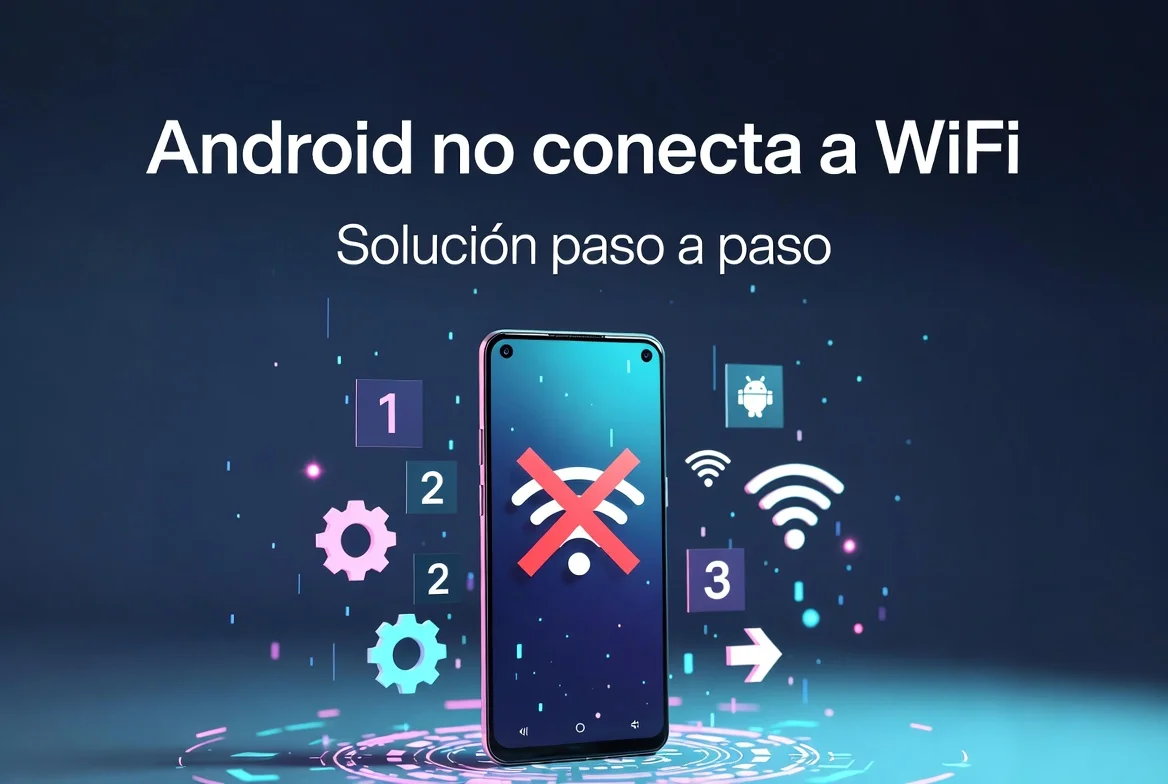

Nada es tan irritante, la verdad, como tomar el teléfono Android y que la conexión WiFi simplemente no marche. Puede ser que la red no la vea, que se conecte pero sin andar internet, o que se suelte cada rato; es uno de esos problemas que muchos sufren en el mundo.
Pero mira, la cosa buena es que, la mayoría de las veces, se arregla sin tener que llevarlo a ningún experto. Aquí te decimos cómo, de lo fácil a lo un poco más difícil, para que internet vuelva pronto.
🤔 ¿Por Qué mi Android No Quiere Conectarse al WiFi?
Antes de andar probando cosas sin saber, es bueno ver las razones que más suelen pasar:
- ⚙️ Pequeños fallos del sistema: A veces el programa del móvil tiene líos chiquitos que paran la conexión.
- 🌐 Configuración de la red chueca: Una IP que no va bien o un DNS incorrecto puede quitarte el internet.
- 📡 Problemas con el router: Podría ser el router, está saturado, en reinicio o con un fallo.
- 🔑 Contraseña guardada incorrecta: Si la clave del WiFi se cambió y tu teléfono todavía usa la vieja, no vas a poder engancharte.
- 📶 Interferencias de canal: Un montón de redes WiFi en el mismo lugar se pueden molestar.
- 🔄 Software desactualizado: Un sistema de Android o una app podría estar creando problemas con la red.
- 🔧 Fallo de hardware: A veces, el chip del WiFi del teléfono pudiera tener un percance físico.
Estando esto claro, veamos las soluciones, que van de menos a más complicado.
✅ Paso 1: Lo Más Básico — Revisa lo Evidente
Antes de meternos en ajustes complicados, confirma estas cosas fundamentales:
- 📱 ¿El WiFi está prendido en tu teléfono? Desliza el panel de notificaciones para abajo y mira que el icono de WiFi esté prendido (azul o blanco, como sea tu modelo). Parece lógico, pero pasa seguido.
- ✈️ ¿El modo avión está apagado? El modo avión corta todas las comunicaciones inalámbricas. Cerciórate de que no esté puesto.
- 📍 ¿Estás cerca de la red? El WiFi no llega tan lejos. Si te encontrás lejos del router, es posible que la señal no sea lo suficientemente fuerte. Intenta acercarte al router y reanudar el intento de conexión.
- 💻 ¿Otras máquinas pueden enlazarse a esta red particular? En caso de que tengas otra tableta, computadora portátil o móvil a tu disposición, intenta conectarlos a esa misma señal WiFi. Si estos tampoco logran conectarse, la dificultad reside en el router, no en tu dispositivo Android.
🔄 Paso 2: Reinicia el Teléfono y el Router
El reinicio de toda la vida soluciona más inconvenientes de los que la mayoría supone y no representa costo alguno su prueba.
- 📲 Dale una reiniciada a tu Android: Mantén pulsado el botón de encendido y elige la opción «Reiniciar». Aguarda a que el terminal arranque por completo, y entonces procura nuevamente la conexión.
- 🔌 Reinicia la unidad de router: Desconecta el router de la toma de corriente, espera de treinta a sesenta segundos, y vuélvelo a enchufar. Deja que arranque por completo (unos dos minutos) antes de tratar de conectarte.
Este gesto sencillo corrige el problema en una cantidad considerable de situaciones. Si la situación persiste, prosigue al siguiente nivel.
✈️ Paso 3: Activa y Desactiva el Modo Avión
Esta maniobra refresca la totalidad de los enlaces inalámbricos del aparato de manera instantánea y habitualmente es efectiva cuando el WiFi se encuentra como «paralizado».
- Baja el panel de avisos.
- Pon el modo avión y aguarda 10 segundos.
- Luego desactívalo.
- Procura conectarte de nuevo al WiFi.
🗑️ Paso 4: Olvídate de la Red WiFi y Reconéctate
Si el móvil tiene una clave mal guardada o una configuración corrupta, olvidarte de la red y volver a conectarte es la solución.
- Ve a Ajustes → WiFi (o Conexiones → WiFi, según tu modelo).
- Toca prolongado en el nombre de la red WiFi que intentas conectar.
- Elige «Olvidar red» o «Borrar».
- Busca de nuevo la red en las disponibles.
- Pon la clave correcta y conéctate.
💡 Si la clave del WiFi no la sabes, la verás en la configuración del router o en otro móvil conectado (en Android 10+ verás la clave guardada en ajustes WiFi).
🔧 Paso 5: Arregla la Configuración de Red
Si lo anterior no dio resultado, podrías arreglar todas las configuraciones de red del móvil. Esto borrará las redes WiFi que tenías guardadas, configuración de Bluetooth y datos de redes móviles, entonces vas a tener que meter de nuevo tus claves.
- Dirígete a Ajustes → Sistema → Opciones de restablecimiento.
- Elige «Restablecer configuración de red» o la opción para «Restablecer WiFi, datos móviles y Bluetooth».
- Valida la acción.
- Reinicia el dispositivo.
- Busca tu red WiFi e ingresa la información de nuevo, totalmente.
🌐 Paso 6: Ajusta la Dirección IP a Estática
En algunas ocasiones, el inconveniente radica en que el router no está proporcionando una dirección IP correcta al móvil. Establecer una IP fija puede solucionar esto.
- Acude a Ajustes → WiFi.
- Mantén pulsado el nombre de tu red WiFi.
- Selecciona «Modificar red» o toca el icono de lápiz o de engranaje.
- Activa «Opciones avanzadas».
- Donde dice «Configuración de IP», cambia de DHCP a Estática.
Usa estos valores:
| Campo | Valor |
|---|---|
| Dirección IP | 192.168.1.100 (entre 100 y 200 en el último número) |
| Puerta de enlace | 192.168.1.1 |
| DNS 1 | 8.8.8.8 (Google) |
| DNS 2 | 8.8.4.4 (Google) |
Guarda los cambios y conéctate.
🔡 Paso 7: Modifica los Servidores DNS
Los servidores DNS son los encargados de convertir los nombres de sitios web (por ejemplo, google.com) en direcciones IP. Si tu proveedor de internet asigna DNS que fallan, tu teléfono logra conectarse al WiFi pero no abrir ninguna web.
Cambiar a los DNS públicos de Google (8.8.8.8 y 8.8.4.4) o a los de Cloudflare (1.1.1.1 y 1.0.0.1) suele ser la solución.
Esto lo puedes configurar en los ajustes de red estática que ya vimos, o de forma global en Android 9 en adelante:
- Dirígete a Ajustes → Conexiones → Más configuración de conexión.
- Busca «DNS privado».
- Selecciona «Nombre de host del proveedor de DNS privado».
- Escribe dns.google o 1dot1dot1dot1.cloudflare-dns.com.
- Guarda la configuración y comprueba la conexión.
📶 Paso 8: Revisa la Banda de Frecuencia (2.4 GHz vs 5 GHz)
Los routers actuales emiten en dos frecuencias: 2.4 GHz y 5 GHz. La banda de 5 GHz ofrece mayor velocidad pero menor cobertura; la de 2.4 GHz alcanza más distancia pero es menos veloz.
Ciertos teléfonos Android luchan por conectarse a la banda de 5 GHz, especialmente si son de gama media o algo viejos.
| Banda | Velocidad | Alcance | Recomendado para |
|---|---|---|---|
| 2.4 GHz | Menor | Mayor | Dispositivos alejados del router |
| 5 GHz | Mayor | Menor | Dispositivos cerca del router |
Si tu router crea dos redes separadas (por ejemplo, «MiCasa» y «MiCasa_5G»), intenta conectar al 2.4 GHz. Si únicamente aprecias una red WiFi, ingresa a la consola de control de tu router (generalmente digitando 192.168.1.1 en tu navegador web) e inspecciona las configuraciones de las bandas.


🔄 Paso 9: Actualiza el Sistema Operativo de Android
Un sistema operativo obsoleto puede tener fallos comunes que impactan la conexión inalámbrica. Las compañías lanzan actualizaciones de manera frecuente que solucionan estos inconvenientes.
- Dirígete a Configuración → Sistema → Actualización del sistema (o Acerca del teléfono → Actualización del sistema).
- Pulsa «Buscar actualizaciones».
- Si se halla una disponible, descárgala e instálala sin demora.
- Reinicia tu dispositivo móvil y prueba el WiFi otra vez.
📡 Paso 10: Inspecciona las Interferencias o Modifica el Canal del Router
Si resides en una edificación o sector con múltiples redes inalámbricas, los canales pueden sobrecargarse produciendo interferencias molestas. Esto deteriora la solidez de tu enlace.
- Accede al panel de control del router (introduce 192.168.1.1 en tu navegador web desde un dispositivo conectado vía cable o WiFi).
- Ubica la opción de configuración inalámbrica y elige un canal diferente.
- Para la banda de 2.4 GHz, los canales 1, 6 y 11 son los que menor solapamiento presentan entre ellos.
💡 Si no te sientes cómodo con esto, tu proveedor de internet puede ajustarlo de forma remota.
🗂️ Paso 11: Borra la Caché del Sistema
Las cachés acumuladas pueden crear conflictos con conexiones de red. Limpiarlas es seguro y no borrará tus datos personales.
- Apaga el teléfono totalmente.
- Enciéndelo en modo de recuperación (Recovery Mode). La combinación de botones depende del modelo, pero usualmente es: Volumen arriba + Botón de encendido o Volumen abajo + Botón de encendido.
- Con los botones de volumen, navega a «Wipe cache partition».
- Con el botón de encendido confirma.
- El teléfono reinicia.
💡 Si esta opción no encuentras en tu modelo, busca en Google: «Recovery Mode [modelo de tu teléfono]».
⚠️ Paso 12: Restablece el Teléfono a Valores de Fábrica (Último Remedio)
Si todos los pasos anteriores intentaste y el problema sigue, el último remedio es restablecer el teléfono a su estado original de fábrica. Esto borrará todos tus datos, aplicaciones y configuraciones, entonces es indispensable hacer una copia de seguridad antes.
Haz una copia de seguridad de:
- 📷 Fotos y vídeos (transfiérelos a Google Fotos o a tu ordenador).
- 👤 Contactos (sincronízalos con tu perfil de Google).
- 📦 Aplicaciones y su información (utiliza Google One o la copia de seguridad de Android de forma nativa).
Cómo realizar el restablecimiento:
- Dirígete a Configuración → Sistema → Opciones de restablecimiento.
- Elige «Borrar todos los datos (restablecimiento de fábrica)».
- Confirma la acción y aguarda la finalización.
- Reconfigura tu dispositivo e intenta establecer conexión a la red WiFi.
🔩 Si el Problema Persiste y se Debe a Componentes Internos
Si tras un restablecimiento completo el WiFi sigue sin responder, es altamente probable que el inconveniente radique en lo físico: el chip WiFi del terminal pudiera estar deteriorado o tener una unión interna defectuosa.
Esto ocurre usualmente si el móvil sufre algún impacto, sufre un percance con líquidos, o por el simple paso del tiempo y uso. En situaciones como estas, la sugerencia más sensata es buscar asistencia de un centro de servicio técnico acreditado para una inspección del equipo.
📋 Resumen de Soluciones
| Paso | Solución | Dificultad |
|---|---|---|
| 1 | Revisa lo primordial (WiFi encendido, modo avión desactivado) | ⭐ Bastante fácil |
| 2 | Reinicia el teléfono y el router | ⭐ Muy fácil |
| 3 | Activa y luego desactiva el modo avión | ⭐ Súper fácil |
| 4 | Olvida la red actual y vuelve a conectar | ⭐⭐ Sencillo |
| 5 | Reinicia la configuración de red del dispositivo | ⭐⭐ Fácil |
| 6 | Establece una IP estática | ⭐⭐⭐ Intermedio |
| 7 | Modifica los servidores DNS | ⭐⭐⭐ Intermedio |
| 8 | Comprueba la banda de frecuencia de la red | ⭐⭐⭐ Intermedio |
| 9 | Actualiza el sistema operativo de Android | ⭐⭐ Bastante fácil |
| 10 | Modifica el canal de operación del router | ⭐⭐⭐ Intermedio |
| 11 | Borra la memoria caché del sistema | ⭐⭐⭐ Intermedio |
| 12 | Restablece la configuración a valores de fábrica | ⭐⭐⭐⭐ Avanzado |
✅ Conclusión
Ya viste, que tu Android no se una al WiFi no es algo catastrófico. Generalmente, la dificultad se arregla con uno de los pasos iniciales: un simple reinicio, borrar la red de tu lista o limpiar la configuración de red. Lo clave es proceder de forma gradual, sin omitir pasos, para que no se complique lo que quizás tiene una solución sumamente simple. Anda con calma siguiendo esta guía, y lo más seguro es que en poco tiempo ya estés conectado de nuevo. Si después de completar todos los pasos la dificultad continúa, sí o sí, comunícalo o solicitá asistencia técnica calificada, pues bien pudiera ser una falla de hardware la cual necesite intervención perita.