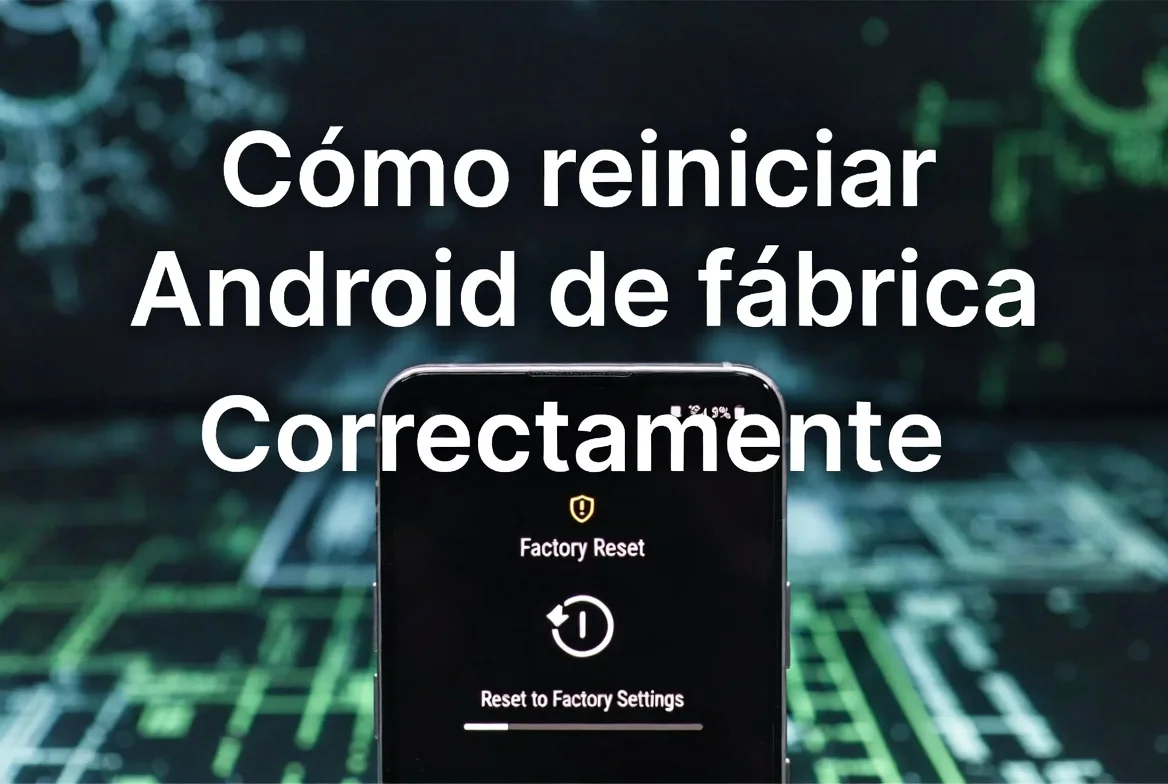

Existen épocas en la andadura de un teléfono Android cuando una puesta a cero de fábrica emerge como la elección más acertada, sin duda alguna. Podría ser que la máquina marcha harto despacio, o quizas tengas intencion de desprenderte de el, regalarlo, o incluso se te olvidó el número secreto para desbloquearlo. En ocasiones, un mero capricho de dejarlo tal como recién salido de la fabrica, entonces, el reinicio es un método estupendo que borra enteramente todo lo del terminal y lo deja justo como vino de la fábrica.
No obstante, si uno emprende esta labor sin una adecuada previsión, puede enfrentar la desdichada perdida absoluta de esas fotografías preciadas, esos contactos valiosos, esos mensajes conmovedores y demas información vital. Consecuentemente, antes de uno activarse esa funcion, es vital conocer al dedillo las etapas a ejecutar, las cosas que preparamos antes de empezar y como hacemos para recuperar todo nuestro caudal despues.
En esta publicacion te mostramos cómo iniciar el proceso de resetear tu Android al estado de fábrica con pulcritud, detallando cada fase, abarcando todos los medios que poseemos y aquello que tenemos que saber para que nada importante se extravie en el trayecto.
🤔 ¿Qué Implica Resetear de Fábrica un Dispositivo Android?
Restaurar los ajustes de fábrica, lo que también se nombra como restablecimiento de fábrica, hard reset o la eliminación total de datos, es un procedimiento que erradica por completo toda la información alojada en tu teléfono, volviendo el sistema operativo Android a su estado de fábrica inicial tal cual estaba al ser fabricado.
Este proceso lleva a la supresión de:
- 🗑️ La totalidad de aplicaciones que descargaste e instalaste.
- 🖼️ Todas las fotos, videos y documentos guardados en la memoria interna.
- 👤 Los contactos que guardaste en el dispositivo (excluyendo aquellos sincronizados en Google).
- 💬 Tanto los mensajes de texto como las conversaciones completas.
- ⚙️ Ajustes que personalizaste, las contraseñas de tus redes Wi-Fi y cuentas enlazadas.
- 🎮 Los datos de las aplicaciones, como partidas de juegos o configuraciones ya guardadas.
Aquello que, al realizar un reinicio de fábrica, no es eliminado es el contenido almacenado en la tarjeta microSD externa (aunque ciertos dispositivos brindan la alternativa de formatearla también) y los datos que se sincronizan con la nube, por ejemplo los contactos de Google, fotos en Google Fotos o los correos en Gmail.
📋 ¿En Qué Momento Deberías Considerar Hacer un Reinicio de Fábrica?
Se presentan diversas circunstancias en las que un restablecimiento de fábrica resulta ser la vía de solución más acertada:
- 🐌 El móvil funciona notablemente lento y ninguna otra alternativa ha mostrado ser útil.
- 💸 Tenes pensado vender, regalar o donar el dispositivo y queres proteger tu intimidad.
- 🔒 Se te paso el PIN, el patron o la clave para desbloquear.
- 🦠 El movil esta infectado con un virus o malware y no hay otra forma de sacarlo.
- ⚠️ Existen errores serios del sistema que impiden su funcionamiento habitual.
- ✨ Tenes ganas de hacer una instalacion limpia del sistema operativo y arrancar desde cero.
💾 Paso Previo Indispensable: Haz una Copia de Seguridad
Este es el paso mas importante de todo el proceso. Antes de realizar cualquier reinicio de fabrica, tenes que estar seguro de que todos tus datos relevantes estan guardados. Una ves que empiezas el proceso de borrado, no hay vuelta atras.
☁️ Sincroniza tu cuenta de Google
La mayoria de los datos esenciales se pueden sincronizar automaticamente con tu cuenta de Google:
- Ve a Ajustes > Cuentas > Google.
- Toca tu cuenta y verifica que la sincronizacion este activa para Contactos, Calendario, Gmail y otros servicios que ocupes.
- Toca los tres puntos o el boton de menu y elige «Sincronizar ahora» para forzar una sincronizacion al instante.
🖼️ Respaldar fotos y videos
Con Google Fotos (forma sencilla):
- Abre Google Fotos.
- Toca tu ícono arriba derecha.
- Ve a Estado de la copia de seguridad y verifica que todo se respalda.
- ¿Fotos faltantes? Toca Respalda ahora y deja que termine.
También puedes conectar el teléfono a tu computadora con USB y copiar las fotos manualmente.
📱 Respaldo completo de Android
Android trae su propio sistema de respaldo:
- Ve a Ajustes > Sistema > Copias de seguridad (la ruta cambia según el fabricante).
- Activa la copia de Google Drive.
- Presiona «Respalda ahora» y espera a que termine.
Esto salva en la nube datos de apps, configuraciones del sistema, redes Wi-Fi, etc.
📝 Anota datos clave
Antes de reiniciar, ten listo:
- Tu mail y clave de Google (la requieres pa configurar de nuevo).
- Las contraseñas de otras cuentas que usas en el móvil.
- Cualquier información que no puedas rescatar de la nube.
⚙️ Método 1: Restablecimiento de Fábrica desde los Ajustes (Método Sugerido)
Este es el método más fácil y sugerido siempre que el teléfono funciona bien y tienes acceso a él.
Pasos generales para la mayoría de Android:
- Abre Ajustes en tu móvil.
- Desplázate hasta «Sistema» o «Administración general» (el nombre cambia segun fabricante y versión de Android).
- Toca «Restablecer» o «Opciones de restablecimiento».
- Selecciona «Restablecer datos de fábrica» o «Borrar todos los datos».
- Lee el aviso que te aparecerá, el cual te dirá que se borrará.
- Toca «Restablecer teléfono» o «Borrar todo».
- Si el teléfono tiene PIN o contraseña, te pedirá para confirmación.
- Confirma la acción y el móvil comenzará el proceso de reinicio.
⏱️ El proceso puede durar entre 5 a 15 minutos. El móvil se reiniciará solo y aparecerá la pantalla de configuración inicial, como si fuera nuevo.
📊 Rutas específicas por fabricante
| 📱 Marca | 🗺️ Ruta |
|---|---|
| Samsung | Ajustes > Administración general > Restablecer > Borrar todos los datos |
| Xiaomi / Redmi / POCO | Ajustes > Sobre el teléfono > Restablecer datos de fábrica |
| Huawei / Honor | Ajustes > Sistema > Restablecer > Borrar datos de fábrica |
| Motorola | Ajustes > Sistema > Restablecer > Restaurar a valores de fábrica |
| OnePlus | Ajustes > Administración general > Restablecer > Restaurar a valores de fábrica |
| Google Pixel | Ajustes > Sistema > Opciones restablecimiento > Eliminar todos los datos |
🛠️ Método 2: Arranque de Fábrica desde el Modo Recuperación
Si el dispositivo no arranca correctamente el teléfono, se encuentra bloqueado con un código que no recordás, o no podes acceder a los Ajustes, tu opción es el arranque desde Modo Recuperación (Recovery Mode). Un menú especializado del sistema que existe separado del sistema operativo principal se accede por este camino.
⚠️ Importante: el método cambia un montón según el fabricante.
Pasos generales para la mayoría de Android:


- Apaga tu dispositivo por completo.
- Sostén al mismo tiempo el botón de bajar volumen junto con la tecla de encendido por unos instantes hasta que surja un menú o la marca de origen.
- Para algunos equipos el proceder es subir volumen además del botón de encendido, o tal ves las dos teclas de volumen en paralelo más el de encendido.
- Una ves aparezca el menú de recuperación (la mayoría de las veces solo texto blanco sobre fondo negro), usa las teclas de volumen para moverte hacia arriba y hacia abajo.
- Ubica la opción que dice «Wipe data/factory reset» o «Borrar datos/Restablecer de fábrica».
- Pulsa la tecla de encendido para elegir esa opción.
- Confirma la operación eligiendo «Yes» o «Sí».
- Espera a que el procedimiento termine y de ahí elige «Reboot system now» para volver a empezar.
📊 Combinaciones de botones por fabricante
| 📱 Marca | 🔘 Combinación de botones |
|---|---|
| Samsung | Volumen Arriba + Botón Power (con móvil apagado) |
| Xiaomi | Volumen Abajo + Encendido juntos |
| Huawei | Volumen Inferior + Botón de encendido por unos 10 segundos |
| Motorola | Bajar Volumen + Encendido |
| Google Pixel | Volumen Abajo + Botón Power |
Si dudas con la combinación de tu teléfono, búscalo en la red con tu modelo y «modo recovery».
🚀 Qué Hacer Después del Restablecimiento
Al cabo del proceso el telefono renasce y te mostrará la guia inicial. Deberás hacer esto:
- 🌐 Elegí tu idioma y conéctate a una red Wi-Fi.
- 📧 Entra con tu cuenta de Google. Esto es esencial para traer de vuelta datos sincronizados y para confirmar dueño del telefono.
- ♻️ Repón la salvaguarda: Android te dará la opción de reponer desde salvaguarda antigua en Google Drive. Si la hiciste previo al formateo, elígela pa recuperar tus apps y ajustes.
- 🖼️ Hallar tus fotos: Abri Google Photos y tus fotos vendran de la nube.
- 📥 Las aplicaciones que desees las reinstalas desde la Google Play Store.
- ⚙️ Vuelve a configurar todo lo que tengas: tus cuentas de correo electronico, las preferencias, el Wi-Fi y todos esos ajustes personales tuyos.
🔐 Protección de Restablecimiento de Fábrica (FRP): Qué Es y Cómo Evitar Problemas
Desde Android 5.1 esto llego a todos los dispositivos, una cosa llamada Proteccion de Restablecimiento de Fabrica (FRP). Con esta funcion de seguridad te pide despues de un reinicio de fabrica que entres con tu misma cuenta de Google que tenias antes.
Quiere decir pues si haces el reinicio y no te acuerdas de la cuenta de Google que tiene el telefono pues se quedara bloqueado y no lo podras usar.
Para que no te pase eso:
- Antes de empezar con el reinicio, vete a Ajustes > Cuentas > Google y saca la cuenta del dispositivo. Asi se quita la proteccion FRP.
- Ten a mano bien tu correo y la clave de tu cuenta de Google antes de seguir con todo esto.
⚠️ Esta proteccion es muy importante si vas a vender el telefono: si no quitas la cuenta antes de reiniciar, pues quien lo compre no lo podra usar sin tus datos.
✅ Consejos Cruciales Antes y Durante el Reinicio
Para lograr un procedimiento fluido y sin inconvenientes, considera las siguientes recomendaciones:
- 🔋 Mantén la batería cargada a un mínimo del 80% previo al reinicio. Una descarga completa del teléfono durante este procedimiento pudiera dañar el sistema operativo.
- 🔌 Enchufa el cargador mientras dura el proceso, sobretodo si este se extiende más de lo anticipado.
- 🚫 Evita interrumpir el procedimiento: Abstente de pulsar botones o reiniciar el dispositivo manualmente mientras el restablecimiento de fábrica este en marcha.
- 💾 Revisa el almacenamiento externo: Determina si deseas eliminar tambien la tarjeta microSD o preservarla. Ciertos modelos brindan esta alternativa durante el reinicio.
- 🔓 Cierra sesión en todas las cuentas importantes antes de empezar: Google, Samsung (si aplica), plataformas sociales, aplicaciones bancarias, etc.
🔎 ¿Es Posible Recuperar Datos Luego de un Reinicio de Fábrica?
Esta es una consulta comun. Generalmente, al ejecutar el reinicio de fábrica, la informacion guardada en el almacenamiento interno del dispositivo se elimina y resulta sumamente dificil recuperarla sin software especifico para ello. Ciertas cosas sí podrías rescatarlas, si es que guardabas copias de ellas:
- 🖼️ Fotos y videos: Si estaban alojados en Google Fotos, con la copia de seguridad activa.
- 👤 Contactos: Si estabas al día con la sincronización en Google Contactos.
- 📧 Correos: Si empleabas Gmail o un servicio similar en la nube.
- 💬 Información de apps: Algunas aplicaciones, como WhatsApp, facilitan recuperar conversaciones gracias a una copia en Google Drive.
Precisamente por esto, reiteramos cuán fundamental es hacer la copia de seguridad previo a todo.
📌 En Conclusión
Restaurar Android a su estado de fábrica resulta bastante simple, pero exige tener todo preparado y prestar muchísima atención para que salga bien. El paso más crucial, sin ninguna duda, es esa copia de seguridad anterior: cerciorarse de que tus imágenes, contactos y todo lo relevante esté seguro en la nube o en otro lado antes de que comience el borrado.
Ya con todo asegurado, el procedimiento mismo es veloz y, en muchas ocasiones, soluciona cualquier falla de agilidad, protección o programa que pudiera tener tu aparato. Adoptando el camino que este artículo detalla, ya sea tu dispositivo un Samsung, un Xiaomi, un Motorola, un Huawei, o inclusive cualquier otra marca de Android, consecuirás efectuar el restablecimiento de fábrica con total confiabilidad y sin sacrificar información crucial.