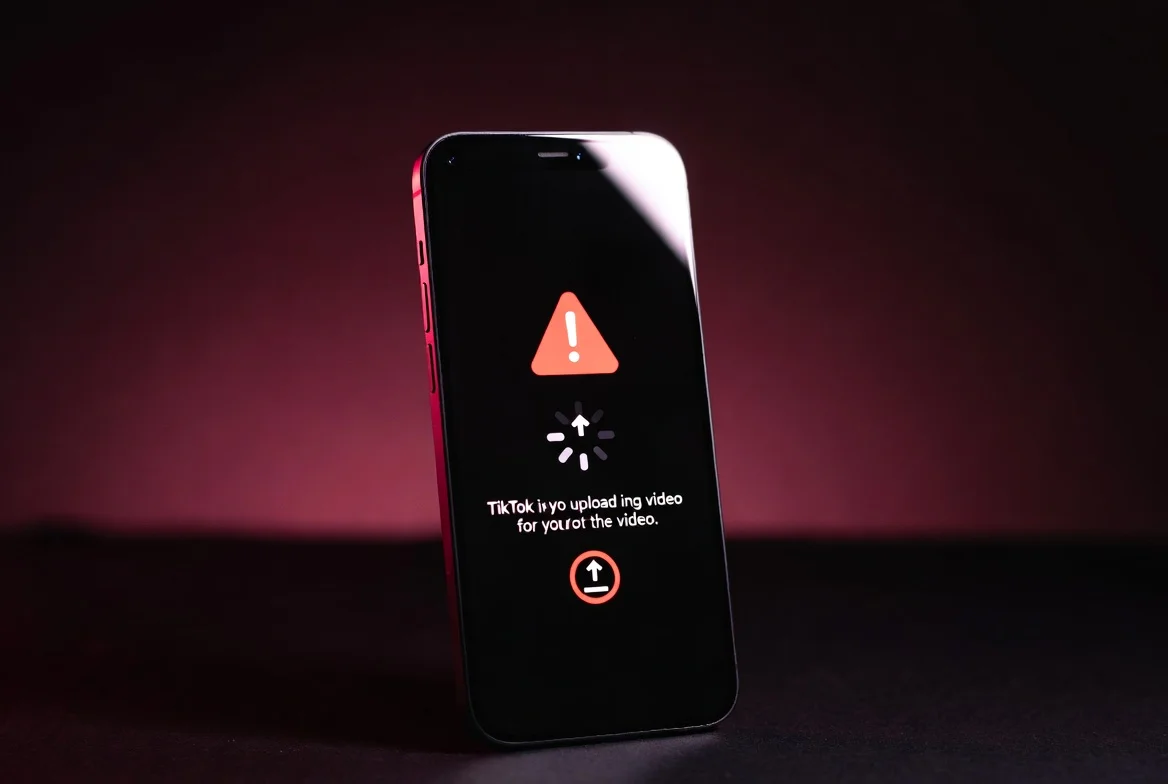

¿Llevas horas intentando subir un video a TikTok y la plataforma simplemente no te lo permite? No estás solo. Este es uno de los problemas más frecuentes que reportan los usuarios de TikTok, y puede ocurrirle tanto a principiantes como a creadores con miles de seguidores. La buena noticia es que, en la mayoría de los casos, tiene solución. En este artículo te explicamos por qué ocurre y cómo resolverlo de forma efectiva.
¿Por Qué TikTok No Me Deja Subir Videos?
Antes de buscar la solución, es importante entender que el problema puede originarse en distintos puntos: tu dispositivo, tu conexión a internet, la aplicación en sí, o incluso tu cuenta. TikTok es una plataforma con millones de usuarios activos simultáneamente, lo que significa que cualquier pequeño fallo desde un servidor caído hasta un archivo de video con formato incorrecto puede bloquear la carga de contenido.
A continuación, repasamos las causas más comunes y las soluciones que puedes aplicar ahora mismo.
1. 📶 Verifica Tu Conexión a Internet
La razón más básica (y más frecuentemente ignorada) por la que TikTok no te deja subir un video es una conexión a internet inestable o lenta. Los videos, especialmente los de alta calidad, requieren una buena velocidad de carga.
¿Qué hacer?
- Cambia de Wi-Fi a datos móviles, o viceversa.
- Reinicia tu router si estás en casa.
- Comprueba si otras apps que requieren internet funcionan correctamente.
- Usa una herramienta como Speedtest para medir tu velocidad de subida. Para cargar videos en TikTok de forma fluida, se recomienda al menos 5 Mbps de velocidad de subida.
Si tu conexión es lenta o intermitente, espera a tener mejor señal antes de intentar subir el contenido.
2. 🌐 Comprueba Si TikTok Tiene Caídas del Servidor
En ocasiones el problema no está en tu dispositivo ni en tu conexión, sino en los propios servidores de TikTok. La plataforma experimenta caídas ocasionales que impiden a los usuarios subir videos, ver el feed o incluso iniciar sesión.
¿Cómo verificarlo?
- Visita el sitio web Downdetector.com y busca «TikTok».
- Revisa Twitter/X buscando el hashtag #TikTokDown para ver si otros usuarios reportan el mismo problema.
- Consulta la página oficial de estado de TikTok si está disponible.
Si los servidores están caídos, lamentablemente no hay mucho que puedas hacer más que esperar a que la plataforma restablezca el servicio.
3. 🔄 Actualiza la Aplicación de TikTok
Una versión desactualizada de TikTok puede generar errores inesperados, incluyendo problemas al intentar subir videos. Los desarrolladores lanzan actualizaciones frecuentemente para corregir fallos y mejorar la compatibilidad con los sistemas operativos.
¿Cómo actualizar TikTok?
- En Android: Abre Google Play Store, busca «TikTok» y pulsa «Actualizar» si la opción aparece disponible.
- En iPhone (iOS): Abre la App Store, ve a tu perfil y busca actualizaciones pendientes para TikTok.
Después de actualizar, reinicia la app e intenta subir el video nuevamente.
4. 🧹 Limpia el Caché de la Aplicación
El caché son datos temporales que TikTok almacena en tu dispositivo para funcionar más rápido. Sin embargo, cuando estos archivos se acumulan o se corrompen, pueden causar fallos en funciones como la carga de videos.
¿Cómo limpiar el caché de TikTok?
Desde dentro de TikTok:
- Ve a tu perfil.
- Toca el ícono de tres líneas (☰) en la esquina superior derecha.
- Entra en «Configuración y privacidad».
- Desplázate hasta «Caché y datos del celular».
- Toca «Limpiar caché».
En Android también puedes hacerlo desde los ajustes del sistema:
- Ve a «Ajustes» → «Aplicaciones» → «TikTok».
- Toca «Almacenamiento».
- Pulsa «Borrar caché».
En iPhone, la única opción es desinstalar y reinstalar la aplicación, ya que iOS no permite limpiar el caché de forma manual de la misma manera.
5. 🎬 Revisa el Formato y el Tamaño del Video
TikTok tiene requisitos técnicos específicos para los videos. Si tu archivo no cumple con esas especificaciones, la plataforma puede rechazarlo o simplemente no procesarlo.
Requisitos técnicos de TikTok para videos:
| Parámetro | Requisito |
|---|---|
| Formato | MP4 o MOV (recomendados) |
| Resolución mínima | 720p |
| Relación de aspecto | 9:16 (vertical), también acepta 1:1 y 16:9 |
| Tamaño máximo (Android) | 72 MB |
| Tamaño máximo (iOS) | 287.6 MB |
| Duración máxima | Hasta 10 minutos (para cuentas verificadas o con acceso a esta función) |
| Duración mínima | 1 segundo |
Si tu video fue grabado en un formato poco común (como MKV o AVI), conviértelo a MP4 usando una aplicación como HandBrake (gratis) o cualquier conversor online antes de intentar subirlo.

6. 💾 Verifica el Espacio de Almacenamiento en Tu Dispositivo
Puede parecer trivial, pero cuando tu dispositivo no tiene suficiente espacio libre, las aplicaciones pueden fallar al intentar procesar archivos grandes como los videos. TikTok necesita espacio temporal para procesar el video antes de subirlo.
¿Qué hacer?
- En Android: Ve a «Ajustes» → «Almacenamiento» y revisa el espacio disponible.
- En iPhone: Ve a «Ajustes» → «General» → «Almacenamiento del iPhone».
Se recomienda tener al menos 1 GB de espacio libre para evitar este tipo de errores. Elimina aplicaciones, fotos o videos que ya no uses para liberar espacio.
7. 🔐 Revisa los Permisos de la Aplicación
TikTok necesita ciertos permisos en tu teléfono para poder acceder a tu galería y subir videos. Si en algún momento le negaste esos permisos, la app no podrá acceder a tus archivos.
¿Cómo revisar los permisos?
En Android:
- Ve a «Ajustes» → «Aplicaciones» → «TikTok».
- Toca «Permisos».
- Asegúrate de que «Almacenamiento» o «Fotos y videos» esté activado.
En iPhone:
- Ve a «Ajustes» → desplázate hasta «TikTok».
- Asegúrate de que «Fotos» esté configurado como «Todos los fotos» y no como «Ninguna».
8. 🔑 Cierra Sesión y Vuelve a Iniciarla
Este paso, aunque simple, puede resolver problemas relacionados con la autenticación o sincronización de tu cuenta con los servidores de TikTok.
¿Cómo hacerlo?
- Ve a tu perfil en TikTok.
- Entra en «Configuración y privacidad».
- Desplázate hasta el final y toca «Cerrar sesión».
- Espera unos segundos y vuelve a iniciar sesión con tus credenciales.
Luego intenta subir el video nuevamente.
9. 🗑️ Desinstala y Reinstala TikTok
Si ninguna de las soluciones anteriores funcionó, una reinstalación limpia puede resolver problemas más profundos relacionados con archivos corruptos de la aplicación.
Pasos:
- Desinstala TikTok desde tu dispositivo.
- Reinicia el teléfono.
- Descarga TikTok nuevamente desde la tienda oficial (Google Play Store o App Store).
- Inicia sesión y prueba subir el video.
⚠️ Nota importante: Al desinstalar la app no perderás tu cuenta ni tu contenido ya publicado, pero sí perderás los borradores guardados en la aplicación. Si tienes borradores importantes, guárdalos en tu galería antes de desinstalar.
10. ⚠️ Verifica el Estado de Tu Cuenta
En algunos casos, TikTok puede restringir temporalmente la capacidad de subir contenido en una cuenta específica. Esto puede ocurrir si:
- Tu cuenta recibió múltiples reportes de otros usuarios.
- Publicaste contenido que violó las normas de la comunidad.
- Tu cuenta es nueva y TikTok aplica límites temporales a cuentas recién creadas.
- Usaste herramientas de terceros para automatizar acciones en tu cuenta (bots, apps de seguimiento masivo, etc.).
¿Cómo saberlo?
TikTok generalmente envía una notificación o muestra un mensaje en la app cuando una cuenta tiene restricciones. Ve a tu perfil y revisa si hay algún aviso o banner de advertencia. También puedes ingresar al Centro de ayuda de TikTok directamente desde la app y abrir un ticket de soporte para consultar el estado de tu cuenta.
11. 💻 Usa la Versión Web de TikTok
Si el problema persiste en la aplicación móvil, puedes intentar subir el video desde el navegador en tu computadora.
¿Cómo hacerlo?
- Ve a tiktok.com desde tu navegador.
- Inicia sesión con tu cuenta.
- Haz clic en el ícono de subir (nube con flecha hacia arriba).
- Selecciona el video desde tu computadora y completa el proceso de publicación.
Esta alternativa es especialmente útil cuando el problema es exclusivo de la aplicación móvil.
12. 🎥 Prueba Con un Video Diferente
Para descartar que el problema sea específico del archivo de video que intentas subir, prueba cargar un video diferente, de menor duración y tamaño. Si ese video sube sin problemas, el inconveniente está en el archivo original y no en TikTok ni en tu dispositivo.
En ese caso, intenta:
- Comprimir el video con una app como Video Compress (Android) o Compress Video! (iOS).
- Exportarlo nuevamente desde tu editor de video en formato MP4 con una resolución estándar.
- Recortarlo para reducir su duración y tamaño.
📋 Resumen de Soluciones
| Problema Probable | Solución Recomendada |
|---|---|
| Conexión lenta o inestable | Cambia de red o espera mejor señal |
| Servidores de TikTok caídos | Espera y verifica en Downdetector |
| App desactualizada | Actualiza TikTok desde la tienda |
| Caché corrupto | Limpia el caché desde ajustes |
| Formato o tamaño incorrecto | Convierte el video a MP4 y reduce su tamaño |
| Poco espacio en el dispositivo | Libera almacenamiento |
| Permisos denegados | Activa permisos de almacenamiento/fotos |
| Problema de sesión | Cierra sesión y vuelve a entrar |
| Archivos de app corruptos | Desinstala y reinstala TikTok |
| Cuenta restringida | Revisa notificaciones y contacta soporte |
| Error exclusivo de la app móvil | Usa TikTok desde el navegador web |
| Archivo de video dañado | Prueba con otro video o reexporta |
✅ Conclusión
Que TikTok no te deje subir videos puede ser frustrante, sobre todo cuando ya tienes el contenido listo y quieres publicarlo. Sin embargo, como hemos visto, la mayoría de las causas tienen solución sencilla que puedes aplicar desde tu propio dispositivo en cuestión de minutos.
Comienza siempre por lo más básico: verifica tu conexión, revisa que la app esté actualizada y limpia el caché. Si el problema persiste, avanza hacia soluciones más específicas como revisar el formato del video, los permisos de la app o el estado de tu cuenta.
Si después de probar todas estas soluciones el problema continúa, no dudes en contactar al soporte oficial de TikTok a través de la propia aplicación (Configuración → Soporte → Reportar un problema). El equipo de soporte puede ayudarte a identificar si hay alguna restricción técnica o de cuenta que esté impidiendo la carga de tu contenido.
Con paciencia y los pasos correctos, podrás volver a publicar tus videos en TikTok sin ningún problema.