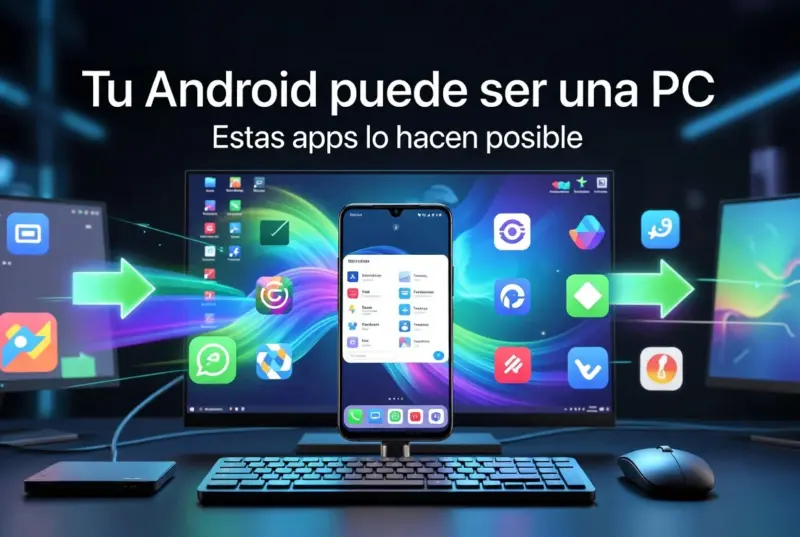

El móvil Android tuyo en tu bolsillo lleva un procesador de muchos núcleos, memoria RAM de varios gigas, y docenas o cientos de gigas de almacenaje. En montones de veces, esta fuerza sobrepasa mucho a los ordenadores de no hace tanto tiempo. Lo que de verdad aparta a un teléfono de una computadora no es tanto el hardware como el software y la manera de interactuar. Eso precisamente es lo que solucionan las apps de modo escritorio: cambian tu Android en una computadora que sirve cuando lo conectas a una pantalla, un teclado y un ratón, o sin usar más que la pantalla del propio teléfono.
Esta guía revisa las opciones mejores que hay, desde las soluciones que ya vienen puestas de los fabricantes hasta las apps de otras empresas muy potentes, y dice cuáles son sus verdaderas limitaciones.
📋 Resumen: todas las opciones de un vistazo
| 🛠️ Solución | 📱 Para quién | 💰 Costo | ⚙️ Tipo |
|---|---|---|---|
| 🔵 Samsung DeX | Usuarios Samsung Galaxy gama media/alta | 🆓 Incluido | Nativo del fabricante |
| ⚫ Motorola Ready For | Usuarios Motorola Edge / Moto G recientes | 🆓 Incluido | Nativo del fabricante |
| 🔴 ASUS ZenUI Desktop | Usuarios ROG Phone y Zenfone | 🆓 Incluido | Nativo del fabricante |
| 🟣 Sentio Desktop | Cualquier Android, uso productivo en pantalla grande | 💳 De pago | App de terceros |
| 🐧 Andronix | Desarrolladores y usuarios técnicos | 🆓/💳 Freemium | Linux sobre Android |
| 🐧 UserLAnd | Principiantes en Linux sin presupuesto | 🆓 Gratuito | Linux sobre Android |
| ⌨️ Termux | Programadores y administradores de sistemas | 🆓 Gratuito | Terminal Linux |
🔵 La manera escritorio nativa: Samsung DeX
Si tienes un Samsung Galaxy de gama media o alta, ya tienes la mejor solución de modo escritorio lista en Android sin tener que poner nada más. Samsung DeX transforma tu teléfono en un ambiente de escritorio completo; todo lo que necesitas es conectarlo a una pantalla externa usando un cable USB-C a HDMI o, alternativamente, con una base DeX especial.
La experiencia, francamente, resulta muy desarrollada. Las aplicaciones se ejecutan en ventanas de tamaño ajustable, aparece una barra de tareas que te recordará a la de Windows, el ratón opera con un puntero visible en lugar de las tocadas de siempre, y el teclado físico se integra de forma impecable. Aplicaciones tan comunes como Microsoft Word, Excel, Chrome y el navegador Samsung Internet funcionan optimizadas para el modo escritorio, ofreciendo interfaces rediseñadas que aprovechan al máximo el espacio en pantalla.
| ✅ Puntos fuertes | ⚠️ Limitaciones |
|---|---|
| Ventanas redimensionables y barra de tareas estilo Windows | El modo inalámbrico (Miracast) genera algo más de retardo que por cable |
| Compatible con Microsoft 365, Chrome y Samsung Internet optimizados | Solo disponible en Galaxy S, Z Fold y Tab de varias generaciones |
| DeX inalámbrico con TV y monitores compatibles con Miracast | |
| DeX en PC: arrastra archivos entre el teléfono y Windows o Mac |
Es la integración teléfono-PC más profunda en el mercado Android actualmente. Para confirmar si tu Samsung específico soporta DeX, ve a Ajustes > Funciones avanzadas > Samsung DeX.
👤 Perfecto para: Usuarios Samsung que quieren un escritorio completo conectado a un monitor.
⚫ Motorola Ready For
Motorola ofrece su propia solución de modo escritorio, Ready For se llama, disponible en la serie Edge y algunos modelos recientes de la línea Moto G. Al igual que Samsung DeX, el teléfono se convierte en un entorno de escritorio al conectarse a una pantalla externa, con ventanas redimensionables y soporte de ratón y teclado.
Ready For tiene varios modos específicos que lo distinguen de DeX:
| 🖥️ Modo | 📋 Qué hace |
|---|---|
| 🎬 Modo entretenimiento | Usa el teléfono como un touchpad mientras el contenido aparece en la pantalla grande. |
| 📹 Modo videollamada | Utiliza la cámara del teléfono como webcam de alta calidad para videoconferencias en la pantalla externa. Especialmente valioso en reuniones de trabajo. |
| 🖥️ Modo escritorio | Entorno de escritorio completo con ventanas y soporte de teclado y ratón. |
Su experiencia de escritorio, si bien cumple, parece menos pulida comparada con DeX. El soporte de aplicativos de terceros en modo ventana sufre más limitaciones y el círculo de complementos específicos es más reducido. Con todo, para quienes usan Motorola y desean una PC ocasional sin cambiar de marca, resulta una alternativa plenamente viable.
👤 Ideal para: El usuario de Motorola Edge buscando productividad en una pantalla externa sin variar de marca.
🔴 Modo Escritorio de ZenUI de ASUS
ASUS integra en sus ROG Phone y Zenfone un modo escritorio que se activa al vincular el dispositivo a una pantalla externa. En concepto es parecido a DeX aunque ofrece menos funcionalidades. Presenta ventanas que pueden ser redimensionadas, además de soporte elemental para el ratón y el teclado. Es particularmente notorio en los ROG Phone por la gran capacidad de su hardware, lo que asegura un escritorio fluido hasta en tareas difíciles.
👤 Ideal para: Usuarios de ROG Phone o Zenfone que quieran aprovechar el potente hardware de sus equipos en una pantalla grande.
🟣 Aplicaciones de terceros: las alternativas más convenientes sin modo nativo
Si tu teléfono carece de una solución nativa para modo escritorio, o si buscas mayor personalización que la ofrecida por tu fabricante, estas aplicaciones de terceros son las opciones más confiables.
🖥️ Sentio Desktop
Por mucho tiempo Sentio Desktop era la cosa número uno en programas de escritorio creados por otros para Android. Tiene un ambiente de escritorio entero, completo con barra de tareas, un menú para apps, para organizar archivos, funciona con varias ventanas abiertas y hasta puedes usar mouse y teclado. Las aplicaciones se muestran en ventanas flotantes dentro del espacio de Sentio, lo cual en verdad te deja hacer muchas cosas a la vez.
| ✅ Puntos fuertes | ⚠️ Limitaciones |
|---|---|
| Se consigue en Google Play sin root | No todas las apps de Android funcionan bien en ventana |
| Integración directa con Google Drive, Dropbox y OneDrive | Apps diseñadas para pantallas táctiles pueden verse raras al redimensionar |
| Navegador interno optimizado para teclado |
👤 Perfecto si: Quieres un escritorio completo en una pantalla grande y no tienes algo así ya integrado.
🐧 Andronix: Linux sobre Android
Con Andronix se pueden instalar distribuciones de Linux enteras (Ubuntu, Debian, Kali, Manjaro, entre otras) en tu Android, ni siquiera necesitas root. Las ejecutas dentro de una terminal o con una interfaz gráfica de escritorio. Esa distribución Linux corre dentro de un contenedor sobre tu Android, usa la app Termux como fundamento y la interfaz gráfica la ves a través de un servidor VNC.
La sensación que tienes es de un Linux de escritorio verdadero: instalas software desde los repositorios de esa distro, programas en Python, JavaScript o cualquier otro lenguaje, corres un servidor web en local, usas herramientas de hacking ético con Kali o nomás trabajas con una interfaz GNOME o XFCE completa.
| ⚙️ Aspecto | 📋 Detalle |
|---|---|
| 🔥 Rendimiento en gama alta (Snapdragon 8 Gen o similar) | Ubuntu con XFCE corre bastante fluido para trabajo real |
| 🟡 Rendimiento en gama media | Experiencia algo más lenta, pero útil para programación y administración de sistemas |
| 💰 Versión gratuita | Incluye unas cuantas distribuciones |
| 💳 Versión de pago | Libera todas las distribuciones y da soporte preferencial |
👤 Ideal si: Eres desarrollador o usuario técnico que quiere un ambiente Linux directo en su teléfono.
🐧 UserLAnd
UserLAnd es gratis y su código es abierto, una gran alternativa a Andronix, y permite tener Linux en tu Android sin necesidad de root. Podrás instalar distribuciones como Ubuntu, Debian, Kali, Alpine, entre otras, simplemente con un par de toques. Luego puedes acceder a ellas vía SSH o usando la interfaz gráfica mediante VNC.
Su instalación es mucho más simple que la de Andronix, y es totalmente gratuita. Si bien el soporte y la cantidad de distribuciones pueden ser un poco más limitados. Para quien busca experimentar con Linux en Android sin desembolsar un solo centavo, UserLAnd representa la puerta de entrada perfecta.

👤 Ideal si: Estás empezando con Linux y quieres explorar sin gastar dinero.
⌨️ Termux: la terminal más potente que encontrarás en Android
Termux, estrictamente hablando, no es una aplicación de escritorio como tal, pero es pieza clave para cualquier configuración de Android tipo PC para gente con conocimientos técnicos. Es un emulador de terminal de Linux completamente funcional, con su propio gestor de paquetes. Incluye cientos de herramientas listas para usar: Python, Node y mucho más. ¡Para vos que sos fanático de la terminal y querés tener a mano JS, Ruby, Git, SSH, wget, vim, nano y un montón de utilidades más para la línea de comandos!
Sin interfaz gráfica de fábrica, Termux emerge como el entorno perfecto para los programadores que bancan la terminal. Conecta un teclado físico y una pantalla grande y ¡tachán! tenés un teléfono transformado en una estación de desarrollo totalmente capaz para código, scripts y hasta administración remota de servidores.
💡 Podés hacerte con Termux vía F-Droid; se recomienda mucho más esta opción que la de Google Play, que se actualiza menos.
👤 Ideal para: Programadores, administradores de sistemas y todos esos usuarios avanzados de Linux.
📄 Apps compatibles con DeX: ¡ahí están Microsoft y Google!
No son exactamente apps en modo escritorio, pero vale la pena decir que Microsoft 365 (Word, Excel, PowerPoint, Teams) y Google Workspace (Docs, Sheets, Slides, Meet) cuentan con versiones Android muy adaptadas para funcionar en pantallas grandes con ratón y teclado. En modo DeX, o cualquier otra movida de escritorio, estas apps andan muy parecidas a sus versiones de escritorio, con todos los menús, atajos de teclado y manejo de archivos. En un contexto de oficina típico, las aplicaciones disponibles proveen todo lo esencial sin requerir instalaciones extras.
🔌 Dispositivos necesarios para transformar tu Android en una computadora
Las aplicaciones son solo una parte del puzzle. Para conseguir una experiencia de escritorio funcional necesitas los accesorios adecuados.
| 🔧 Accesorio | 📋 Por qué lo necesitas |
|---|---|
| 🔌 Cable USB-C a HDMI o DisplayPort | Es la conexión más estable y veloz para enviar imagen a una pantalla. Confirma que tu móvil tenga compatibilidad con salida de vídeo por USB-C (no siempre es así a pesar de tener el puerto). Los modelos que aceptan el modo alternativo de DisplayPort son los aptos. |
| 🔗 Concentrador USB-C con varios puertos (hub) | Vital si planeas conectar al mismo tiempo un monitor, un teclado, un ratón y cargar el móvil. Se recomienda un hub con salida HDMI, dos puertos USB-A, un USB-C con paso de energía y una ranura para tarjeta SD. |
| ⌨️ Teclado y ratón vía Bluetooth | Para un arreglo más ordenado y sin marañas de cables, cualquier dispositivo Bluetooth reciente funcionará bien. Si ya dispones de un teclado inalámbrico con su propio receptor USB, el hub te facilitará conectarlo también. |
| 🖥️ Pantalla con puerto HDMI | Prácticamente cualquiera de nuestros días serviría con esta conexión HDMI. Para labores serias, una pantalla de 24″ o mayor ofrece un gran cambio en lo productivo comparado con la del móvil. |
⚠️ Realidades importantes que debías saber
Aquel tiempo de Android convirtiéndose en PC ya no está muy lejos como antes, pero existen barreras que debemos tener muy claras si deseamos un móvil que reemplace tu computadora por completo.
| 🚧 Limitación | 📋 Qué significa en la práctica |
|---|---|
| 📱 Compatibilidad de aplicaciones | No todo software Android se lleva bien con tamaños de pantalla muy grandes y el uso de un mouse. Muchas muestran diseños para pantallas táctiles que lucen pequeños o incómodos en una pantalla de 24″. La situación ha mejorado con el tiempo pero aún sigue siendo algo flojo comparado con Windows o macOS. |
| 🔄 Multitarea no tan amplia | Aun con sistemas que dejan múltiples ventanas a la vez, Android maneja la memoria distinto a un sistema de PC. Si muchas aplicaciones están abiertas, puede que el sistema cierre algunos procesos en segundo plano para recuperar recursos. |
| 💻 Aplicaciones dedicadas a Windows o macOS | Si tu flujo de trabajo gira en torno a software exclusivo como Adobe Premiere, AutoCAD o aplicaciones de empresa específicas, Android no va a ser capaz de sustituir tu ordenador. Sin embargo, para trabajo basado en la web y tareas ofimáticas, la compatibilidad está cada vez mejor. |
| 🐧 Rendimiento de Linux sobre Android | Usar Linux en Android funciona y es viable, pero el rendimiento no va a ser el mismo que obtendrías en un PC dedicado. Debido a la arquitectura ARM y a las restricciones de la contenedorización, las tareas que exigen mucha compilación o procesamiento intensivo se ejecutarán más lento que en hardware x86 nativo. |
🏁 En resumen
Android puede servir como sustituto de un ordenador personal funcional para un grupo específico de usuarios: aquellos que dependen principalmente del navegador, de herramientas ofimáticas en la nube, de comunicaciones y de tareas de programación o gestión de sistemas a través de la terminal. Para este tipo de usuario, las combinaciones de Samsung DeX con Microsoft 365, o incluso Andronix junto con un entorno Linux completo, permiten una productividad real proveniente de un único dispositivo. Aquellos que requieren software de escritorio específico o un rendimiento superior en trabajos creativos, encontrarán en el teléfono un complemento formidable, pero no un reemplazo total para su ordenador.