
Pocas cosas resultan tan frustrantes como querer ver un video en YouTube y que la pantalla se quede en blanco, el círculo de carga gire sin parar o el contenido simplemente no aparezca. Este problema es más común de lo que parece y puede tener múltiples causas: desde una mala conexión a internet hasta configuraciones del navegador que interfieren con la plataforma.
La buena noticia es que en la mayoría de los casos, el problema tiene solución y no requiere conocimientos técnicos avanzados. En este artículo te explicamos, de forma clara y ordenada, qué hacer cuando YouTube no carga videos, cuáles son las causas más frecuentes y cómo resolverlas paso a paso, tanto en computadora como en teléfono móvil.
¿Por Qué YouTube No Carga los Videos?
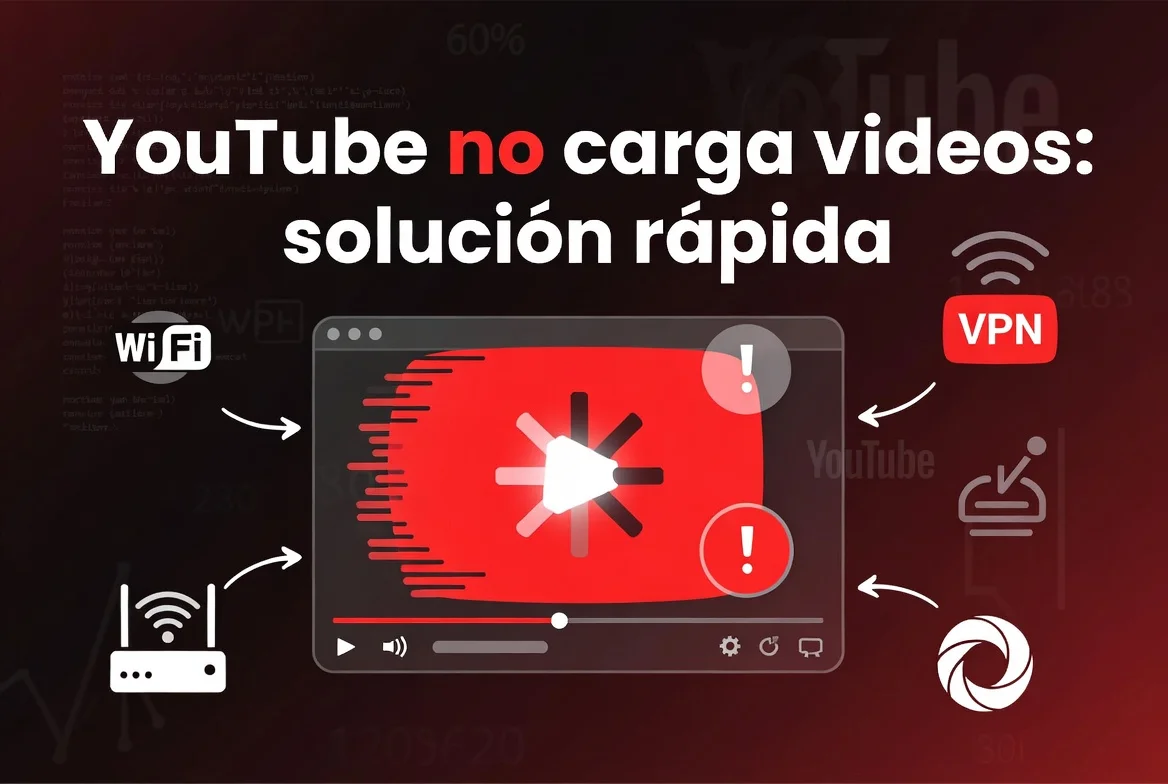
Antes de aplicar cualquier solución, es útil entender por qué ocurre este problema. Las causas pueden ser muy variadas, y no siempre tiene que ver con tu dispositivo o conexión. Entre las razones más comunes se encuentran:
- Conexión a internet lenta o inestable: YouTube necesita un mínimo de velocidad para reproducir videos con fluidez. Si tu conexión está saturada o es débil, los videos no cargarán correctamente.
- Caché y cookies acumuladas: El navegador almacena datos temporales que con el tiempo pueden corromperse e interferir con la carga de páginas como YouTube.
- Extensiones del navegador conflictivas: Algunos bloqueadores de anuncios, VPN o extensiones de seguridad pueden impedir que YouTube funcione correctamente.
- Versión desactualizada del navegador o la app: Si no tienes la versión más reciente, es posible que YouTube no sea compatible con tu software.
- Problemas con el servidor de YouTube: En ocasiones, el problema no está en tu lado, sino en los servidores de Google. Aunque es poco frecuente, ocurre.
- Configuración de red o DNS: Algunos proveedores de internet o configuraciones de red pueden bloquear o ralentizar el acceso a YouTube.
- Drivers de video desactualizados: En computadoras, los controladores de la tarjeta gráfica desactualizados pueden causar problemas de reproducción.
Identificar la causa exacta puede ahorrarte tiempo, pero si no estás seguro, lo más práctico es ir probando las soluciones de más sencilla a más compleja, tal como te mostramos a continuación.
📶 Solución 1: Verifica Tu Conexión a Internet
El primer paso, y el más obvio, es comprobar que tu conexión a internet funciona correctamente. Puedes hacerlo de varias maneras:
- Abre otra página web y comprueba si carga sin problemas.
- Realiza una prueba de velocidad en sitios como Speedtest.net para ver si tu velocidad de descarga es suficiente.
- Reinicia tu router o módem: desenchúfalo, espera 30 segundos y vuelve a enchufarlo.
- Si usas Wi-Fi, intenta acercarte al router o conectarte mediante cable de red (Ethernet) para ver si el problema es de señal.
Para una reproducción fluida en YouTube, se recomienda al menos 5 Mbps para videos en HD y 25 Mbps para contenido en 4K. Si tu velocidad es inferior, puede que los videos no carguen o se interrumpan constantemente.
🔄 Solución 2: Recarga la Página o Reinicia la Aplicación
A veces la solución más simple es la más efectiva. Si YouTube no carga un video, intenta lo siguiente:
- En el navegador: Presiona la tecla F5 o el botón de recargar en la barra de direcciones. También puedes intentar una recarga forzada con Ctrl + Shift + R (Windows/Linux) o Cmd + Shift + R (Mac), que limpia la caché de esa página.
- En la app móvil: Cierra completamente la aplicación de YouTube (no solo minimízala) y vuelve a abrirla.
- Reinicia el dispositivo: Tanto en computadora como en móvil, un simple reinicio puede resolver problemas temporales del sistema.
🧹 Solución 3: Limpia la Caché y las Cookies del Navegador
Si el problema persiste, el siguiente paso es limpiar los datos temporales almacenados en tu navegador. Con el tiempo, la caché puede acumular archivos dañados o desactualizados que afectan el rendimiento de sitios como YouTube.
En Google Chrome:
- Haz clic en los tres puntos verticales en la esquina superior derecha.
- Selecciona «Más herramientas» y luego «Borrar datos de navegación».
- Elige el rango de tiempo (se recomienda «Todo el tiempo»).
- Marca las casillas «Cookies y otros datos de sitios» e «Imágenes y archivos en caché».
- Haz clic en «Borrar datos».
En Mozilla Firefox:
- Haz clic en las tres líneas horizontales (menú).
- Ve a «Configuración» → «Privacidad y seguridad».
- En la sección «Cookies y datos del sitio», haz clic en «Limpiar datos».
- Confirma la acción.
En Safari (Mac):
- Ve al menú «Safari» → «Preferencias» → «Privacidad».
- Haz clic en «Gestionar datos de sitios web» y luego en «Eliminar todo».
Después de limpiar la caché, vuelve a abrir YouTube y comprueba si los videos ya cargan.
🧩 Solución 4: Desactiva las Extensiones del Navegador
Las extensiones, especialmente los bloqueadores de anuncios (como AdBlock o uBlock Origin), pueden interferir con la carga de videos en YouTube. Para comprobarlo, desactívalas temporalmente:
- En Chrome, ve a los tres puntos → «Más herramientas» → «Extensiones».
- Desactiva todas las extensiones usando el interruptor de cada una.
- Recarga YouTube y comprueba si los videos cargan.
Si el problema se resuelve, activa las extensiones una por una hasta identificar cuál es la que causa el conflicto. Luego puedes buscar una alternativa o agregar YouTube a la lista blanca de la extensión problemática.
También puedes probar a abrir YouTube en una ventana de incógnito, que desactiva las extensiones automáticamente. Si funciona en modo incógnito pero no en el navegador normal, las extensiones son el problema.
🔃 Solución 5: Actualiza el Navegador o la Aplicación
Usar una versión desactualizada del navegador o de la app de YouTube puede causar incompatibilidades. Asegúrate de tener siempre la versión más reciente.
Para actualizar Google Chrome:
- Ve a los tres puntos → «Ayuda» → «Información de Google Chrome».
- Chrome buscará actualizaciones automáticamente y las instalará si están disponibles.
- Haz clic en «Relanzar» cuando se te pida.
Para actualizar la app de YouTube en móvil:
- En Android: Abre Google Play Store, busca YouTube y toca «Actualizar» si la opción está disponible.
- En iPhone/iPad: Abre la App Store, ve a «Actualizaciones» y actualiza YouTube si aparece en la lista.
🌐 Solución 6: Cambia el Servidor DNS
En algunos casos, el problema puede estar relacionado con los servidores DNS de tu proveedor de internet. Cambiar a un DNS público y rápido, como los de Google (8.8.8.8 y 8.8.4.4) o Cloudflare (1.1.1.1), puede mejorar significativamente la velocidad de carga.
Cómo cambiar el DNS en Windows:



- Ve a Panel de control → Redes e Internet → Centro de redes y recursos compartidos.
- Haz clic en tu conexión activa y luego en «Propiedades».
- Selecciona «Protocolo de Internet versión 4 (TCP/IPv4)» y haz clic en «Propiedades».
- Selecciona «Usar las siguientes direcciones de servidor DNS» e introduce: DNS preferido: 8.8.8.8 / DNS alternativo: 8.8.4.4.
- Haz clic en «Aceptar» y reinicia la computadora.
Cómo cambiar el DNS en Mac:
- Ve a Preferencias del Sistema → Red.
- Selecciona tu conexión activa y haz clic en «Avanzado».
- Ve a la pestaña «DNS» y añade los servidores 8.8.8.8 y 8.8.4.4.
- Haz clic en «OK» y luego en «Aplicar».
⚙️ Solución 7: Desactiva la Aceleración de Hardware
La aceleración de hardware es una función del navegador que usa la tarjeta gráfica del dispositivo para mejorar el rendimiento. Sin embargo, si los drivers de video están desactualizados o hay un conflicto, esta función puede causar problemas con la reproducción de videos.
Cómo desactivarla en Chrome:
- Ve a los tres puntos → «Configuración».
- Desplázate hasta la parte inferior y haz clic en «Configuración avanzada».
- En la sección «Sistema», desactiva la opción «Usar aceleración de hardware cuando esté disponible».
- Haz clic en «Relanzar».
📱 Solución 8: Borra la Caché de la App de YouTube en el Móvil
Si el problema ocurre en tu teléfono Android, limpiar la caché de la aplicación de YouTube puede resolver el problema sin necesidad de reinstalarla.
- Ve a Configuración → Aplicaciones → YouTube.
- Toca en «Almacenamiento».
- Toca en «Borrar caché» (no en «Borrar datos», que eliminaría tus preferencias).
- Vuelve a abrir YouTube.
En iPhone, no hay una opción directa para borrar la caché de apps individuales. La alternativa es desinstalar y volver a instalar YouTube desde la App Store.
🔍 Solución 9: Verifica Si YouTube Tiene Problemas en Sus Servidores
Si has probado todas las soluciones anteriores y YouTube sigue sin cargar, es posible que el problema no esté en tu dispositivo sino en los propios servidores de la plataforma.
Puedes comprobarlo visitando sitios como:
- downdetector.com: Muestra en tiempo real si hay reportes masivos de fallos en YouTube u otras plataformas.
- isitdownrightnow.com: Verifica si un sitio específico está caído en ese momento.
Si efectivamente YouTube está experimentando problemas a nivel global, lo único que puedes hacer es esperar a que el equipo técnico de Google lo solucione. Por lo general, estas interrupciones se resuelven en cuestión de minutos u horas.
🗑️ Solución 10: Reinstala la Aplicación de YouTube
Si ninguna de las soluciones anteriores ha funcionado y el problema persiste en tu móvil, reinstalar la aplicación es una opción válida. Esto elimina cualquier archivo corrupto que pueda estar causando el problema y te garantiza una instalación limpia y actualizada.
- Desinstala YouTube desde la configuración de aplicaciones de tu dispositivo.
- Reinicia el teléfono.
- Descarga e instala YouTube nuevamente desde Google Play Store o App Store.
- Inicia sesión con tu cuenta y comprueba si los videos ya cargan.
💡 Consejos para Evitar Que YouTube Deje de Cargar en el Futuro
Una vez solucionado el problema, puedes tomar algunas medidas preventivas para que no vuelva a ocurrir:
- Mantén siempre actualizado tu navegador y la app de YouTube: Las actualizaciones incluyen correcciones de errores que mejoran la compatibilidad.
- No acumules demasiadas extensiones: Cuantas más extensiones tengas activas, mayor es la probabilidad de conflictos.
- Limpia la caché periódicamente: Hacerlo una vez al mes es suficiente para mantener el navegador funcionando con fluidez.
- Usa una conexión estable: Si sueles tener problemas de velocidad, considera usar cable Ethernet en lugar de Wi-Fi cuando quieras ver contenido en alta calidad.
- Revisa regularmente la configuración de tu router: Un router bien configurado y actualizado reduce los problemas de conectividad.
✅ Conclusión
Que YouTube no cargue videos puede deberse a múltiples factores, pero en la gran mayoría de los casos tiene solución fácil y rápida. Desde revisar la conexión a internet y limpiar la caché del navegador, hasta cambiar el DNS o desactivar extensiones conflictivas, existen muchos pasos que puedes seguir antes de rendirte.
Lo importante es ser sistemático: prueba las soluciones una por una, empezando por las más simples, hasta dar con la que resuelve tu problema específico. Y si el problema es de los servidores de YouTube, simplemente tendrás que esperar un poco: en esos casos, el problema se resuelve solo.
Con las soluciones que te hemos dado en este artículo, estarás preparado para enfrentar cualquier fallo de carga en YouTube y volver a disfrutar de tus videos favoritos sin interrupciones.