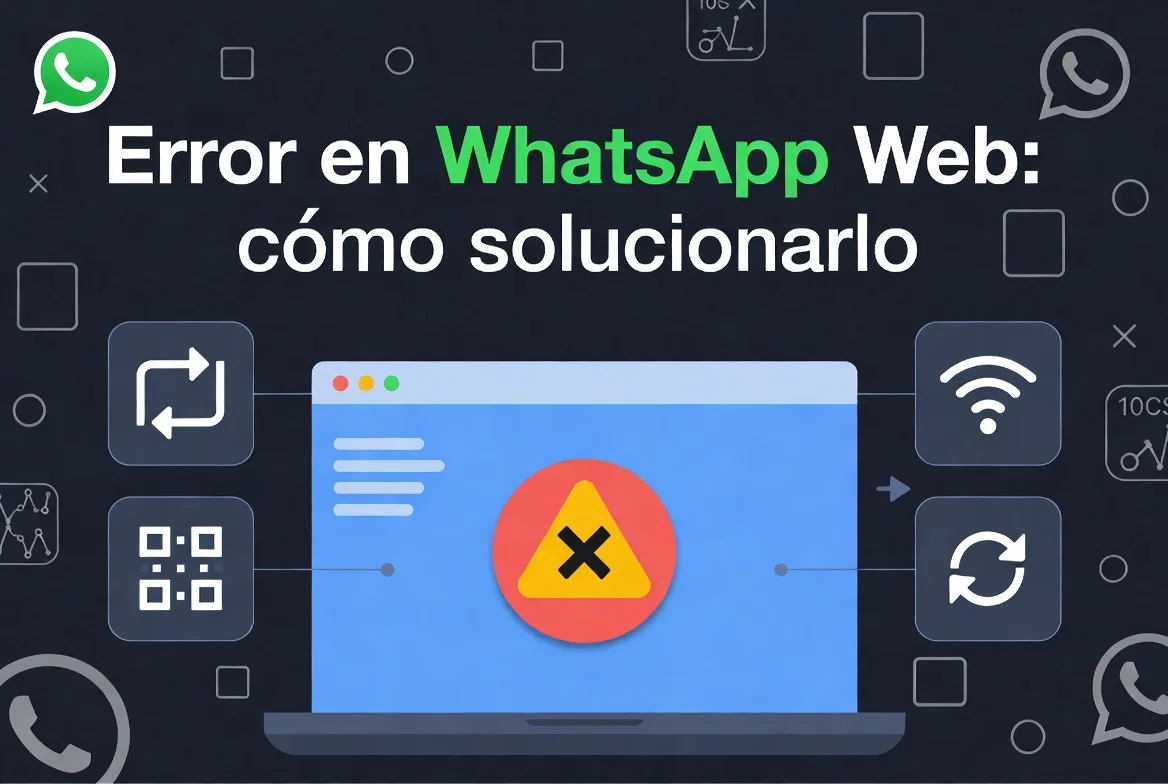

WhatsApp Web representa una de las utilidades más convenientes para los que dedicamos extensas jornadas al frente de la computadora. La facilidad de redactar mensajes desde un teclado físico, la apreciación visual de imágenes y videos en una pantalla de mayor dimensión, y la administración de diálogos sin la constante distracción del teléfono constituyen beneficios sumamente valiosos. No obstante, como sucede con cualquier otra aplicación web, WhatsApp Web puede presentar inconvenientes. Problemas de conectividad, códigos QR recalcitrantes, mensajes desincronizados o la pantalla tornándose inerte son solo algunos de los percances más usuales que los usuarios comunican.
Si te encuentras lidiando con alguna de estas dificultades, has llegado al sitio correcto. Aquí, desglosamos de manera meticulosa y secuencial, las fallas más habituales de WhatsApp Web y las maneras de resolverlas.
¿De Qué Forma Opera WhatsApp Web?
Con el fin de dilucidar las causas de las fallas, resulta imprescindible primero entender su funcionamiento. A diferencia de otros programas de escritorio que operan autónomamente, WhatsApp Web se comporta esencialmente como una réplica fiel de tu teléfono celular. Para que la sincronización funcione de manera adecuada, tanto el ordenador como el teléfono necesitan acceso a internet de forma simultánea.
Un puente de comunicación se crea entre el navegador del ordenador y tu cuenta de WhatsApp en el teléfono, luego que escaneas el código QR. Cualquier interrupción de esta conexión, ya sea por fallas en la red, una batería agotada o inconvenientes con el navegador, podría ocasionar fallos en WhatsApp Web.
🔳 Fallo 1: El Código QR No Carga ni Es Escaneable
Un inconveniente muy común al querer usar WhatsApp Web por primera vez, o tras cerrar sesión, es que el código QR no se visualiza, queda cargando sin parar, o una vez que aparece, el teléfono no consigue escanearlo apropiadamente.
¿Cómo solucionarlo?
- Actualiza la página. Toca F5 o Ctrl+R (Cmd+R en Mac) para refrescar la página y generar un código QR renovado. Los códigos QR de WhatsApp Web son temporales y caducan muy rápido, por ende, es crucial escanearlos con agilidad.
- Limpia la memoria caché del navegador. Ve a los ajustes de tu navegador, busca la opción para borrar los datos de navegación, elimina la caché y las cookies. Regresa y refresca WhatsApp Web.
- Intenta en otro navegador distinto. Usas Chrome y no marcha, prueba con Firefox, Edge o Safari. A veces el problema solo existe con un navegador determinado.
- Chequea la cámara de tu teléfono. Asegúrate de que la cámara de tu teléfono esté bien y que WhatsApp tenga permiso para usarla.
- Acerca más el teléfono a la pantalla. Si el brillo de tu pantalla del ordenador está muy bajo, o si hay mucha luz alrededor, el teléfono podría tener problemas para leer el código QR. Sube el brillo de la pantalla de tu computadora.
- Desactiva las extensiones del navegador. Algunas extensiones como las que bloquean anuncios o las VPN podrían interferir en que WhatsApp Web cargue. Desactívalas temporalmente e inténtalo de nuevo.
📵 Error 2: WhatsApp Web No Se Conecta o Dice «Teléfono No Conectado»
Este sería el más frecuente entre los que usan WhatsApp Web a menudo. El mensaje «Teléfono no conectado» o «Conectando…» surge y la sesión falla al establecerse o falla constantemente.
Soluciones:
- Confirma la conectividad a internet del teléfono. Internet en el teléfono, sea WiFi o datos móviles, es esencial para WhatsApp Web. Navega por tu navegador telefónico para ver si las páginas se cargan con normalidad.
- Examina la conectividad a internet del equipo. Asimismo, tu computadora requiere un enlace confiable. Intenta cargar más sitios web y confirma que tu red va bien.
- Deshabilita el modo ahorro de energía en el teléfono. Las opciones de bajo consumo energético pueden limitar WhatsApp en segundo plano, rompiendo la conexión con WhatsApp Web. Accede a los ajustes de energía del teléfono y libera WhatsApp de restricciones.
- Deja la pantalla del teléfono encendida. Con ciertos Android, sobre todo los Xiaomi, Huawei o Samsung con optimización energética fuerte, WhatsApp podría perder conexión al bloquearse el teléfono. Permite tu celular sin seguro o cambia el tiempo del bloqueo automático al más grande.
- Inicia WhatsApp de inmediato. Con Android, dirígete a la configuración de la app WhatsApp y activa el arranque automático para que funcione en segundo plano.
- Reinicia WhatsApp en tu móvil. Cierra enteramente la aplicación y ábrela de nuevo. Esto a veces restablece el vínculo con WhatsApp Web.
⏱️ Falla 3: La Mensajería No Se Sincroniza o Llega Tarde
Otro inconveniente usual es que los mensajes aparecen en el aparato móvil pero no se alinean en WhatsApp Web o llegan después de un rato.
¿Qué hacer?
- Recarga WhatsApp Web. Pulsa F5 para actualizar el sitio. A veces, la sincronía simplemente requiere un empujón.
- Mira tu señal de internet. Una red lenta o que se cae puede atrasar la mensajería. Intenta otra red o acércate al dispositivo emisor.
- Quita la VPN si la usas. Las VPN pueden lentificar la señal y causar fallos en WhatsApp Web. Desactívala transitoriamente y examina si la dificultad cede.
- Borra la caché de tu navegador web. Un almacenamiento lleno puede ralentizar el funcionamiento de WhatsApp Web. Bórrala y renueva la página.
- Cierra pestañas secundarias y programas. Si tu máquina anda recargada de actividades, es posible que WhatsApp Web no consiga los medios necesarios para operar de forma óptima. Cierra esas pestañas y programas innecesarios.
⬜ Fallo 4: La Página Se Ve Vacía o No Carga WhatsApp Web
Cuando abres WhatsApp Web y en lugar de hallar el código QR o tus diálogos, la pantalla aparece totalmente vacía o el sitio ni siquiera carga.
Posibles soluciones:
- Revisa la URL. Certifícate de que la dirección oficial es web.whatsapp.com. Fíjate que no haya equivocaciones al escribir ni desvíos extraños.
- Limpia la caché y las cookies. Este es el paso primordial ante cualquier impedimento de carga. Dirígete a la configuración de tu navegador y borra los datos de navegación de la última semana o de siempre.
- Inhabilita las extensiones del navegador. Intenta abrir WhatsApp Web en una ventana privada, donde las extensiones usualmente se encuentran inactivas por defecto. Si el modo incógnito presenta solución, algo en alguna extensión causa el inconveniente.
- Actualiza tu navegador. Una versión de navegador desactualizada pudiera ser incompatible con la versión actual de WhatsApp Web. Actualiza tu navegador a la versión más reciente.
- Intenta con un navegador alternativo. Si la dificultad continúa en tu navegador preferido, prueba con uno distinto.
- Chequea si WhatsApp Web está caído. A pesar de ser poco usual, el servicio puede experimentar interrupciones momentáneamente. Visita sitios web como Downdetector para verificar el estado del servicio.
📎 Error 5: Falta de Éxito al Enviar o Recibir Archivos en WhatsApp Web
A veces, WhatsApp Web funciona perfectamente para mensajes de texto, pero no logra enviar o recibir fotos, videos, documentos o audios.
Soluciones:
- Verifica el tamaño del archivo. WhatsApp Web establece límites de tamaño para los archivos que pueden compartirse. Los documentos pueden ser de hasta 100 MB y los videos de hasta 16 MB. Si el archivo excede ese tamaño, no podrás enviarlo.
- Examina los permisos del navegador. Para poder enviar archivos, el navegador podría requerir permiso para acceder a los archivos de tu ordenador. Asegúrate de no haber bloqueado este permiso previamente.
- Vacía la memoria caché de tu navegador. Es posible que un navegador con caché rebosante interfiera con el proceso de cargar y descargar ficheros.
- Examina tu espacio de almacenamiento. Si el disco duro de tu teléfono o el espacio disponible en tu navegador están al límite, no podrás almacenar los ficheros que hayas recibido. Despeja sitio en los dos dispositivos.
- Evalúa la velocidad de tu conexión. Los ficheros de gran tamaño necesitan una conexión de red robusta y ágil. Una conexión lenta puede ocasionar el fracaso o la interrupción de las transferencias.
🎙️ Fallo 6: El Sonido y el Micrófono No Operan en WhatsApp Web
Si tratas de emitir un mensaje de voz o efectuar una llamada a través de WhatsApp Web y el micrófono no responde, o si los audios no se escuchan, puedes intentar las siguientes soluciones.
Soluciones:
- Otorga al navegador la facultad de utilizar el micrófono. Cuando WhatsApp Web demande acceso al micrófono, debes acceder a ello. Si por un despiste lo denegaste, dirígete a los ajustes del navegador, busca la configuración de los permisos para el sitio web.whatsapp.com y activa la autorización para el micrófono y el altavoz.
- Verifica el volumen y los altavoces de tu computadora. Asegúrate de que el volumen esté sin silenciar y que los altavoces o auriculares estén correctamente conectados.
- Actualiza los controladores del audio. En Windows, puedes actualizar los controladores de la tarjeta de sonido desde el Administrador de dispositivos.
- Prueba con otro navegador. Algunos navegadores cuentan con mejor soporte para las funciones de audio de WhatsApp Web que otros.
🔓 Error 7: WhatsApp Web Cierra la Sesión Automáticamente
Muchos usuarios reportan que WhatsApp Web cierra sesión sola después de un tiempo sin usarlo, obligándoles a escanear el código QR nuevamente.
Soluciones:
- Mantén WhatsApp activo en el teléfono. Si WhatsApp en el teléfono queda inactivo por mucho tiempo o si el teléfono pierde la conexión a internet, la sesión de WhatsApp Web puede cerrarse automáticamente.
- Desactiva el cierre automático de sesión. En la aplicación de WhatsApp en tu teléfono, ve a Ajustes → Dispositivos vinculados y revisa las opciones que están disponibles.
- Mantén la pestaña de WhatsApp Web activa. Algunos navegadores suspenden las pestañas inactivas para ahorrar recursos. Asegúrate de que la pestaña de WhatsApp Web no esté siendo suspendida sola. Deshabilita el modo de reposo de pestañas en tu explorador. Por ejemplo, en Chrome, puedes apagar esta modalidad en chrome://flags buscando la configuración de suspensión de pestañas.
🏢 Error 8: WhatsApp Web No Marcha en el Empleo o la Escuela
Si intentas usar WhatsApp Web desde una red de empresa, escolar o institucional y no marcha, muy probablemente el administrador de la red bloqueó el ingreso a este sitio.
¿Qué hacer?
- Comunícate con el responsable de la red. Si necesitas usar WhatsApp Web por razones laborales, solicita al equipo de sistemas que habilite el acceso.
- Utiliza los datos móviles de tu móvil. Si logras hacer un punto de acceso con tu teléfono, podrás conectar la computadora mediante tus datos móviles y llegar a WhatsApp Web sin las limitaciones de la red de empresa.
- Utiliza la aplicación de escritorio de WhatsApp. WhatsApp da una app oficial para Windows y Mac que puede comportarse distinto a la versión web en redes corporativas.
💡 Consejos Generales para Evitar Errores en WhatsApp Web
Además de las correcciones puntuales para cada inconveniente, existe un conjunto de prácticas recomendables que te posibilitan el empleo de WhatsApp Web con mayor estabilidad y sin interrupciones.
- Procura emplear siempre un navegador al día. Chrome, Firefox, Edge y Safari son los más aptos con WhatsApp Web; tenlos siempre en su versión más reciente.
- Evita tener un exceso de pestañas abiertas simultáneamente. La gran cantidad de pestañas abiertas malgastan recursos de tu computadora y esto podría lentificar WhatsApp Web.
- Limpia la caché de tu navegador de manera recurrente. Hacerlo semanalmente te ahorraría un montón de inconvenientes de rendimiento.
- Verifica que tu teléfono tenga carga eléctrica adecuada. Si el teléfono agota su batería, la sesión de WhatsApp Web se cortará automáticamente.
- Considera utilizar la aplicación de escritorio de WhatsApp en lugar de la versión web. Presenta una mayor fiabilidad y no depende del navegador web.
- Desconéctate cuando no utilices WhatsApp Web. Esto fortalece la seguridad de tu perfil y previene que sesiones desatendidas gasten recursos innecesariamente.