
Estrenar un móvil Android nuevo es una experiencia que puede provocar excitación y aprehensión simultáneamente. Hay una emoción innegable al tener un dispositivo flamante en tus manos, mostrando una pantalla superior, mayor potencia, y funciones de vanguardia. Mas surge la ansiedad, pensando en todo lo que reside en tu viejo teléfono: años de fotos, charlas de WhatsApp, tu lista de contactos, claves de acceso almacenadas, preferencias ajustadas, tus aplicaciones elegidas, apuntes cruciales, documentos, y así sucesivamente.
Lo positivo, es que hacia 2026 mover todos tus datos de un Android a otro resultará un procedimiento marcadamente más fácil, veloz y exhaustivo que hace tan solo unos años. Google ha perfeccionado sus instrumentos de migración de forma significativa, y los productores mismo han incorporado sus propias metodologías para asegurar que la mudanza telefónica sea tan fluida como sea factible.
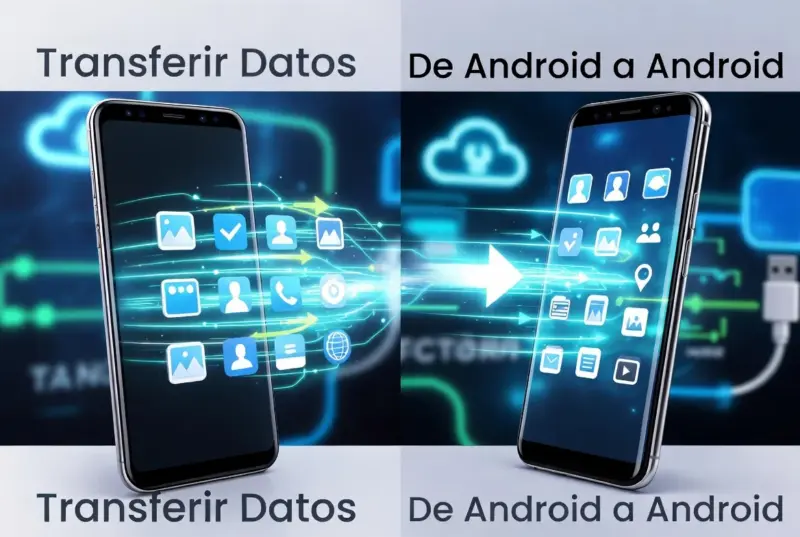
En este manual detallado te mostraremos, de forma secuencial, cómo migrar integralmente todos tus archivos desde tu antiguo Android al nuevo, sin que se extravie nada en el camino. Exploraremos todas las vías existentes, desde las completamente automatizadas hasta las que exigen una intervención más directa, para que decidas cuál se acomoda mejor a tus circunstancias. Respira hondo antes de arrancar. Este guía, si lo sigues, garantíza la preservación íntegra de tus fotos, tus contactos, tus conversaciones.
⚠️ Antes de Arrancar: Preparativos Clave
Independientemente del método que elijas para la migración, unos preparativos en tu viejo teléfono son mandatorios. Omitirlos, un error que podrías lamentar, con la perdida permanente de data.
| ✅ Preparativo | 📋 Por qué es importante |
|---|---|
| 🔋 Carga ambos teléfonos al 100% | Si el dispositivo se apaga a mitad del proceso, se corre el riesgo de pérdida o corrupción de datos. Déjalos enchufados durante todo el proceso. |
| 📶 Conecta ambos al mismo Wi-Fi | La mayoría de métodos de transferencia usan Wi-Fi. Una conexión estable acelera el proceso y reduce errores. Evita redes abiertas o inestables. |
| 🔑 Apunta tus contraseñas esenciales | Apps bancarias, de correo corporativo o streaming pueden pedir inicio de sesión nuevamente. Tenerlas a mano reduce frustraciones. |
| 💾 Haz una copia de seguridad manual | Ve a Ajustes → Sistema → Copia de seguridad y selecciona «Hacer copia de seguridad ahora» para forzar una sincronización instantánea. |
| ☁️ Comprueba tu espacio en Google Drive | La copia de seguridad de Google depende de tu almacenamiento en Drive. Una cuenta gratuita ofrece 15 GB. Si tienes muchas fotos en alta resolución, puede que necesites liberar espacio o comprar almacenamiento extra. |
1. 🔌 Método 1: Transferencia Directa con Cable (Más Rápido y Completo)
Este es el metodo recomendado siempre que tengas acceso a un cable USB-C a USB-C o a un adaptador USB OTG. Es el más veloz, el más abarcador y el que opera superiormente para volúmenes masivos de información.
🟢 Paso 1: Enciende tu flamante teléfono por primera ocasión. Al iniciar tu nuevo Android, el guía de configuración te preguntará si deseas traer información de un dispositivo preexistente. Elige «Copiar datos desde otro dispositivo» o bien «Configurar desde un móvil viejo».
🟢 Paso 2: Conecta los dos teléfonos utilizando un cable. El proceso guiado te pedirá unir tu teléfono viejo con el nuevo a través de un cable USB. Si ambos cuentan con puerto USB-C, emplea uno de USB-C a USB-C. Si uno posee microUSB, requeriras un adaptador OTG. En ciertas situaciones, igualmente puede realizarse este proceso sin cables, siempre que los aparatos lo permitan.
🟢 Paso 3: Libera el teléfono antiguo y consiente la migración. En el teléfono viejo emergerá una indicación pidiendo permiso para comenzar la transferencia de datos. Concede el permiso e ingresa tu PIN o el patrón de desbloqueo si se te pide.
🟢 Paso 4: Decide qué información quieres mover. El asistente presentará un resumen detallado de los tipos de datos que puedes transferir, incluyendo aplicativos, contactos, SMS, ajustes del sistema, temas, registro de llamadas, archivos multimedia y otros elementos. Decides tú si deseas transferirlos todos o si solo te enfocaras en algunos específicos.
🟢 Paso 5: Da tiempo para que se complete la migración. El tiempo que esto demore variará, probablemente desde unos quince minutos hasta más de una hora, según la cantidad total de información. Mantener conectados los cables y las máquinas encendidas es importante en este lapso. Veras un indicador que muestra el progreso del traspaso.
✅ Terminada esta etapa, el nuevo dispositivo parecerá idéntico al anterior, con los mismos programas cargados, los mismos fondos de pantalla, la misma lista de contactos y una gran porción de tus preferencias individuales restauradas.
2. ☁️ Método 2: Respaldar y Restaurar con Google (El Más Fluido)
Si no cuentas con un cable o prefieres una alternativa totalmente inalámbrica, la función de respaldo de Google es la indicada. Utilizando la red global de datos se almacenará tu información del teléfono actual para luego ser reincorporada en el nuevo.
🔵 Paso 1: Inicia y provoca la salvaguarda en el dispositivo previo. Ve a Ajustes → Sistema → Copia de seguridad, y asegúrate de que la opción «Copia de seguridad de Google One» esté activa. Presiona en «Hacer copia de seguridad ahora», esperando pacientemente a que termine. Visualizara la fecha y hora de la copia más reciente.
🔵 Paso 2: Confirma cuales datos abarca la copia de seguridad. Esta copia con Google abarca tus contactos, eventos agendados, configuraciones generales y de tus aplicaciones, el historial de llamadas, mensajes de texto, las apps instaladas con sus datos, las contraseñas guardadas en Chrome, y tus fondos de pantalla. En cuanto a fotos y videos, estos se sincronizan aparte mediante Google Fotos.
🔵 Paso 3: Verifica que Google Fotos esté sincronizando. Abre Google Fotos en tu teléfono anterior, dirígete a Perfil → Configuración de Fotos → Copia de seguridad, asegurándote que esté activada y que todas las fotos se hayan subido. Este es un paso crucial: si posees fotos que todavia no se sincronizaron en la nube y ocurriera algún imprevisto, las perderías definitivamente.
🔵 Paso 4: Configura tu flamante teléfono ingresando tu cuenta de Google. Al configurar el nuevo Android, cuando el asistente te solicite tu cuenta de Google, ingresa el mismo correo y contraseña que usabas en el teléfono anterior. Automáticamente detectará la copia de seguridad más reciente disponible.
🔵 Paso 5: Selecciona la copia de seguridad y espera. El sistema te mostrará las copias disponibles, organizadas por fecha. Elige la más reciente y decide qué datos restaurar. El proceso puede tomar varios minutos, y algunas apps podrían continuar descargándose en segundo plano durante las primeras horas de uso.
3. 📲 Método 3: Smart Switch y Apps de Fabricante
Muchos fabricantes de Android han desarrollado sus propias apps de transferencia que, en muchos casos, son incluso más completas que la opción nativa de Google. Estas apps pueden transferir datos que el backup de Google no incluye, como configuraciones específicas del fabricante, temas visuales o datos de ciertas apps propietarias.
Samsung Smart Switch es el más conocido y completo. Se puede obtener en Google Play y también en la App Gallery. Este programa te ayuda con la transferencia de datos entre Samsung Galaxy y desde Android a un Samsung, facilitando mucho las cosas.
Wireless o por cable es posible su utilización, abarcando virtualmente toda la data en tu aparato, tal como mensajería, contactos, fotografías, grabaciones visuales, melodías, papeles, configuraciones, e incluso algunas aplicaciones no ubicadas en Play Store.
Para emplearlo, primero descarga Smart Switch en tus dos teléfonos. Después, ábrela en el aparato de destino y escoge «Recibir datos». Luego, haz lo mismo en el teléfono de origen, pulsando «Enviar datos». Completa los pasos en pantalla para vincular los aparatos y decidir que transferir.
| 📱 Marca | 🛠️ App / Herramienta | 📍 Dónde encontrarla |
|---|---|---|
| Samsung | Smart Switch | Google Play / App Gallery |
| Xiaomi | Teléfono clónico / Migración de datos | Menú de Configuración del sistema |
| OPPO / OnePlus | Cambiar de teléfono | Menú de Configuración del sistema |
| Huawei | Migración de datos / Phone Clone | Menú de Configuración del sistema |
💡 Si los aparatos son de la misma marca, estas soluciones dan por lo general la transferencia más completa y precisa posible.
4. 💬 Cómo Traspasar tus Chats de WhatsApp sin Perder Nada
WhatsApp se lleva un lugar especial en el alma digital de cada usuario, la aplicación cuyos contenidos en un cambio de móvil masivamente inquietan a los usuarios. Las conversaciones de WhatsApp no se incluyen en el backup estándar de Google igual que otros datos, y esto pide un procedimiento más específico.
🟠 Método A: Respaldando en Google Drive (recomendado). Abre WhatsApp en el móvil anterior, dirígete a Ajustes → Chats → Copia de seguridad de chats y aprieta «Hacer copia de seguridad». Asegurate de que la copia se está guardando en Google Drive con tu cuenta de Google. Ya que la tengas completa, instálate WhatsApp en el móvil nuevo, inicia sesión con tu mismo número telefónico y si el sistema detecta el backup en Drive, solo escoge «Restaurar». Tus mensajes, fotos, videos y todos los docs de WhatsApp vendrán de regreso just como si nada.
🟠 Método B: Traspaso de datos directo entre móviles. WhatsApp incluye desde el dos mil veintidos una función de transferencia directa entre dispositivos Android que no necesita la nube. En tu móvil viejo accedes a Configuración → Chats → Mover chats a iPhone/Android (de forma apropiada). Esa utilidad traslada tus datos directamente, usando una conexión directa entre ambos aparatos, lo cual es bastante beneficioso si posees un historial largo de mensajes o muchas fotos y vídeos que tomarían mucho tiempo subir y bajar de la nube.
🔐 Recuerda: Cualquier backup de WhatsApp no cifrado completamente puede ser visto por Google en ciertas situaciones legales. Si la confidencialidad es primordial para ti, habilitas la opción de «Backup cifrado de punta a punta» en las opciones de respaldo de WhatsApp antes de crear el guardado.
5. 📷 Manera de Mover Fotos y Videos Sin Reducir Calidad
Las fotos y los videos son la información más preciada por la mayoría de las personas y, a la vez, los más sensibles durante un cambio de terminal. Aquí mostramos los métodos más eficaces para moverlos conservando la calidad genuina.
| 📦 Método | ✅ Ventaja | ⚠️ Consideración |
|---|---|---|
| ☁️ Google Fotos (calidad original) | Automático y disponible en cualquier dispositivo al iniciar sesión | Consume espacio en Google Drive |
| 🖥️ Cable USB directo a PC | Copia exacta sin compresión ni pérdida de metadatos (fecha, ubicación, configuración de cámara) | Es el método más lento |
| 💾 Tarjeta microSD | Instantáneo y sin pérdida de calidad alguna | Solo si el teléfono antiguo tiene ranura microSD |
6. 👤 Cómo Pasar Contactos con Seguridad
Los contactos en Android se enlazan con tu cuenta de Google. esto qué decir que en la mayoría de las situaciones, se sincronizan solitos sin que tú hagas mucho. Pero si tienes contactos guardados nomás en el telefono (y no en la cuenta de Google), debes exportarlos a mano antes de moverte.
Para mirar y exportar esto, ve a Contactos → Ajustes → Exportar contactos y guarda la información en VCF. Mueve este archivo al teléfono nuevo y impórtalo desde la misma parte. Podrías mandartelo por correo electrónico o WhatsApp a ti como precaución más.
💡 Para tener certeza que en el futuro todos tus contactos siempre estén con Google (y jamás los pierdas de nuevo), ve a Contactos → Ajustes → Cuenta de guardado más usada y elige tu cuenta de Gmail. Así, cualquier contacto nuevo que agregues quedará archivado en la nube.
7. 🔑 Cómo Pasar Contraseñas y Datos de Acceso
Las claves guardadas en el navegador Chrome se sincronizan solas con tu cuenta de Google, haciendo que estén a tu disposición en el nuevo celular justo cuando entras con tu cuenta. Esto mismo es lo que ocurre para las claves que guardas en el Gestor de Contraseñas de Google.
En caso que uses Bitwarden, 1Password o algún otro programa gestor de contraseñas externo, solo necesitas poner la aplicación en el nuevo celular y conectarte con tu cuenta. Toda tu información estará al instante lista desde el cielo del servicio.
🏦 Las apps de bancos, de inversión y de servicios económicos usualmente piden que ingreses otra ves y a veces que finalices un paso de confirmación de identidad. Ten preparado tu identificación y acceso a tu mail o tu teléfono para los SMS de confirmación. Este es uno de los poquitos lugares donde la copia automática no funciona por el bien de la seguridad.
8. 🚨 Qué Hacer si Algo Falla Durante la Transferencia
Aunque las transferencias de hoy en dia son super fiables, a veces surgen cosas inesperadas. Aquí te explicamos qué hacer si tienes algun contratiempo comun.
| ❌ Problema | ✅ Solución |
|---|---|
| El proceso se para por la mitad | Tranqui. Usualmente puedes solo empezar de nuevo desde cero sin problema para el telefono viejo. Tus datos en el telefono nuevo podrian no estar completos, pero tienes la opcion de repetir la configuracion inicial si el telefono todavia no a sido terminado de configurar. |
| Unas cuantas apps no volvieron bien | Solo abrirlas una por una y buscar la opcion para traer de vuelta datos desde la app misma. Un monton de apps de hoy tienen su propia manera de guardado en la nube separada de Google. |
| Faltan fotos | Revisa al instante si Google Fotos esta subiendo bien en el telefono viejo antes de borrarlo. Jamas borres ni vendas el telefono viejo hasta que hayas confirmado con calma que toda tu informacion esta en el nuevo. |
9. ✅ Checklist Final Antes de Formatear el Teléfono Viejo
Justo antes de darle las gracias a ese teléfono viejo, si es que lo vendes, lo regalas, o le aplicas un formateo total, dale un vistazo a esta lista de comprobación, una más, para asegurarte que no se te quedo nada atrás.
| ☑️ Elemento | 📋 Estado |
|---|---|
| 📸 Todas las fotos y videos están en el nuevo teléfono o en la nube | Verificar |
| 💬 Chats de WhatsApp restaurados correctamente | Verificar |
| 👤 Todos los contactos visibles en el nuevo dispositivo | Verificar |
| 🔑 Contraseñas y accesos disponibles | Verificar |
| 📱 Apps importantes instaladas y funcionando | Verificar |
| 🏦 Apps bancarias y financieras con sesión iniciada | Verificar |
| 📄 Documentos y archivos importantes transferidos | Verificar |
| 🗑️ Teléfono viejo formateado de fábrica antes de entregarlo | Verificar |