

Un Android tu que algun dia iba rapido, pero ahora las aplicaciones se abren muy despacio, las pantallas se quedan congeladas, las notificaciones llegan tarde y escribir un mensaje te frustra mucho. Si esto te suena, no te preocupes, mucha gente le pasa. Es un problemita comun con los Android y normalmente se puede arreglar sin comprar uno nuevo.
Un Android lento no quiere decir que el telefono sea viejo. Casi siempre la lentitud viene de cosas que tu puedes arreglar tu mismo como: tener el telefono muy lleno, apps que no van bien, animaciones que no sirven, cosas funcionando por detras o no hacerle el mantenimiento. En esta guia total, te digo por que pasa esto y como arreglarlo para que tu celular este rapido de nuevo.
🤔 ¿Por Qué Se Pone Lento un Teléfono Android?
Saber por que se pone lento te ayuda a saber que hacer para arreglarlo. Las razones comun es son varios:
- 💾 Interno desbordado o muy lleno: Si la holgura desciende bajo el 10 al 15 por ciento el sistema operativo no puede fabricar ficheros temporales y la ejecusion mermará muchisimo.
- 📱 Una cantidad excesiva de progrmas corriendo detras: Android deja que las aplicaciones funcionen sin que tu las mires gastando memoria y procesador sin tu enterarte.
- 🗂️ Caché congestionada: A la larga las aplicacion acumuulan ficheros temporales esos que pueden dañarse o hacerse muy grandotes.
- 🔄 Android obsoleto: Las updates no solo trae cosas nuevas tambien traen arreglo de rendimiento y mejoria del sistema.
- 🖼️ Utilitarios e imágenes animadas de fondo: Estos gastan graficos todo el tiempo aunque no estes con el telefono.
- 🦠 Programas con virus o malwares: El programa maligno consume recursos ocultamente.
- 🔋 Componentes viejos: Con los años la pila se cansa y el procesador puede limitar su poder para proteger todo.
🗑️ Paso 1: Sanea la Memoria Interna
Esta es la primiera tactica y seguro que la que mas cambia las cosas. Un celular sin espacio libre funciona a paso de tortuga esto es una ley. El dispositivo Android necesita espacio libre para operar bien: eso permite crear documentos temporales, manejar la memoria virtual, y retener datos de tus aplicativos.
Maneras eficientes de ganar espacio rápidamente:
Para empesar, averigua que consumiendo mas espacio. Dirigete a Configuracion → Almacenamiento alli vera un detalle por tipos: programas, retratos, filmaciones, melodia, papeles y distintos.
Depues opera en cada categoria:
- 🖼️ Retratos y filmaciones: Estos archivos consumen gran parte. Pégalos a Google Fotos con calidad de almacenaje y sácale del teléfono. Google Fotos cuenta con una opción que dice «Espacio Libre del Dispositivo», esta borra automaticamete los retratos ya seguros en la nube.
- 📲 Programas no usados: Desasigna todas las aplicaciones que no hayas abierto hace treinta dias atras. Ve a Configuracion → Aplicaciones y clasifícalas por tamaño para notar los mas voluminosos.
- 📥 Descargas olvidadas: La carpeta de Descargas con frecuencia junta archivos que ya no le servirán. Abrala desde el gestor de archivos y elimina todo lo que no uses.
- 🔁 Archivos repetidos: Utiliza una herramienta como Files by Google (es gratuita y confiable). Esta detecta sola archivos duplicados, capturas antiguas y demas basura para que eliminas con un solo toque.
La meta, osea, siempre hay que tener al menos el 20% de espacio libre para un buen funcionamiento del sistema.
🧹 Solución 2: Limpieza de Caché de Aplicaciones
La cache son archivos pasajeros que las apps guardan para ir mas rapido. Suena bien, pero cuando se acumulan demasiado o se dañan, pueden ralentizar todo.
Para limpiar la caché de una app:
- Ve a Ajustes.
- Busca Aplicaciones.
- Elige la app de tu eleccion.
- Busca Almacenamiento.
- Selecciona Borrar caché.
Para limpiar la caché de todas las apps al mismo tiempo:
Algunos Android te permiten hacerlo desde Ajustes → Almacenamiento → Datos en caché, alli borras todo. Otros necesitas hacerlo app por app o usar una aplicacion como Files by Google, que trae esa opcion.
No olvides limpiar la cache con frecuencia, sobre todo de las apps mas usadas: las redes sociales, los navegadores y las de streaming juntan mucha cache.
⚙️ Solución 3: Reducir Aplicaciones en Segundo Plano
Android permite que las aplicaciones continúan funcionando aun si las has cerrado, con el propósito de acelerar su próxima carga. El inconveniente reside en el constante consumo de RAM y procesador, mermando recursos esenciales para tus tareas actuales.
Gestionar estas apps en segundo plano es sencillo:
- Dirígete a Ajustes y luego Aplicaciones.
- Escoje una aplicación en concreto.
- Haz clic en Batería o el uso de su batería en segundo plano.
- Selecciona Restringido para impedir su operación en segundo plano.
Sigue este paso con todas las aplicaciones cuyas actividades en segundo plano no requieres. Aplicaciones de redes sociales, juegos, y aquellas de noticias son los candidatos principales.
Otra manera es acudir a Ajustes → Batería → Optimización de batería, verificando que la mayoría de las aplicaciones estén optimizadas, esto limitará su actividad secundaria automáticamente.
✨ Solución 4: Reducir o Desactivar las Animaciones del Sistema
Las animaciones esas al abrir aplicaciones, alternar ventanas, o al desplegar alertas se ven vistosas sí, pero consumen muchos recursos gráficos y hacen que el dispositivo parezca más lento, de lo que la maquina en realidad está. Disminuir o inhabilitar esto es uno de las estrategias más potentes para notar una mayor agilidad.
Accediendo a las configuraciones de desarrollador:
- Dirigete a Ajustes, luego busca Acerca del teléfono.
- Encuentra Número de compilación, presiona este varias veces seguidas, hasta siete.
- El sistema te dira «Ya eres un desarrollador».
- Regresando a Ajustes, notarás un nuevo ítem Opciones de desarrollador.
Ajustando las animaciones:
- Accede Opciones de desarrollador.
- Ubica estas tres selecciones: Escala de animación de ventana, Escala de animación de transición y Escala de duración del animador.
- Tu puedes cambiarlo de 1x a 0.5x para así rebajarlas, o elige la opción Animación desactivada para quitarlas de una vez.
Los resultados son ya visibles al instante: tu móvil funcionara notamblemente mejor y con más respuestas.

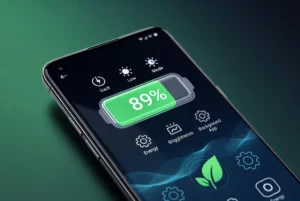

🖼️ Solución 5: Retirar Widgets y Fondos de Pantalla Dinámicos
Los widgets con info en tiempo real el clima noticias redes sociales y las fondos animados o en movimiento, they use processor and RAM continuos even if the phone not in use.
Qué debes hacer:
- Long press any widget on your home screen then tap Remove to get rid of it.
- Opt for a static wallpaper instead of dynamic or animated one.
- A simplified home screen is the goal: fewer icons, less widgets, more speed.
A light launcher make a difference to. If your manufacturers launcher MIUI One UI ColorOS etc is heavy then maybe install a lighter one like Nova Launcher or Lawnchair Launcher, they use fewer resources and give you more smoothness.
🔄 Solución 6: Pon al Día el Sistema Operativo y tus Aplicaciones
Android updates bring performance boosts bug fixes and optimizations that can make the phone perform better. This applies to app updates too.
Cómo actualizar Android:
- Ve a Ajustes → Sistema → Actualización de software (la ruta puede variar según fabricante).
- Toca Buscar actualizaciones. Si una actualización está disponible, tú descárgala e instálala.
Maneras de actualizar tus aplicaciones:
- Ve a la Google Play Store.
- Presiona tu imagen de perfil en la esquina superior derecha.
- Elige Gestionar apps y dispositivo.
- Pulsa Actualizar todo para poner al día las apps pendientes.
🗑️ Solución 7: Elimina Apps que No Usas
Cada app instalada, ¿entiendes?, ocupa espacio, puede que tenga procesos en segundo plano y al final contribuye al desorden general. Haz una limpieza, se honesto sobre lo que necesitas: si no has abierto una app en un mes, seguramente no la necesitas.
Cómo borrar apps:
- Deja presionado el ícono de la app en tu pantalla de inicio.
- Escoge Desinstalar o, si no, arrástrala hacia el icono de desinstalar.
También podrías hacerlo desde Ajustes → Aplicaciones, eso te dejaria ver todas las apps instaladas y las podrías ordenar por tamaño o por cuando las usaste.
Y las apps preinstaladas, esas que vienen por defecto (bloatware), ¿qué? Muchos fabricantes, ¿sabes?, ponen aplicaciones que no se pueden desinstalar. Entonces, puedes deshabilitarlas para que no corran ni consuman recursos, aunque no las puedas eliminar del todo. Ve a Ajustes → Aplicaciones, busca la app y, entonces, pulsa Deshabilitar.
🔄 Solución 8: El Teléfono Conviene Reiniciarlo Habitualmente
Una reiniciación semanal o quincenal ayuda a vaciar la RAM, termina procesos en segundo plano, y deja que el sistema arranque limpio. Imagina ser el descanso para tu dispositivo: post reinicio, el teléfono opera más ágilmente usualmente.
Muchos no apagan sus móviles jamas, ocasionando una RAM saturada y el decaimiento del desempeño. Crea la rutina de reiniciar tu teléfono semanalmente por lo menos.
🦠 Solución 9: Investiga Posible Malware o Aplicaciones Dudosas
Aplicaciones dañinas tienen la capacidad de operar en segundo plano, devorando recursos sin tu conocimiento. Si instalaste programas de sitios extraños o viste el móvil volverse lento tras una instalación específica, ahí puede ser el origen.
La manera de detectarlo:
- 🔋 Dirígete a Ajustes → Batería y observa cuáles apps drenan más energía. Si te encuentras una app desconocida o una que no debería estar activa, ¡es una señal!
- 🛡️ Haz uso de Google Play Protect: Accede a Google Play Store, pulsa tu imagen de perfil y escoge Play Protect → Analizar. Esta utilidad examina las aplicaciones que tiene instaladas para detectar cualquier tipo de software malicioso.
Si das con alguna aplicación de aspecto dudoso, procede a desinstalarla de inmediato.
⚠️ Solución 10: Volver al Estado Inicial de Fábrica del Teléfono
Tras haber intentado todas las medidas previas sin éxito y si tu teléfono continúa con lentitud, la opción más drástica pero sumamente eficaz es restaurarlo a su configuración de fábrica. Esto remueve absolutamente todo, dejando el sistema inmaculado y como recién adquirido, erradicando cualquier fallo acumulado, archivo dañado o proceso que cause inconvenientes.
⚠️ Previamente, asegúrate de respaldar tus fotografías, contactos, conversaciones de WhatsApp y todos los datos que consideres esenciales.
Para realizar el restablecimiento:
- Navega hasta Configuración → Sistema → Opciones de Restablecimiento (la secuencia de pasos puede variar dependiendo de la marca).
- Elige la opción de Borrar todos los datos (restauración de fábrica).
- Confirma la acción y aguarda a que el procedimiento culmine.
Una vez completada la restauración, vuelve a configurar tu teléfono e instala únicamente las aplicaciones que realmente te sean necesarias. Observarás una mejora impresionante en la agilidad, resultando casi como si dispusieras de un dispositivo completamente nuevo.
🔋 Solución 11: Evalúa la Condición de la Batería
Un factor que frecuentemente se descuida es la conexión entre el estado de la batería y la fluidez general del dispositivo. Si la batería de un móvil Android se deteriora en gran medida (por debajo del 80 por cien de su capacidad primera), fabricantes ciertas activan automaticamente restricciones de rendimiento para resguardar el hardware y impedir apagones fortuitos.
Como mirar el estado de la batería:
- 📱 Con ciertos modelos de Samsung: Ajustes → El cuidado del dispositivo → Batería → Estado de la batería.
- 🔍 En otros modelos podeis usar la aplicacion AccuBattery (gratis en Google Play) que muestra la salud de tu batería.
Si la batería anda muy mal y llevas dos años o mas con el telefono piénsate en mudarla. En muchísimos modelos es una tarea barata que puede regresar vida al aparato por uno o dos años adicionales.
✅ Modos de Mantener tu Android Rápido Mucho Tiempo
Aparte de aplicar las soluciones que mencione, adoptar estos hábitos te ayudara a preservar el desempeño de tu telefono con el tiempo:
- 💾 Conservar siempre el veinte por cien de almacenamiento libre.
- 🔄 Restartar el telefono una vez cada semana para limpiar la RAM y los procesos juntos.
- 🗑️ Instalar solo las apps que de verdad precisas y quitar las que dejes de usar.
- 🔃 Renueva el software y las aplicaciones con frecuencia para gozar de mejor rendimiento.
- 🧹 Borra el caché del navegador y de las redes sociales bimensualmente.
- 🚫 No descargues aplicaciones de fuentes no confiables y así evitarás el malware.
- 🔋 Mantén la carga del móvil entre el veinte y ochenta porciento pa mantener la bateria mas tiempo.
📌 Conclusión: Tu Android Se Puede Ser Rapido Otra Vez
Un Android que va lento no tiene por qe ser asi siempre. En la mayoria de las situciones, la razon tiene que ver con el software, la jente de datos acumulada o la falta de cuidao, no con el equipo. Las soluciones que te mostramos en esta guia pueden ayudarte a tener de vuelta mucha del performance original de tu dispositivo.
Empieza por las soluciones mas faciles: libera espacio, limpia el cache y baja las animaciones. Mucho veses, estos tres pasos alcansa para ver una mejoria y considerable al instante. Si aun asi falla, ve a las soluciones mas avanzadas asta llegar, si hace falta, a la reseteo de fabrica.
Con algo de cuidado y buenos habitos de uso, tu Android puede siguir rapido y fluido por mucho tiempo. No es necesario poseer el dispositivo telefónico más costoso de las vitrinas para lograr una vivencia óptima; lo que sí amerita es comprender la manera correcta de mantener el equipo con el que ya cuentas.