
🌐 Preámbulo
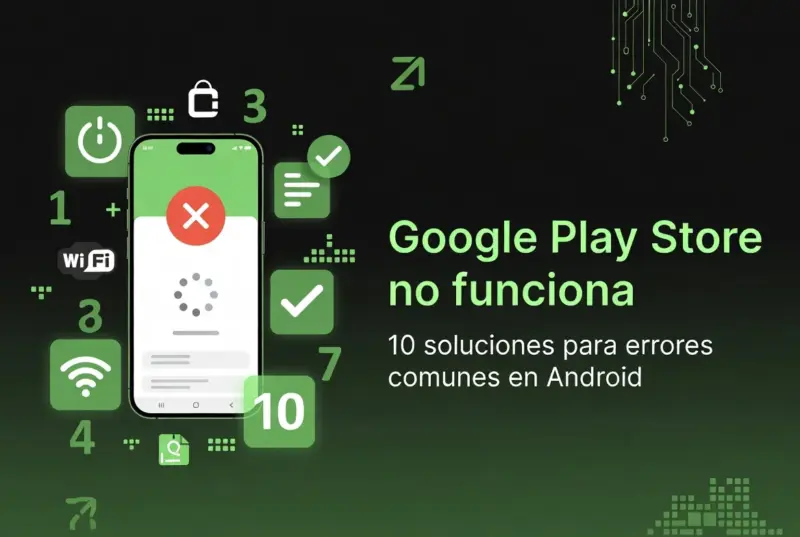
Google Play Store, el portal para un mar de aplicaciones, juegos y películas, abre un universo de contenido digital a usuarios Android globales. No obstante, toda gran tecnología conlleva imperfecciones. Los problemas en la Play Store surgen con más frecuencia de la estimada, apareciendo de maneras diversas: enigmas de códigos numéricos o el desánimo de una pantalla vacía que frustra las descargas o actualizaciones.
Al fallar la Play Store, la experiencia de uso sufre directamente. No lograr bajar una app esencial, actualizar una herramienta vital o siquiera explorar el vasto repertorio de ofertas puede devenir en un gran enfado. Lo reconfortante es que la mayoría de estos contratiempos tienen arreglo sin ser un experto.
En este espacio, desvelamos las 10 estrategias más potentes para dar fin a las fallas comunes de Google Play Store, detalladas con una claridad que cualquiera entenderá. Desde las acciones más sencillas hasta los procedimientos más intrincados, aca encontraras una guia exhaustiva para restablecer el funcionamiento corriente de tu tienda de aplicaciones.
❓ ¿Por qué ocurren los errores en Google Play Store?
Antes de abocarnos a las soluciones, es esencial comprender las razones más comunes que provocan estos fallos. Los inconvenientes en Play Store, en general, surgen por algúna de estas causas:
| ⚠️ Causa | 📋 Descripción |
|---|---|
| 🗂️ Cache y datos dañados | Con el paso del tiempo, los archivos temporales que aculuma la aplicasion pueden corromperse o entrar en disputa con las nuevas actualizaciones. |
| 👤 Problemas con la cuenta de Google | Una sesion sin sincronizar o con fallos de autenticacion puede impedir el acceso a los servicios de la tienda. |
| 📶 Conexion a internet inestable | Una red deficiente o con limites podria interrumpir las descargas y ocasionar errores de comunicacion con los servidores de Google. |
| 🕐 Fecha y hora incorrectas | Este aspecto, a menudo pasado por alto, puede llevar a fallos en la verificasion de certificados de seguridad. |
| 🔄 Software no actualizado | Una version obsoleta del sistema operativo Android o de la propia aplicasion de Play Store podria generar incompatibilidades. |
| 🛡️ Discrepancias con otros programas | A veces, software de seguridad o VPN podrían interferir con la operación de la tienda. |
Saber de donde viene el asunto te servirá a hallar mas pronto cual de estas opciones es mejor pa’ tu situacion.
🛠️ Las 10 Soluciones para Errores en Google Play Store
🔁 Solución 1: Apaga y Enciende tu Dispositivo Android
Parece simple, pero apagar y encender el aparato es el paso numero uno que jamas se debe saltar. Un reinicio nuevo para todo, detiene programas escondidos, libera espacio en la memoria y puede corregir problemas temporales que afectan a la Play Store.
Pa’ hacerlo, aprieta el boton de encender, elige Reiniciar y espera que el equipo prenda de nuevo. Cuando ya este, abre Play Store y mira si el error sigue ahi. En bastantes ocasiones, este simple movimiento es suficiente pa’ arreglar el problema.
📶 Solución 2: Mira Tu Conexion a Internet
Una conexion no firme o con señal debil es una de las razones mas comun de fallos en la Play Store. Antes de buscar soluciones mas complicadas, asegurate que tu aparato tiene internet. Si tu utilizas Wi-Fi desconectate de la red y vuelve. Puedes probar tambien reiniciando el router.
Cuando usas datos moviles checa si tienes suficiente cobertura y si tu plan de datos esta activo.
Intenta abriendo un navegador web y cargar alguna pagina para confirmar que la conexion funciona bien.
Si estas utilizando una VPN desactivala momentaneamente, algunas configuraciones de red privada virtual pueden bloquear acceso a los servidores de Google.
🗂️ Solución 3: Limpia el Caché y Datos de Google Play Store
Esta es una solucion muy efectiva y los especialistas en Android la recomiendan. El caché juntado puede corromperse y causar errores.
Para limpiar el caché de Play Store:
- Ve a Configuracion de tu dispositivo
- Escoge Aplicaciones o Gestionar aplicaciones
- Busca y selecciona Google Play Store
- Toca Almacenamiento
- Pulsa primero Limpiar caché y despues Borrar datos
Haz lo mismo con la aplicacion Servicios de Google Play porque tambien esta puede causar problemas. Es importante que sepas que si borras la data, podrias necesitar entrar de nuevo a tu cuenta de Google.
📥 Solución 4: Despeja la Cache del Gestor de Descargas
El Gestor de Descargas es un componente clave en Android que controla todas las bajadas del telefono, incluyendo las de la Play Store. Si su cache tiene fallas, esto puede afectar la descarga de aplicaciones directmente.
Para limpiar su cache:
- Entra a Ajustes > Aplicaciones.
- Oprime el menu de tres puntos (opciones) y elige Mostrar aplicaciones del sistema.
- Busca Gestor de descargas.
- Ve a Almacenamiento y limpia la cache.
Este paso es super util si el fallo aparece cuando estas bajando o actualizando apps.
🕐 Solución 5: Comprueba la Fecha y Hora en Tu Dispositivo
Algo que mucha gente olvida es ajustar la fecha y hora. Google Play Store usa certificados de seguridad para asegurar las conexiones a sus servidores. Si la fecha o la hora del telefono estan mal, estos certificados seran rechazados, y asi apareciran errores de autenticacion.
Para arreglarlo:
- Ve a Ajustes > Sistema > Fecha y hora.
- Activa Fecha y hora automáticas y la zona horaria automática.
El sincronizar tu dispositivo con la red, tu fecha y hora, así evita muchas conflictos comunes con los servidores de Google, eso es bueno.


👤 Solución 6: Cerrar Sesión y Volver a Ingresar en tu Cuenta de Google
Problemas con la autenticación de tu cuenta de Google son una causa frecuente de errores en la Play Store. Si cierras y vuelves a iniciar sesión, puede que restablezca la conexión entre tu cuenta y todos los servicios de Google.
Para hacer esto:
- Primero, dirígete a Configuración > Cuentas (o Contraseñas y cuentas).
- Después, escoge tu cuenta de Google.
- Luego, presiona Eliminar cuenta (no te inquietes, tu cuenta de Google seguirá ahí, simplemente la desvinculas del teléfono).
- Reinicia el dispositivo luego de eso.
- Ve de nuevo a Configuración > Cuentas y añade tu cuenta de Google otra vez.
Este proceso asegura una resincronización total de todos tus servicios vinculados, inclusive la Play Store.
↩️ Solución 7: Borrar las Actualizaciones de Google Play Store
De vez en cuando, una actualización reciente de la Play Store puede generar errores o incompatibilidades con la versión de Android que tú tienes. Reverter a la version de fabrica de la app podría ser una solucion provisional en lo que Google saca un parche.
Para eliminar actualizaciones:
- Accede a Ajustes > Aplicaciones.
- Elige Google Play Store.
- Pulsa el menu de tres puntos arriba a la derecha.
- Selecciona Desinstalar actualizaciones.
- Confirma la accion.
Tu dispositivo volvera a la version de Play Store original. Cuando esto pase, abre la aplicacion y ella intentara actualizarse a la ultima version estable sola.
🔄 Solución 8: Actualiza el Sistema Android y sus Apps
Mantener el sistema operativo y las apps del sistema al dia es vital para que Play Store funcione correctamente y sea compatible. Los parches de seguridad y las actualizaciones suelen solucionar fallos conocidos.
Para ver si hay actualizaciones:
- Ve a Ajustes > Sistema > Actualizacion del sistema.
- Pulsa Buscar actualizaciones.
- Si hay alguna disponible, descargala e instalala.
Ademas, confirma que los Servicios de Google Play estan actualizados, ya que esto es muy importante para que Play Store funcione.
📡 Solución 9: Restablece Tu Configuración de Red
Si los conflictos de Play Store derivan de tu enlace con la internet, la reposición de los ajustes de la red de tu aparato puede ser la salvacion final. Esta operacion restablece todos los configuraciones de Wi-Fi, Bluetooth, y informacion celular a como estaban al principio.
Para resetear la configuracion de red:
- Dirigete a Configuracion > Sistema > Reseteo.
- Escoge Resetear la configuracion de la red o Resetear Wi-Fi, celular, y Bluetooth.
- Valida el paso que hiciste.
Luego de resetear, tienes que reconectar a tus redes de Wi-Fi poniendo las claves correctas. Este plan es mas bueno si piensas que el error tiene que ver con problemas de DNS o configuraciones de red que cambian otras aplicaciones.
🏭 Solución 10: Restablece tu Dispositivo a Valores de Fábrica
Si nada de lo que hiciste antes sirvio, el reset de fabrica es tu ultima esperanza. Este proceso borra toda la informacion de tu aparato y lo pone de nuevo a su estado inicial, como cuando lo sacas de la caja.
⚠️ Considera esto: Antes que nada, procede hacer una salvaguarda de todo tu información personal: las fotos, contactos, documentos, configuraciones de aplicaciones y además cualquier otro dato valioso.
Para restablecer completamente el dispositivo:
- Dirigete a la sección Configuración, después a Sistema, luego toca en Restablecer.
- Elige la opción Restablecer dispositivo o Borrar todos los datos (la cual es un restablecimiento de fábrica).
- Acepta la accion, seguidamente te pedirán que introduzcas tu PIN o contraseña en caso de que se solicite.
Cuando el proceso concluya, tu dispositivo se reiniciará completamente para que tengas la posibilidad de configurarlo de inicio. Casi siempre esto soluciona cualquier problema existente con Google Play Store.
💡 Consejos Extra Para Evitar Problemas en Play Store
En vez de solo solucionar problemas al ocurrir, adopta hábitos útiles para su prevención:
| ✅ Buena Práctica | 📋 Detalle |
|---|---|
| 🔄 Mantén tu dispositivo actualizado | Las actualizaciones de Android y de apps del sistema traen correcciones de errores y mejoran su funcionamiento. |
| 🚫 No instales apps de fuentes desconocidas | Las APK externas suelen afectar la operación de Play Store e inclusive comprometen la seguridad de tu dispositivo. |
| 💾 Observa el almacenamiento disponible | Si un dispositivo carece de espacio libre, esto causa errores al descargar o actualizar cosas. |
| ⛔ No interrumpas actualizaciones en curso | No apagues el dispositivo ni te desconectes del internet hasta que todo se termine. |
| 📶 Usa Wi-Fi estable para archivos pesados | Las aplicaciones muy pesadas tienden a fallar cuando uno usa las conexiones móviles y la señal es flaca. |
📌 En conclusión
Las fallas en Google Play Store, aunque sean bien fastidiosas, sobre todo si surgen cuando estas necesitando descargar o actualizar una app, no te desesperes. Como viste en este escrito, la mayor parte de los problemas se arreglan solitos y no se precisa de un experto técnico para resolverlos.
Como aplicas las soluciones importa mucho. Siempre es buena idea empezar por cosas faciles, como encender y apagar el celular o borrar el cache, antes de hacer cosas mas complicadas como resetear todo de fabrica.
No olvides tampoco que tener tu celular al dia y usarlo de forma correcta es la mejor forma para que estos fallos no vuelvan a suceder. Con esta guía de tu lado, todo lo que ocupas para encarar algun problema con Google Play Store, resolvientdolo con efectividad, a gran velocidad y sin ningun enredo, esta bajo tu control.