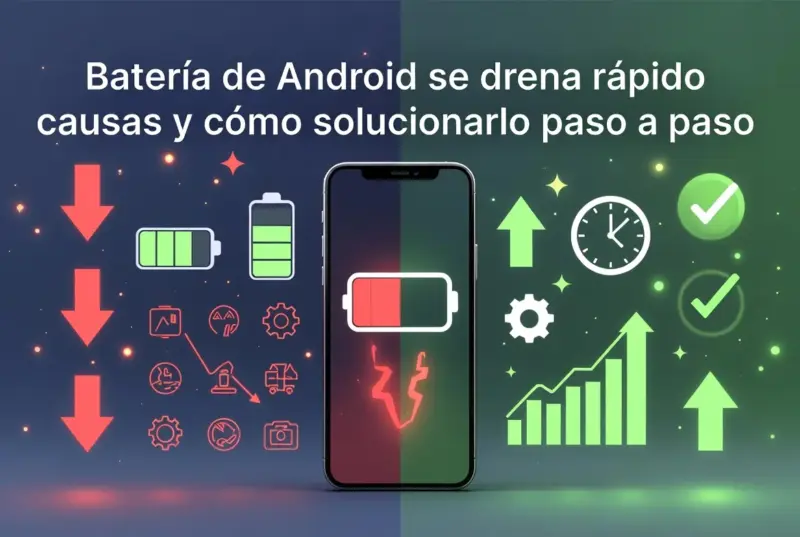

Empiezas el día con el teléfono al 100% y antes del mediodía ya estás buscando un enchufe. O quizás la autonomía que antes te duraba todo el día ahora no llega ni a seis horas. El drenaje rápido de batería es uno de los problemas más frecuentes en Android y también uno de los que más impactan la experiencia diaria. La buena noticia es que, en la mayoría de los casos, tiene solución sin necesidad de cambiar el teléfono.
Esta guía explica las causas reales del consumo excesivo de batería y te da un plan de acción concreto para recuperar la autonomía de tu dispositivo.
⚡ ¿Qué se considera un drenaje anormal de batería?
Antes de buscar soluciones, conviene establecer qué es normal y qué no. La autonomía de un smartphone depende de muchos factores: el tamaño de la batería, la eficiencia del procesador, el brillo de la pantalla, la cobertura de red y el uso que le das al dispositivo.
Como referencia general:
| 📊 Situación | ✅ Referencia Normal | 🚨 Señal de Problema |
|---|---|---|
| Batería de 4,000 mAh o más en uso mixto | Entre 8 y 14 horas | Menos de 6 horas |
| Batería en reposo completo (sin uso activo) | Pérdida de 1–2% por hora | Pérdida superior al 2% por hora |
| Consumo en segundo plano | Prácticamente imperceptible | Más del 5% por hora en reposo |
Si tu teléfono no cumple estos parámetros mínimos y no es un dispositivo muy antiguo, tienes un problema que vale la pena investigar.
🔍 Causas principales del drenaje rápido de batería
💡 Pantalla con brillo excesivo o tiempo de espera largo
La pantalla es, en casi todos los smartphones, el componente que más batería consume. Un brillo al 100% puede representar hasta el 30–40% del consumo total del dispositivo. Si tienes el brillo siempre al máximo y el tiempo de apagado automático configurado en varios minutos, estás gastando una cantidad significativa de energía en iluminación innecesaria.
📱 Apps en segundo plano con consumo desproporcionado
Muchas apps siguen activas cuando las cierras. Sincronizan datos, comprueban notificaciones, actualizan su contenido y ejecutan servicios que consumen CPU y red de manera constante. Las redes sociales son especialmente conocidas por este comportamiento. Facebook, Instagram, TikTok y similares están diseñadas para mantenerse activas el mayor tiempo posible.
📶 Señal de red débil
Cuando el teléfono tiene mala cobertura, el módulo de radio trabaja más intensamente para mantener la conexión. En zonas con señal débil o intermitente, el consumo de batería puede ser hasta tres veces mayor que en condiciones normales. Esto ocurre tanto con la red móvil como con el WiFi: conectarse a un router lejano consume mucho más que conectarse a uno cercano.
🔔 Notificaciones y sincronización excesiva
Cada notificación recibida activa brevemente la pantalla y el procesador. Si recibes decenas de notificaciones por hora de múltiples apps, ese consumo acumulado es significativo. Lo mismo ocurre con la sincronización automática: si tienes diez cuentas sincronizando correo, contactos y calendarios cada pocos minutos, el consumo en segundo plano es constante.
📍 Ubicación GPS activa en segundo plano
El GPS es uno de los módulos que más batería consume. Muchas apps solicitan acceso a la ubicación y la consultan en segundo plano de manera habitual. Apps de mapas, redes sociales, apps del tiempo, servicios de publicidad y algunas apps de fitness pueden estar consultando tu ubicación sin que lo sepas.
🔋 Batería degradada por el tiempo
Las baterías de litio pierden capacidad con el uso y el tiempo. Después de 300–500 ciclos de carga completa, la capacidad real de una batería puede haber bajado al 80% o menos de su valor original. Esto significa que aunque el teléfono muestre «100%», en realidad tiene menos energía disponible que cuando era nuevo.
🔄 Actualizaciones del sistema mal optimizadas
Tras instalar una actualización mayor del sistema operativo, el teléfono realiza tareas intensivas en segundo plano durante horas o incluso días: reindexación de archivos, reoptimización de apps, sincronización masiva de datos. Durante este período, la batería se drena más rápido de lo habitual. Este comportamiento es temporal y suele normalizarse al cabo de uno o dos días.
🦠 Malware o adware
Algunos programas maliciosos ejecutan procesos ocultos que consumen CPU de manera intensiva. El cryptojacking (minado de criptomonedas usando tu teléfono) es especialmente agresivo en consumo de batería. Si el drenaje es extremo, repentino y no tienes ninguna app pesada instalada recientemente, el malware debe considerarse como causa posible.
🌡️ Temperatura ambiental extrema
Las baterías de litio rinden peor en frío y se dañan más rápido en calor. A temperaturas por debajo de 10 °C, la capacidad efectiva de la batería puede reducirse temporalmente hasta un 20–30%. A temperaturas superiores a 35 °C, la degradación se acelera de manera permanente.
🛠️ Paso 1: Diagnostica qué está consumiendo la batería
Antes de aplicar cualquier solución, identifica el origen del problema. Android tiene una herramienta integrada para esto.
Ve a Ajustes > Batería > Uso de batería. Aquí verás un desglose de qué componentes y apps han consumido más energía en las últimas horas o el último día.
Lo que debes buscar:
| 🔎 Qué aparece en el diagnóstico | ⚠️ Qué significa |
|---|---|
| Una app específica con 20% o más de consumo | Es la culpable directa del drenaje |
| Pantalla superando el 40–50% con uso moderado | El brillo está demasiado alto o el tiempo de pantalla encendida es excesivo |
| Sistema Android o Servicios de Google con consumo inusualmente alto | Puede indicar un proceso del sistema atascado o una sincronización problemática |
| Descenso pronunciado en el gráfico durante la noche | Algo está activo en segundo plano sin tu consentimiento |
Con esta información, podrás aplicar las soluciones de manera mucho más precisa.
✅ Soluciones para recuperar la autonomía
🔆 Solución 1: Reduce el brillo y ajusta el tiempo de pantalla
Ve a Ajustes > Pantalla y realiza estos cambios:
- ✅ Activa el brillo adaptativo o automático. El sistema ajustará el brillo según la luz ambiental, evitando que la pantalla esté al máximo cuando no es necesario.
- ✅ Reduce el tiempo de espera de pantalla a 30 segundos o 1 minuto máximo. Cada segundo que la pantalla permanece encendida innecesariamente es batería desperdiciada.
- ✅ Activa el modo oscuro. En pantallas OLED (la mayoría de flagships actuales), los píxeles negros se apagan completamente, lo que puede reducir el consumo de pantalla hasta un 30–40% en apps con fondo oscuro.
- ✅ Reduce la tasa de refresco si tu pantalla soporta 90 Hz o 120 Hz. Una tasa más alta consume más batería. Si no estás haciendo nada que requiera alta fluidez, 60 Hz es suficiente y más eficiente.
📲 Solución 2: Gestiona las apps en segundo plano
Para cada app que aparezca con consumo elevado en el diagnóstico de batería:


- Ve a Ajustes > Apps > selecciona la app > Batería.
- Cambia la configuración a Optimizada o Restringida según el caso.
- Si la app no necesita estar activa en segundo plano (juegos, apps de edición, utilidades que solo usas de manera activa), selecciona Restringida.
También puedes ir a Ajustes > Apps > ver todas las apps y revisar cuáles tienen permisos de ejecución en segundo plano activados sin necesidad.
Para las redes sociales en particular, considera una alternativa más drástica: desinstalar las apps nativas y usar sus versiones web desde el navegador Chrome. La versión web de Instagram, Twitter/X o Facebook consume significativamente menos batería que las apps nativas porque no puede ejecutarse en segundo plano.
📍 Solución 3: Controla los permisos de ubicación
Ve a Ajustes > Privacidad > Gestor de permisos > Ubicación. Aquí verás todas las apps con acceso a tu ubicación.
Para cada app que no necesite ubicación en segundo plano, cambia el permiso de «Siempre» o «Solo mientras se usa» a Denegar o Solo mientras se usa según corresponda. En particular, revisa las apps de redes sociales, tiendas, apps de noticias y cualquier app que no tenga una razón obvia para conocer tu ubicación.
🔄 Solución 4: Reduce la sincronización automática
Ve a Ajustes > Cuentas. Para cada cuenta (Google, Microsoft, redes sociales), puedes controlar con qué frecuencia sincroniza.
- 📧 El correo no urgente no necesita sincronizarse cada 5 minutos. Configúralo cada 30 minutos o cada hora.
- 🗑️ Si tienes cuentas de servicios que ya no usas activamente, elimínalas del teléfono.
- ⏸️ Desactiva la sincronización automática de apps que raramente consultas. Puedes sincronizarlas manualmente cuando las abras.
🔋 Solución 5: Activa el modo de ahorro de energía de manera inteligente
El modo de ahorro de energía no tiene que ser un recurso de emergencia. Activarlo de manera preventiva cuando no necesitas el máximo rendimiento es una estrategia eficaz.
Ve a Ajustes > Batería > Ahorro de energía y configúralo para que se active automáticamente cuando la batería baje del 30% o 20%. Muchos Android también permiten activar un modo de ahorro moderado que limita el rendimiento ligeramente sin afectar la experiencia de uso de manera notable.
En dispositivos Samsung, el Modo de ahorro de energía y el Modo de ultra ahorro permiten niveles distintos de restricción. Úsalos según la situación.
📡 Solución 6: Desactiva conexiones que no uses
Revisa el panel de notificaciones y desactiva lo que no estés usando en cada momento:
| 📶 Conexión | 💡 Recomendación |
|---|---|
| 🔵 Bluetooth | Desactívalo si no tienes auriculares, smartwatch ni ningún dispositivo conectado |
| 📶 WiFi | Si estás en un lugar sin red WiFi conocida, desactívalo para que no busque redes continuamente |
| 5G | Considera forzar el modo 4G si la cobertura 5G es débil o intermitente en tu zona |
| 📲 NFC | Actívalo solo cuando vayas a hacer un pago o transferencia |
Para forzar el modo 4G ve a Ajustes > Redes móviles > Tipo de red preferida.
🔁 Solución 7: Actualiza el sistema y las apps
Las actualizaciones suelen incluir optimizaciones de eficiencia energética. Mantener tanto el sistema operativo como las apps actualizadas es una de las medidas preventivas más efectivas a largo plazo.
Ve a Ajustes > Sistema > Actualización del sistema y a Google Play > Gestionar apps > Actualizar todo.
🦠 Solución 8: Haz un análisis de malware
Si el drenaje es extremo e inexplicable, descarga Malwarebytes desde Google Play y realiza un análisis completo. Si detecta amenazas, elimínalas y reinicia el dispositivo.
Si el análisis no encuentra nada pero el problema persiste con un consumo anormal del sistema o de procesos desconocidos, considera un restablecimiento de fábrica.
🩺 Solución 9: Revisa la salud de la batería
Android 14 y versiones superiores incluyen una sección de salud de la batería en los ajustes. Ve a Ajustes > Batería > Estado de la batería o Información de la batería.
Si la capacidad de la batería ha caído por debajo del 80% de su valor original, el reemplazo de la batería es la solución más efectiva y económica. Una batería nueva puede costar entre 20 y 60 euros según el modelo y devuelve al teléfono su autonomía original de manera inmediata.
En dispositivos Samsung, la información de salud de la batería está disponible en Ajustes > Mantenimiento del dispositivo > Batería > Más ajustes de batería.
🔌 Hábitos de carga que prolongan la vida de la batería
Además de las soluciones inmediatas, adoptar buenos hábitos de carga puede prevenir la degradación acelerada de la batería y mantener su capacidad por más tiempo.
| ✅ Buen hábito | ❌ Qué evitar |
|---|---|
| Cargar hasta el 80–90% y desconectar | Cargar siempre al 100% de manera habitual |
| Cargar cuando la batería llega al 15–20% | Dejar que la batería llegue al 0% con frecuencia |
| Dejar el teléfono en reposo mientras carga | Usar el teléfono intensivamente mientras carga (genera calor) |
| Activar la carga optimizada si el teléfono la tiene | Ignorar esta función aunque esté disponible |
| Usar el cargador original o uno de calidad certificada | Usar cargadores baratos sin certificación |
📌 Conclusión
El drenaje rápido de batería en Android rara vez tiene una única causa. En la mayoría de los casos es la suma de varios factores: brillo alto, apps activas en segundo plano, sincronización frecuente y quizás una batería con algo de degradación. La clave está en diagnosticar primero con la herramienta de uso de batería integrada en Android, identificar los mayores consumidores y aplicar las soluciones de manera específica. Con los ajustes correctos, es posible recuperar varias horas de autonomía sin cambiar de teléfono ni de batería.