
Tu dispositivo Android ¿se queda sin energía pronto? No eres el único en tener este dilema. Esta es, sin duda, una de las frustraciones más extendidas entre quienes usamos teléfonos inteligentes, y lo mejor es que, frecuentemente, una solución existe sin tener que adquirir otro equipo ni valerse de programas de dudosa reputación.
En esta guía, te detallamos las estrategias efectivas y validadas para extender la vida de la batería en Android, empezando por las configuraciones más simples que ajustas rápidamente hasta optimizaciones profundas para aquellos que desean maximizar cada carga. Si combinas varias de estas recomendaciones, se vuelve factible obtener de 2 a 5 horas extra de uso sin comprometer significativamente tu experiencia.
🔍 La Razón Por La Que la Batería de Android Drena Velozmente
Antes de entrar en detalles sobre cómo arreglarlo, es útil comprender la causa. Tu teléfono pierde energía por una combinación de factores:
- 💡 La pantalla representa la parte que más batería consume en cualquier teléfono inteligente. El brillo elevado, pantallas de gran tamaño y las altas tasas de refresco son los culpables principales.
- 📲 Aplicaciones en segundo plano, a pesar de no estar activas para ti, siguen funcionando. Numerosas aplicaciones constantemente están revisando notificaciones, sincronizando datos y ejecutando procesos detrás, drenando la batería desapercibido.
- 📡 La conectividad asimismo tiene un gran peso. Wi-Fi, Bluetooth, GPS y en particular las redes celulares (4G, 5G) gastan energía de forma continua, mayormente cuando la señal es floja y el teléfono trabaja con más afán por mantener la conexión.
- ⚙️ El procesador gasta más batería cuanto más trabajo tiene: juegos que exigen mucho, videos de alta resolución o apps que están mal optimizadas pueden disparar su consumo.
Teniendo en cuenta estos puntos, vamos a ver cómo abordar cada uno de ellos.
☀️ 1. Modifica el Brillo de la Pantalla
El cambio primero y el que más impacto genera que podés hacer es disminuir el brillo de la pantalla. Un brillo al 100 por ciento puede consumir el doble de energía que uno al 50, y en la mayoría de las situaciones diarias, no necesitas la pantalla al máximo.
- Ajusta el brillo automático activando el brillo adaptable (o automático) en Configuración → Pantalla → Brillo adaptable. Tu dispositivo ajustará el brillo conforme a la luz ambiente, así la pantalla no será muy brillante cuando no hace falta.
- Si quieres controlar tú el brillo, bájealo tanto como te resulte cómodo. Para interiores, un 30 a 40 por ciento es más que suficiente.
- Disminuye el tiempo que tarda la pantalla en apagarse: ve a Configuración → Pantalla → Tiempo de espera de pantalla y elige 30 segundos o 1 minuto. Cuando el teléfono está en la mesa y la pantalla sigue encendida, gasta batería sin razón.
🌑 2. Habilita el Modo Oscuro
Si tu teléfono cuenta con pantalla AMOLED u OLED (la mayoría de gama media y alta tienen), activar el modo oscuro ayudará mucho a ahorrar batería. En estas pantallas los píxeles negros están realmente apagados, lo que economiza energía sin problemas.
Para activarlo: Configuración → Pantalla → Modo oscuro (este camino cambia dependiendo de la marca y versión de Android). Además, puedes configurarlo para que encienda solo cuando cae el sol y apague al amanecer, juntando gusto visual y energía economizada.
🔄 3. Disminuye la Velocidad de Actualización de la Pantalla
Un montón de celulares hoy día tienen pantallas de 90, 120 o hasta 144 Hz. Entre más rápida es esta tasa, más suave se mira la pantalla, pero a la vez, más batería se va. Si prefieres aguantar más tiempo el teléfono que una imagen súper fluida, bajarle a 60 Hz puede hacer un cambio grande.
Entra a Configuración → Pantalla → Tasa de actualización y elige 60 Hz o la opción inteligente, que cambia la tasa según lo que ves en la pantalla.
📊 4. Revisa Qué Apps Andan en Segundo Plano
Este es un punto clave y mucha gente lo pasa por alto. Las apps que andan trabajando solas por detrás son una gran causa del gasto de batería todos los días.
Para saber cuáles apps se tragan la batería: busca en Configuración → Batería → Consumo de batería. Ahí te va a aparecer un listado de las apps que más batería gastaron recientemente. Si observas una app que utilizas esporádicamente pero figura en puestos elevados del ranking, ella sería candidata a ser optimizada o bien desinstalada.
Cómo restringir apps en segundo plano:
- En Configuración → Aplicaciones, marcas una app. Luego vas a Batería y ahí escoges la alternativa Restringida u Optimizada. La opción restringida detiene del todo que la app opere en segundo plano.
- Para redes sociales como Instagram, TikTok o Facebook, piensas en usar la versión web del navegador y no la app, más si no las usas todo el tiempo. Estas apps son particularmente voraces en segundo plano.
🔁 5. Controla las Sincronizaciones Automáticas
Muchos programas sincronizan datos sin parar. El correo, el calendario, las fotos. Todo esto consume batería. Podrías reducir la frecuencia de estas sincronizaciones o bien desactivarlas en apps que no las requieran de inmediato.
- Ve a Configuración → Cuentas y revisa qué cuentas tienen sincronización automática activa.
- Para el correo, en vez de sincronización instantánea (push), intenta configurarlo para que verifique el correo cada 15 o 30 minutos.
- Desactiva la sincronización global automática si no la necesitas; en muchos Android hallarás tal opción bajo Ajustes → Cuentas → Sincronización automática de datos.
📍 6. Deshabilita el GPS si no lo Necesitas
El GPS figura entre los más voraces consumidores de batería de tu teléfono. A menos que te encuentres navegando activamente, la permanencia encendida del mismo es innecesaria.
- La ubicación puedes deshabilitarla deslizando desde la parte superior de la pantalla hasta el panel de notificaciones.
- Para conservar el GPS activo solo para aplicaciones específicas, examina las que tienen acceso a tu ubicación dirigiéndote a Ajustes → Ubicación → Permisos de aplicación. Modifica la configuración de «Siempre» a «Solo mientras se usa la app» para aquellas que no demandan geolocalización en segundo plano.
📶 7. Gestiona Wi-Fi, Bluetooth y NFC
Cada radio de comunicación inalámbrica que permanezca activa ejerce un consumo de batería, inclusive si no se encuentra en uso activo.
- 📶 Wi-Fi: Cuando te encuentres en un sitio sin Wi-Fi reconocido, procede a desactivarlo. Tu dispositivo gastará batería al estar constantemente buscando redes con el Wi-Fi activado y sin ninguna red guardada en proximidad.
- 🎧 Bluetooth: Si no usas auriculares, parlantes u otros dispositivos, desactívalo.
- 💳 NFC: Su principal función es pagos sin contacto y usa batería si está activo siempre. Desactívalo en Ajustes → Conexiones → NFC si no lo ocupas normalmente.
- 📡 5G: Las redes 5G consumen mucha más batería que 4G, especialmente si la cobertura no es buena. Si las velocidades de 5G no son necesarias para tu actividad, puedes cambiar a 4G en Ajustes → Redes móviles → Tipo de red preferido.
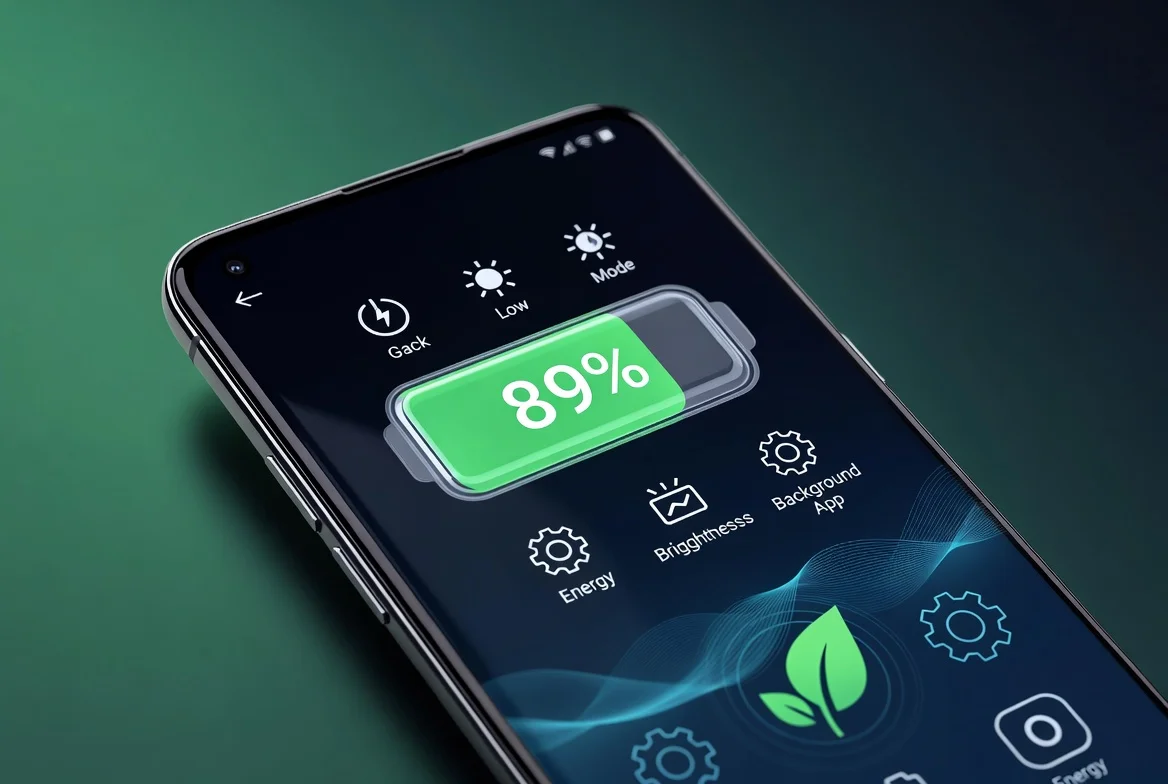
🔋 8. Aprovecha el Modo Ahorro de Batería
Android trae un modo de ahorro de energía integrado que reduce el consumo automáticamente limitando varias funciones a la vez: baja el brillo, pone lento el procesador, limita las apps que corren en segundo plano y restringe unas cuantas funciones de conexión.
Cómo encenderlo:
- Mira el icono de batería en el panel de notificaciones y activa Ahorro de batería ahí mismo.
- También puedes ponerlo para que se prenda solito cuando la batería llegue a un nivel específico (como 20% o 15%) en Ajustes → Batería → Ahorro de batería → Activar automáticamente.
Gigantes tecnológicos como Samsung, Xiaomi o OnePlus además incorporan una modalidad de ahorro extremo que reduce funciones a lo mínimo indispensable, logrando que el teléfono pueda extender su durabilidad bastantes horas con muy poca batería restante. Esto resulta bastante valioso en momentos críticos.
🗑️ 9. Eliminar o Sustituir las Aplicaciones que Más Consumen Energía
Hay aplicaciones que son reconocidamente un gran perjuicio para la batería. Facebook se presenta como el ejemplo paradigmático: la aplicación nativa opera con procesos en segundo plano excesivamente intensivos. Otras aplicaciones de redes sociales, videojuegos que exhiben anuncios constantemente o aplicaciones de noticias que refrescan el contenido de forma continua tienen la capacidad de agotar la batería velozmente.
- Desinstala aquellas aplicaciones que empleas muy esporádicamente. Si solo accedes a una app una vez a la semana, no resulta lógico que esté consumiendo recursos los restantes seis días.
- Opta por versiones «Lite» en lugar de aplicaciones pesadas: Facebook Lite, Messenger Lite y otras variantes ligeras consumen considerablemente menos recursos que sus contrapartes completas.
- Accede a servicios como Twitter/X, Instagram o YouTube a través del navegador cuando no los utilices con alta frecuencia, en lugar de mantener la aplicación instalada.
🔄 10. Mantén tu Software al Día
Las actualizaciones, tanto del sistema operativo como de programas, no solo ofrecen nuevas herramientas y correcciones de seguridad, sino que también implican mejoras en el rendimiento y el gasto de energía. Un Android desactualizado es propenso a errores en el consumo de batería que ya están resueltos en otras versiones.


Verifica que tengas instaladas todas las versiones nuevas del sistema y de tus aplicaciones desde la Play Store.
🌡️ 11. Frena el Calor Extremo
El calor severo es, sin duda, el mayor rival para la batería de litio. Al sobrecalentarse tu móvil — bien sea al cargarse y usarlo simultáneamente, por exponerse al sol o por correr aplicaciones muy pesadas por periodos prolongados — la batería se deteriora más de prisa y su capacidad se ve mermada con el tiempo.
- Si puedes evitarlo, no uses el teléfono mientras se carga.
- No dejes tu móvil en el coche bajo el sol, como en el salpicadero.
- Si el teléfono se calienta bastante al jugar, piensa en tomarte pausas o bajar la calidad visual del juego.
⚡ 12. Optimiza las Rutinas de Recarga
La manera en que recargas la pila además influye en su resistencia duradera, lo cual indirectamente toca cuánto dura cada recarga transcurridos los meses y años.
- 🔋 Omite descargar entera la pila antes de recargarla. Las pilas de litio se inclinan por ciclos de recarga incompletos. La opción mejor es recargarla cuando marque 20% y no permitir que alcance 0%.
- ✅ Evita recargarla siempre al 100% si no es una urgencia. Mantenerla entre el 20% y el 80% es lo más favorable para la vitalidad de la pila. Muchos Android actuales vienen con una característica de «recarga segura» o «tope de recarga al 85%» específicamente para este propósito.
- 🐢 Opta por recarga lenta si no tienes prisa. La recarga veloz es útil pero produce mayor calor, lo cual deteriora la pila a medida que pasa el tiempo.
🔧 Cuándo es Momento de Renovar la Batería
Si tras implementar todas estas recomendaciones tu móvil aún no soporta el día entero, podría ser que la complicación no sea un ajuste sino la pila misma. Las baterías de litio poseen una vida útil finita y su capacidad se va erosionando con cada ciclo de carga que reciben.
En Android, podés espiar la condición de la batería yendo a Ajustes → Batería → Estado de la batería (según algunos fabricantes). Si su capacidad cae por debajo del 80% de lo que trajo de fábrica, la batería ha sufrido una merma y quizás te convenga sustituirla.
El reemplazo de batería por un servicio técnico con licencia cuesta muchísimo menos de lo que vale un teléfono nuevo y te devuelve la autonomía de fábrica a un aparato que de otra manera funciona de maravilla.
🏁 A Modo de Cierre
Conservar batería en Android no obliga a renunciar a tu experiencia ni a instalar programas ajenos. Utilizando los ajustes precisos, sobre todo gestionando el brillo del panel, los procesos en segundo plano y la conexión, vas a obtener muchas horas más de autonomía cada día sin gastar un centavo.
Arrancá por implementar los ajustes más simples: pon el modo oscuro en marcha, reducí el brillo, apaga el Bluetooth y el GPS cuando no los uses y chequea qué aplicaciones chupan más batería en segundo plano. Notarás el cambio apenas empiece el día.
En adelante, investiga las opciones restantes según tu forma de usarlo y las peculiaridades de tu aparato. Una pila de mayor duración no es nomás más cómoda: además se traduce en menos apuro, dependencia de cargadores y una experiencia superior con tu móvil.