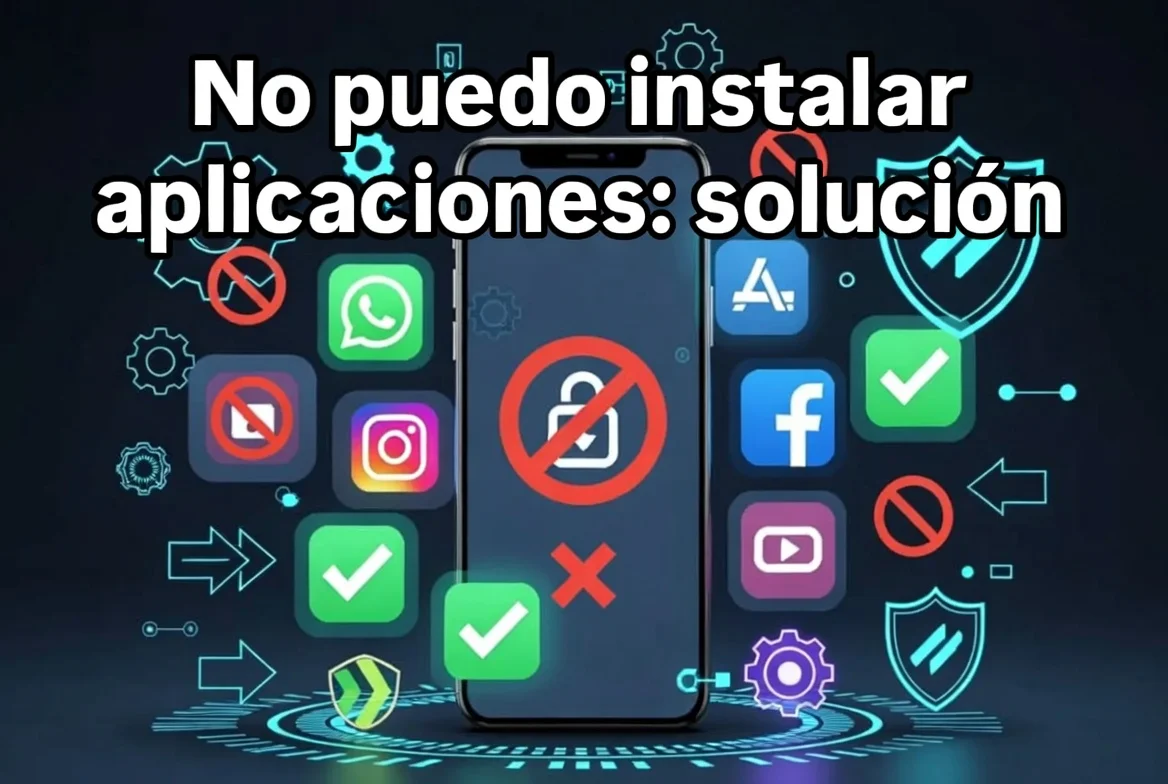

Pocas cosas frustran como querer instalar app en tu móvil Android y que el proceso falle, repitiendo sin razón aparente. Este error muestra se de maneras distintas: descarga congelada al 99%, mensaje críptico surge, Google Play Store no responde, instalación empieza pero nunca acaba, o instalar botón no reacciona al pulsa.
La cual muchos usuarios no saben es que detrás de este simple problema una docena de causas pueden haber, y cada tiene su propia solución específica. Buenas noticia es que la gran mayoría casos el problema tiene solución sin necesidad llevar el teléfono técnico ni formatearlo.
Este artículo una guía completa y ordenada de menor a mayor complejidad presentaré para diagnosticar y solucionar el problema de no poder instalar aplicaciones en Android. Comienza desde principio y avanza paso a paso hasta que encuentres la solución que funciona para tu caso.
💾 Razón 1: Falta Espacio de Almacenamiento
Esa es la causa más frecuente y igualmente sencilla de arreglar. El sistema operativo Android necesita espacio de sobra, no solo para guardar la aplicación en si, sino también para poder descomprimirla y así instalarla momentáneamente. Si tu dispositivo cuenta con menos de quinientos megabytes de espacio libre, hay una altísima probabilidad de que las instalaciones fallen, a pesar de que la aplicación que buscas instalar pese bastante menos.
🔍 Manera de verificarlo: Navega a Configuración → Almacenamiento y así podrás ver el espacio libre restante. Cuando el porcentaje de uso supera el noventa por ciento, casi con toda seguridad el espacio disponible es el inconveniente.
✅ Manera de solucionarlo: Consigue más espacio borrando aplicaciones sin uso, suprimiendo ficheros bajados, vaciando las papeleras de tus aplicaciones de galería y administrador de ficheros, además de eliminar conversaciones extensas que contengan muchos adjuntos en WhatsApp u otras apps de mensajería. Otra opción es ir a Configuración → Almacenamiento y pulsar en «Liberar espacio», donde el propio Android te recomendará archivos apropiados para suprimir. Si tienes Google Fotos con la copia de seguridad activa, podés recuperar un montón de espacio usando la función «Liberar espacio del dispositivo» dentro de la app. Esto quita las fotos que ya están guardadas en la nube de la memoria de tu teléfono pero sin que se borren de tu cuenta.
🗂️ Causa 2: Caché de Google Play Store con Problemas
El Google Play Store junta con el tiempo bastantes datos temporales en su caché. Cuando esta caché se daña o se hace muy grande, puede provocar fallos al bajar o instalar apps. Inclusive podes ver mensajes como «Error al descargar», «Error 495», «Error 963» o simplemente que la instalación no progresa.
✅ Cómo se arregla: Andá a Configuración → Aplicaciones → Google Play Store → Almacenamiento y tocá primero en «Borrar caché» y después en «Borrar datos». No te asustes, esto no borra tus apps instaladas ni tu historial de compras. Solo va a limpiar los archivos temporales y a dejar la configuración de la tienda como si fuera nueva.
Después de borrar la caché y los datos, reinicia el móvil y probá instalar de nuevo. En un montón de casos este pasito soluciona el enredo. Asegúrate de hacer lo mismo pero con Google Play Services tambien, pues este sistema app trabaja al unísono con Play Store y sus cachés temporales se ponen a dar líos en la instalación de programas.
👤 Motivo 3: La Cuenta de Google está Rebelde con la Sincronización
Google Play Store necesita una cuenta de Google al cien y sincronizada. Si tu cuenta tiene líos de entrar, o un token ya caduco, o un tropezón al sincronizar, las instalaciones fracasan. Todo parece perfecto pero no es así.
✅ Cómo componerlo: Métete en Ajustes → Cuentas → Google y pícale a tu cuenta. Presiona «Sincronizar ahora» y fíjate si da algún fallo. Si la sincronización se cae, el lío está en la cuenta sin duda.
Lo que más sirve acá es borrar la cuenta de Google del móvil y regresarla. Para esto ve a Ajustes → Cuentas → Google → Borrar cuenta. Nada pasa con tus apps ni tus datos. Entonces volvé a sumar la cuenta desde el mismo menú, poné tus credenciales y aguantá a que la sincronización se acabe. Intentá la instalación otra vez.
En caso de tener varias cuentas de Google en el teléfono, estate seguro que intentas instalar desde la cuenta correcta. Abre Play Store, apretá en tu foto de perfil en la esquina superior derecha y mirá qué cuenta está activa en este momento.
🕐 Causa 4: La Fecha y Hora del Teléfono están Equivocadas
Este es uno de los inconvenientes menos sabidos pero de los mas comun. Google Play Store y bastantes servicios de Google emplean certificados de seguridad que miran la fecha y hora del dispositivo para validar las conexiones. Si la fecha o la hora de tu telefono estan mal, estos certificados se pueden creer no validos y parar las bajadas y instalaciones.
✅ Como mirarlo y arreglarlo: Anda a Ajustes → Sistema → Fecha y hora y confirma que la opcion «Fecha y hora automaticas» este prendida. Si estaba apagada y la fecha o la hora eran equivocadas, este seria justamente tu inconveniente. Activa la función, espera unos segundos que el sistema sincronice la hora exacta y reintenta la instalacion.
📶 Causa 5: Internet Inestable o Conectado en Modo Restricción
Google Play Store necesito conexion de internet confiable pa descargar y instalar programas. Redes Wi-Fi con señal poca fuerte, celular con senal que no agarra bien o una red que no deja pasar ciertos tráficos causan que las bajadas fallen o se corten.
🔍 Como saberlo: Proba bajar la misma aplicacion con distintas conexiones. Si no va por Wi-Fi pero anda por celular, el rollo esta en la red Wi-Fi. Si falla en las dos, el problema es del aparato o tu cuenta. Si solo falla por celular, mira que no tengas el ahorro de datos puesto, ese restringe bajadas en segundo plano.
✅ Que se puede hacer: Reinicia el router si es el Wi-Fi el problema. Prende y apaga el modo avion como por 30 segundos pa que el celu agarre una conexion nueva. Borra lo que tiene guardado el Wi-Fi en Ajustes → Sistema → Reset → Resetear ajustes de red. Intentá engancharte a otro punto de acceso Wi-Fi para ver si el asunto no sea exclusivo de tu propio enlace de casa.
Si te encuentras dentro de una red de empresa o académica, un administrador de esa red seguramente habrá restringido la entrada a Google Play Store. En dicho caso tendrás que alternar a datos celulares o a otra red con el fin de efectuar la instalación.
🔄 Causa 6: Actualizaciones Postergadas de Servicios de Google Play
Servicios de Google Play constituye una aplicacion sistema oculta que funciona cual nexo entre las aplicaciones de tu movil y las computadoras de Google. Si esta aplicacion tiene un update aguardando o es vieja puede impedir el correcto accionar de Play Store y que las instalaciones no lleguen a su fin.
🔍 Como revisarlo: Busca «Servicios de Google Play» en el buscador de Google Play Store y mira si algun update se halla esperando. Si se da el caso, instalalo previamente a querer instalar cualquier otra cosa.
Si Servicios de Google Play expone algun error o no se puede actualizar, dirigete a Configuración → Aplicaciones → Servicios de Google Play → Borrar actualizaciones. Esto resetea la aplicacion a su version de fabrica que, en ciertos casos, arregla conflictos creados por una actualizacion malograda. El sistema va a volver a bajar e instalar la ultima version por si mismo en las proximas horas.
📱 Motivo 7: La Aplicación que Intentas Colocar No Anda con tu Equipo
A veces, el dilema no reside en tu celular sino en la compatibilidad que hay entre la aplicacion que buscas poner y los atributos de tu equipo. Play Store suele excluir las aplicaciones incompatibles, sin embargo en algunas situaciones pueden figurar en busquedas o en enlaces directos y manifestar un aviso al tratar de colocarlas.
Las razones de incompatibilidad más frecuentes son: la version de Android instalada es menor a la que la app pide, la estructura del procesador no concuerda con la app (ARM contra x86), la app pide caracteristicas de hardware que tu equipo carece como NFC, un giroscopio avanzado o chip de seguridad especial, o la app no esta disponible en tu area geografica.
🔍 Cómo confirmarlo: Sobre la página de la aplicacion en Play Store, navega hasta el final para encontrar la sección «Requiere». En ese sitio sabrás la version minima de Android necesaria y demás requerimientos. Compara esto con los detalles de tu aparato.
Si la aplicacion no esta accesible en tu zona, una opcion seria mudar el pais de tu cuenta de Google dentro de Play Store dirigiendote a Perfil → Configuracion → Preferencias globales → Pais y perfiles. Sin embargo, esto posee sus limitaciones y podria impactar otros servicios asociados a tu cuenta.
👨👩👧 Motivo 8: Limitaciones de la Cuenta Familiar o Vigilancia Parental
Si tu telefono tiene establecidas las supervisiones parentales o pertenece a un colectivo familiar en Google puede ser que haya barreras que no dejen poner ciertas aplicaciones o aplicaciones en general sin que lo autorice el encargado de la familia.
🔍 Cómo confirmarlo: Abre Play Store, ve a Perfil → Configuracion → Familia y verifica si hay supervisiones parentales en curso. Si son asi y necesitas instalar una aplicacion, habrá que requerir el permiso del encargado familiar o desactivar las supervisiones transitoriamente si posees los permisos necesarios para esto.
📦 Causa 9: Complicaciones al Instalar Archivos APK de Procedencia Externa
Si la cuestión no está en la Play Store sino en la carga de archivos APK obtenidos de la web, el procedimiento cambia y los fallos igualmente son otros.
✅ Manera correcta de activarlo: El sistema Android impide por norma la carga de aplicaciones que no sean de la Play Store, esto por seguridad. Para autorizarlo navega hasta Ajustes → Aplicaciones → Acceso especial → Instalar apps desconocidas, activando el derecho para la aplicación desde donde pretendes cargar el APK, ya sea el navegador, el explorador de archivos o una aplicación de descargas.
⚠️ Advertencia clave: Cargar archivos APK de sitios no oficiales expone a riesgos de seguridad considerables. Hazlo únicamente desde orígenes que confíes plenamente y si puedes, revisa el archivo con un antivirus previo a la instalación. Jamás cargues APKs de tiendas no reconocidas o provenientes de links que te lleguen por mensajes no pedidos, puesto que pueden llevar virus.
Cuando el APK que descargaste manifiesta un mensaje de «Analizado y bloqueado por Play Protect», señala que Google ha detectado que el archivo podría ser dañino. En tal escenario, es muy aconsejable que no prosigas con la instalación.
🔋 Causa 10: El Teléfono Necesita un Reinicio o Está Sobrecargado de Memoria RAM
A veces la solucion mas simple es la correcta. Cuando su telefono tiene muchos dias encendido sin reiniciar, la memoria RAM pudo saturarse con procesos acumulados y eso interfiere con la instalacion de apps nuevas.
✅ Solucion: Apaga el telefono del todo, espera 30 segundos, y luego enciendelo otra vez. No uses solo el reinicio rapido, hazlo apagando completo. Cuando el sistema inicie otra vez, espera un par de minutos para que los servicios de Google carguen bien, e intenta la instalacion de nuevo.
🔧 Causa 11: La Versión de Android No Está Actualizada
Si su telefono tiene tiempo sin updates del sistema operativo, puede haber incompatibilidades con las versiones mas recientes de Play Store y Google Play Services que causan fallas al instalar.
✅ Como mirar: Vaya a Ajustes → Sistema → Actualización del sistema y revise si hay updates. Si hay, instálelas. Si tu dispositivo deja de obtener las actualizaciones oficiales del creador, ten en cuenta que ciertas aplicaciones nuevas pueden dejar de funcionar con el tiempo.
🛠️ Opción Radical: Reiniciar Ajustes de Apps
Si nada más te sirvió de las sugerencias anteriores y el error sigue ahí, hay una posibilidad que pone la configuración de todas tus aplicaciones del sistema otra vez a su estado inicial sin tocar tus cosas personales. Esta opcion repara permisos, ajustes de base y si una app esta activa o no, solucionando problemas duros de averiguar.
Para usarlo ve a Ajustes → Aplicaciones → Mira todas las aplicaciones → Menú tres puntos → Reiniciar preferencias de aplicaciones y confirma. Después de que acabe, prende el móvil de nuevo y trata la instalación otra vez.
🏭 Cuando Pensar en un Reset Completo
Si por ninguna razón las cosas de antes te funcionaron, el lío podria ser mas profundo y relacionado con que el sistema operativo se corrio o alguna pelea entre programas dificil de arreglar de otra forma. Si ese es el caso, el reset de fabrica es lo ultimo que debes hacer antes de ir a un tecnico.
⚠️ Antes de meterte en faena, saca un backup total de toda tu info. El reset de fábrica se va a llevar todo por delante, dejando tu teléfono como recién comprado. Para iniciarlo, ve a Configuración → Sistema → Opciones de restauración → Borrar toda la data (reseteo fabril). Cuando esté listo y pongas tu cacharro a tono, la Play Store debería volver a funcionar correctamente.
⚡ Resumen Rápido de Soluciones
Si vas con prisa y quieres ir directo al grano, aquí tienes las soluciones ordenadas de mayor a menor probabilidad de éxito:
1️⃣ Libera espacio si tienes menos del 10% disponible.
2️⃣ Limpia la caché y datos de Google Play Store y Google Play Services.
3️⃣ Reinicia el teléfono completamente, apagado total.
4️⃣ Confirma que la fecha y hora automáticas están activadas.
5️⃣ Revisa tu conexión a internet, prueba con otra red.
6️⃣ Elimina tu cuenta de Google y vuelve a añadirla.
7️⃣ Actualiza Google Play Services.
8️⃣ Reinicia las preferencias de aplicaciones.
9️⃣ Como último recurso, realiza el reset de fábrica.
🏁 Resumen
Que las apps no se instalen en Android es un fastidio grande, verdad. Pero mira, en casi todos los casos, la solución es re fácil, ni hace falta llamar a un técnico ni se pierden tus cositas. Lo que tienes que hacer es ir probando qué pasa poco a poco, desde lo más fácil hasta lo más chungo si lo otro no funcionó.
Ya viste que casi todo se arregla con cosas sencillas: quedar espacio, vaciar la memoria caché, reiniciar el móvil o que tu cuenta de Google funcione bien otra vez. Estas cosas las hace cualquiera en un ratito y sin peligro para tus datos, seguro.
Con esta ayuda, ¿te salió bien? ¿Qué era lo que te fallaba a ti? Dilo por ahí abajo, tu historia le puede venir de lujo a alguien que le pase lo mismo. 💬