
La batería es, para la mayoría de los usuarios, el talón de Aquiles del iPhone. Da igual lo rápido que sea el procesador o lo brillante que sea la pantalla: si el teléfono no dura todo el día, la experiencia se vuelve frustrante. La buena noticia es que iOS ofrece un conjunto amplio de herramientas y configuraciones que, bien utilizadas, pueden marcar una diferencia considerable en la autonomía diaria. Este artículo recorre todas esas opciones de forma detallada, desde los ajustes más impactantes hasta los pequeños cambios de hábito que suman horas de batería a lo largo del día.
🔍 Antes de Empezar: Verifica el Estado de tu Batería
No tiene sentido optimizar el software si el problema es físico. Antes de cambiar cualquier ajuste, revisa el estado real de la batería de tu iPhone.
Ve a Ajustes > Batería > Estado y carga de la batería. Aquí verás el porcentaje de capacidad máxima de tu batería comparado con cuando era nueva. Una batería en buen estado tiene un 100 % o cerca. Apple considera que una batería con menos del 80 % de capacidad máxima ha agotado su vida útil recomendada y debe reemplazarse.
Si tu batería está por debajo del 80 %, ningún ajuste de software compensará ese deterioro físico. En ese caso, la solución más efectiva es un reemplazo de batería en el Servicio Técnico Oficial de Apple o en un proveedor autorizado, lo que devolverá al iPhone prácticamente toda su autonomía original a un coste relativamente bajo.
Si la batería está en buen estado, continúa con los ajustes que se describen a continuación.
⚡ 1. Activa el Modo de Bajo Consumo
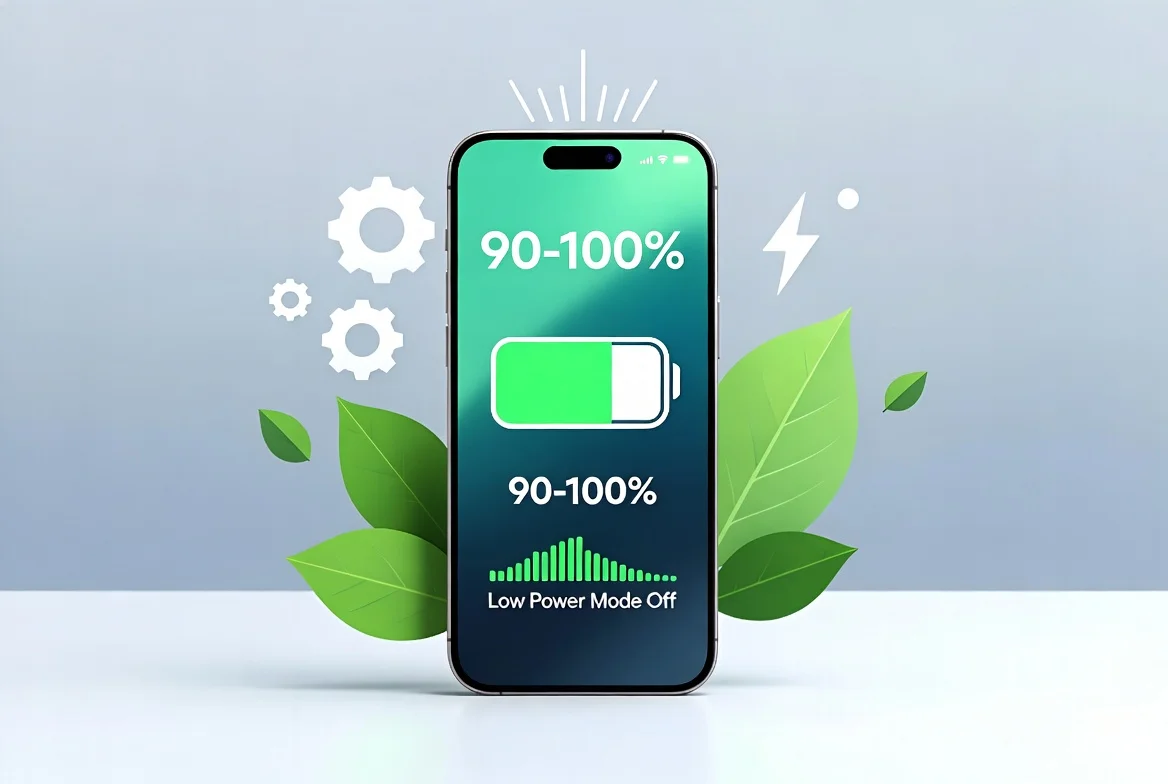
Es el ajuste más inmediato y de mayor impacto. El modo de bajo consumo reduce temporalmente la actividad en segundo plano, la descarga de correo, las actualizaciones automáticas, los efectos visuales y la frecuencia de actualización de pantalla. iOS lo sugiere automáticamente cuando la batería llega al 20 % y al 10 %, pero puedes activarlo manualmente en cualquier momento.
Cómo activarlo:
- Ve a Ajustes > Batería > Modo de bajo consumo.
- O añádelo al Centro de control para activarlo con un solo toque: Ajustes > Centro de control y añade el ícono de batería.
El modo de bajo consumo puede extender la autonomía entre un 20 % y un 40 % dependiendo del uso. El ícono de batería se vuelve amarillo cuando está activo. Se desactiva automáticamente cuando el iPhone se carga por encima del 80 %.
☀️ 2. Reduce el Brillo de la Pantalla y Activa el Brillo Automático
La pantalla es el componente que más energía consume en un iPhone. Reducir el brillo al mínimo tolerable es una de las formas más efectivas de ahorrar batería.
Ajustes recomendados:
- Brillo automático: Ve a Ajustes > Accesibilidad > Pantalla y tamaño del texto y activa Brillo automático. Esto permite que el sensor de luz ambiental ajuste el brillo según las condiciones del entorno, evitando que la pantalla esté más brillante de lo necesario.
- Ajuste manual: Desliza el Control Center hacia abajo y reduce el brillo manualmente cuando estés en interiores o en ambientes con poca luz.
En modelos con pantalla OLED (iPhone X en adelante), usar el modo oscuro también ahorra batería, porque los píxeles negros en pantallas OLED se apagan completamente y no consumen energía. Actívalo en Ajustes > Pantalla y brillo > Oscuro.
🔄 3. Gestiona la Actualización en Segundo Plano
Muchas aplicaciones actualizan su contenido en segundo plano aunque no las estés usando, consumiendo datos y batería de forma invisible. Esta función es útil para apps como el correo o las noticias, pero innecesaria para la mayoría de las aplicaciones.
Cómo configurarlo:
- Ve a Ajustes > General > Actualización en segundo plano.
- Puedes desactivarla completamente o seleccionar individualmente qué apps tienen permiso para actualizarse en segundo plano.
- Desactívala para redes sociales, juegos, aplicaciones de compras y cualquier app que no necesite datos frescos cuando no la estás usando.
📍 4. Controla los Servicios de Localización
El GPS es uno de los mayores consumidores de batería del iPhone. Muchas aplicaciones solicitan acceso a la ubicación de forma permanente, aunque solo la necesiten cuando están activas o incluso cuando no la necesitan en absoluto.
Cómo auditarlo:
- Ve a Ajustes > Privacidad y seguridad > Localización.
- Revisa cada aplicación y cambia el permiso a «Al usar la app» en lugar de «Siempre» para aquellas que no requieren localización en segundo plano.
- Desactiva completamente la localización para apps que claramente no la necesitan (juegos, calculadoras, redes sociales sin funcionalidad de ubicación).
- En la misma sección, desactiva «Localización precisa» para las apps que no requieren una posición exacta; la ubicación aproximada consume muchos menos recursos.
📵 5. Desactiva la Función «Levantar para Activar»
Cada vez que levantas el iPhone, la pantalla se enciende automáticamente para mostrar la hora y las notificaciones. Es cómodo, pero si coges y dejas el teléfono frecuentemente, suma muchos encendidos innecesarios a lo largo del día.
Cómo desactivarlo:
- Ve a Ajustes > Pantalla y brillo y desactiva Levantar para activar.
⏱️ 6. Reduce el Tiempo de Espera Antes de que se Apague la Pantalla
Cuanto más tiempo permanezca la pantalla encendida sin interacción, más batería consume. Reducir el tiempo de espera al mínimo tolerable ahorra energía de forma constante.
Cómo configurarlo:
- Ve a Ajustes > Pantalla y brillo > Bloqueo automático.
- Selecciona 30 segundos o 1 minuto para maximizar el ahorro de batería.
🔔 7. Gestiona las Notificaciones Push
Cada notificación que llega activa la pantalla, el procesador y, en muchos casos, la vibración o el sonido. Si recibes decenas de notificaciones al día de aplicaciones que no son prioritarias, estás consumiendo batería en notificaciones que probablemente ni lees.
Cómo optimizarlo:
- Ve a Ajustes > Notificaciones y revisa app por app.
- Desactiva completamente las notificaciones de las apps que no sean esenciales.
- Para las apps que quieres mantener activas, considera desactivar el sonido y la vibración, dejando solo la notificación visual (que consume mucho menos).
🖥️ 8. Desactiva el Refresco Dinámico de Pantalla (ProMotion)
Los modelos iPhone 13 Pro, 14 Pro, 15 Pro y superiores tienen pantallas ProMotion con una frecuencia de actualización adaptativa de hasta 120 Hz. Aunque iOS ajusta la frecuencia automáticamente según el contenido, puedes forzar 60 Hz para maximizar la autonomía.
Cómo configurarlo:
- Ve a Ajustes > Accesibilidad > Movimiento y activa Limitar frecuencia de fotogramas. Esto fija la pantalla a 60 Hz y puede prolongar la batería de forma notable en uso cotidiano.
📊 9. Revisa qué Apps Consumen más Batería
iOS registra con precisión cuánta batería consume cada aplicación. Esta información es invaluable para identificar las apps problemáticas.
Cómo verlo:
- Ve a Ajustes > Batería y desplázate hacia abajo.
- Verás el consumo por app en las últimas 24 horas y los últimos 10 días, con desglose entre uso en pantalla y uso en segundo plano.
- Si una app consume mucho en segundo plano y no es esencial, desactiva su actualización en segundo plano, restringe su acceso a la localización o desinstálala si no la usas activamente.
📧 10. Configura el Correo en Modo Manual o con Menor Frecuencia
El correo electrónico configurado en modo Push recibe los mensajes en el instante en que llegan al servidor, lo que implica una conexión constante que drena la batería. Cambiar a modo Fetch (el iPhone consulta el servidor cada cierto tiempo) o a modo Manual reduce significativamente el consumo.
Cómo configurarlo:
- Ve a Ajustes > Correo > Cuentas > Obtener datos nuevos.
- Desactiva Push y selecciona un intervalo de Fetch (cada 30 minutos, cada hora) o Manual si revisas el correo tú mismo cuando lo necesitas.
📡 11. Desactiva Funciones de Conectividad que no Uses
Cada radio de comunicación activa en el iPhone consume energía, aunque no esté en uso activo. Desactivar las que no necesitas en cada momento puede sumar un ahorro significativo a lo largo del día.
- 🔵 Bluetooth: Desactívalo cuando no uses auriculares, altavoces ni accesorios. Ve a Ajustes > Bluetooth.
- 📶 Wi-Fi: Si estás fuera de casa o la oficina durante horas, desactívalo. El iPhone busca redes constantemente cuando Wi-Fi está activo.
- 📤 AirDrop: Ve a Ajustes > General > AirDrop y ponlo en Solo contactos o Recepción desactivada cuando no lo necesites.
- 📱 Hotspot personal: Asegúrate de que esté desactivado cuando no lo uses activamente.
🔋 12. Activa la Carga Optimizada
Aunque no mejora la autonomía diaria directamente, la carga optimizada protege la salud de la batería a largo plazo, lo que significa que tardará más en degradarse y mantendrá mejor capacidad durante más tiempo.
Cómo activarla:
- Ve a Ajustes > Batería > Estado y carga de la batería y activa Carga optimizada.
- Con esta función activa, el iPhone aprende tus hábitos de carga y pausa la carga al 80 % cuando predice que no necesitarás el 100 % de inmediato. Completa la carga justo antes de que lo necesites.
Desde iOS 17, Apple también introdujo la opción «Cargar hasta el 80 %» como límite permanente para quienes prefieren priorizar la salud de la batería sobre la autonomía máxima en cada carga.
✨ 13. Reduce los Efectos de Movimiento y Transparencia
Las animaciones y los efectos de transparencia de la interfaz de iOS requieren procesamiento gráfico constante. Reducirlos ahorra batería y, como efecto secundario, hace que la interfaz se sienta más rápida en modelos más antiguos.
Cómo configurarlo:
- Ve a Ajustes > Accesibilidad > Movimiento y activa Reducir movimiento. Esto reemplaza las animaciones de zoom por transiciones más simples.
- Ve a Ajustes > Accesibilidad > Pantalla y tamaño del texto y activa Reducir transparencia. Esto reemplaza los fondos borrosos translúcidos por fondos sólidos.
🔄 14. Mantén iOS Actualizado
Cada versión de iOS incluye optimizaciones de rendimiento y consumo energético. Apple trabaja continuamente en mejorar la eficiencia del sistema, y las versiones más recientes suelen gestionar mejor la batería que las antiguas.
Cómo actualizar:
- Ve a Ajustes > General > Actualización de software y comprueba si hay una versión disponible.
- Activa las actualizaciones automáticas para que iOS se mantenga siempre al día.
🛠️ 15. Hábitos de Carga que Prolongan la Vida de la Batería
Más allá de los ajustes de software, la forma en que cargas el iPhone tiene un impacto directo en cuánto tiempo la batería mantendrá su capacidad máxima.
- ⚠️ Evita las descargas completas frecuentes. Las baterías de iones de litio no necesitan descargarse al 0 % para calibrarse. De hecho, las descargas completas frecuentes aceleran la degradación.
- ⚠️ Evita cargar al 100 % de forma habitual. El rango óptimo para la longevidad de la batería es entre el 20 % y el 80 %. La carga optimizada de iOS ayuda a gestionar esto automáticamente.
- 🌡️ No uses el iPhone mientras carga en condiciones de calor. El calor durante la carga es el principal enemigo de la longevidad de la batería. Quita la funda durante la carga si el teléfono se calienta.
- ✅ Usa cargadores certificados. Los cargadores genéricos de baja calidad pueden entregar corriente inestable que daña la batería con el tiempo.
🏆 Resumen: Los Cambios con Mayor Impacto
Si no quieres aplicar todos los ajustes de una vez, estos son los que producen el mayor ahorro de batería con el menor sacrificio de experiencia de usuario:
| ⚙️ Ajuste | 📋 Acción |
|---|---|
| ⚡ Modo de bajo consumo | Actívalo cuando la batería esté por debajo del 30 % o en días largos sin cargador |
| ☀️ Brillo de pantalla | Reduce el brillo y activa el brillo automático |
| 🌑 Modo oscuro | Actívalo si tienes iPhone con pantalla OLED |
| 📊 Consumo por app | Revisa y restringe las apps que consumen en segundo plano |
| 📍 Servicios de localización | Limítalos solo a las apps que los necesitan |
| ⏱️ Bloqueo automático | Configúralo en 30 segundos o 1 minuto |
✅ Conclusión
Mejorar la batería del iPhone no requiere comprar accesorios ni gastar dinero. Requiere conocer el sistema y configurarlo de forma inteligente según tus necesidades reales. Los ajustes descritos en este artículo, aplicados de forma combinada, pueden añadir entre una y varias horas de autonomía a tu iPhone sin sacrificar las funciones que realmente usas.
El punto de partida siempre es el estado de la batería: si está físicamente degradada, el software solo puede hacer tanto. Pero si está en buenas condiciones y sientes que el iPhone no dura lo que debería, la solución está en estos ajustes, y está al alcance de cualquier usuario en cuestión de minutos.