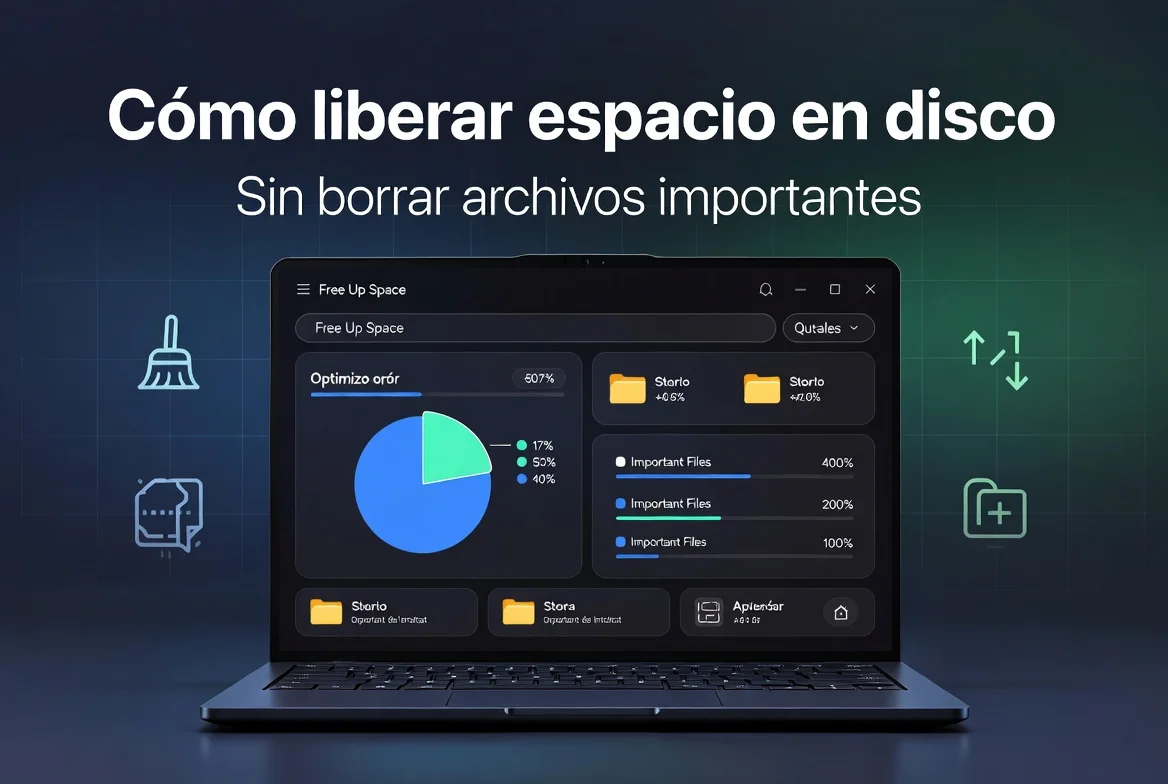

Quedarse sin lugar en el disco rígido o en un estado sólido es uno de esas cosas comunas y que te hacen frustrar mas cuando usas la computadora dia a dia. El equipo andando lento, las actualizaciones sin poderse poner, programas dando problemas al guardar cosas y hasta el Windows o MacOS comenzando a mandarte avisos a cada rato. Una cosa que muchos no sabes es que buena parte de lo que esta ocupando espacio en cualqueir maquina no es cosas tuyas personales ni software que sirva para mucho, sino son cosas temporales, cachés, backups que se repiten y ficheros del sistema que se pueden borrar sin ningun miedo.
En este post, te mostraremos, de forma simple y sin palabras raras, la manera de sacarle gigas de espacio a tu disco en Windows como en MacOS sin que corra riesgo ningun archivo tuyo importante.
🔍 Antes de Empezar: Averigua Bien Dónde Está el Rollo
Uno no puede hacer mejor algo que no entiende. Lo primero es saber con exactitud que esta ocupando sitio en tu disco antes de pensar en borrar algo.
🪟 En Windows
Anda a Configuración > Sistema > Almacenamiento. Ahí te pone un gráfico con las cosas que están usando espacio por tipos: apps, cosas temporales, documentos, videos, fotos, correo y demás. Selecciona cada categoría pa ver el detalle y formar tu opinión.
Para un examen más detallado y visual, considera bajar WinDirStat o TreeSize Free, que son utilitarios gratuitos. Ellos ilustran gráficamente qué directorios y archivos consumen más espacio, y eso es verdad incluso para directorios del sistema que Windows no revela en la vista común.
🍎 En macOS
Dirígete al menú de Apple, luego Configuración del Sistema, selecciona General, y finalmente Almacenamiento. macOS presenta una división parecida, con apartados como aplicaciones, documentos, iCloud, sistema, y otros elementos.
Para un estudio detallado, programas como DaisyDisk o OmniDiskSweeper (esta ultima gratis) te presentan el esquema completo del disco mostrando tamaños precisos.
Teniendo esta vista clara, se puede determinar dónde empezar y asi no malgastar tiempo en areas que casi no ocupan sitio.
🗑️ 1. Despeja la Papelera
Es el primer paso, y curiosamente uno de los que mas se olvida. Bastantes usuarios borran cosas a menudo pero jamas vacían la Papelera, la cual puede juntar gigabytes sin ser notada.
🪟 En Windows
Haz click con el botón derecho sobre el icono de la Papelera de reciclaje en tu escritorio y elige la opción Vaciar Papelera de reciclaje. Para lograr esto automatico, Windows podes que la Papelera se vacie despues de determinados dias con el Sensor de almacenamiento (ver abajo).
🍎 En macOS
Dar un clic derecho sobre el icono de la Papelera en el Dock y elige Vaciar Papelera. Confirma la acción y los archivos van a ser eliminados permanentemente.
🧹 2. Remueve Ficheros Temporales del Sistema
El sistema operativo genera continuamente ficheros temporales: instaladores de actualizaciones, informes de errores, memorias caché de vistas previas, ficheros de sesiones pasadas. Estos ficheros se acumulan a lo largo del tiempo y pueden ocupar bastantes gigabytes sin aportar nada.
🪟 En Windows: Limpiador de Unidad
- Escribe «Limpiador de unidad» en el buscador del menu Inicio y abrilo.
- Selecciona el disco que queres limpiar (generalmente C:).
- La herramienta analiza el disco y muestra categoris de ficheros que se pueden eliminar de forma segura: ficheros temporales de internet, miniaturas, ficheros de volcado de memoria, instalaciones anteriores de Windows, etc.
- Marca las categoris que queres limpiar y pulsa Aceptar.
- Para una limpieza mas a fondo, pulsa Limpiar archivos de sistema. Esto agrega características extra, incluyendo esas carpetas viejas de Windows, que pueden ser gigas.
🪟 En Windows: Sensor de Almacenamiento
El sensor de almacenamiento es un util automático que desecha temporales, vacía el bote y limpia descargas basado en tus reglas personalizadas.
- Ve Configuración > Sistema > Almacenamiento > Sensor de almacenamiento.
- Enciendelo y fija cuanto opera y bajo que circunsancias.
🍎 En macOS
Ve a menú Apple > Configuración del Sistema > General > Almacenamiento. macOS te da sugerencias propias como «Vaciar papelera de volada» y «Quitar desorden», buscando ficheros grandes y viejos para que los veas.
Para purgar cachés manualmente en tu sistema, abres Finder, presionas Cmd + Shift + G, escribes ~/Library/Caches y borras lo de dentro de las carpetas de las apps sin uso (no las carpetas, solo lo de adentro).
🌐 3. Vacía la Caché de Navegadores Web
Los navegadores guardan copias en tu máquina de imágenes, códigos y sitios para que carguen mas rapido en futuras visitas. Esta memoria cache puede expandirse hasta ser bastante grande algunos gigabytes en personas que navegan mucho. Y al borrarla, ninguna informacion personal valiosa se pierde: simplemente hace que el navegador se vea obligado a descargar de nuevo los elementos la siguiente vez que visites esas paginas web.
🟡 En Google Chrome
Presiona Ctrl + Shift + Suprimir en Windows o Cmd + Shift + Suprimir en Mac. Elige todo el tiempo en el periodo de tiempo. Activa imagenes y ficheros en cache y pulsa borrar informacion.
🦊 En Firefox
Accede a menú > Ajustes > Privacidad y seguridad > Galletas y datos de sitio > Limpiar datos. Marca solo contenido web en cache para asi no borrar claves ni historiales.
🧭 En Safari (macOS)
Accede a Safari > Ajustes > Avanzado y habilita mostrar menu desarrollo. Despues ve a Desarrollo > Vaciar cachés.
📲 4. Desinstala Programas y Apps que Ya No Necesitas
Es comun juntar programas instalados hace muchisimos años y que nunca usas. Cada programa ocupa espacio no solamente con sus ficheros principales sino tambien con sus cachés, datos de configuracion y ficheros de ayuda que se crean con el paso del tiempo.

🪟 En Windows
Accede a Configuracion > Aplicaciones > Aplicaciones instaladas. Ordena el listado por tamaño para asi ver cuales son los que ocupan mas espacio. Pica en los tres puntitos a la par de cada programa y escoge Borrar. Si precisas un borrado mas completo, empleá Revo Uninstaller (es gratis), esta cosa saca inclusive los restos que los desinstaladores normales dejan por ahí.
🍎 En macOS
Abre Finder, pillate la sección de Aplicaciones y lanza a la papelera esos programas que ya no utilizas. Para borrar inclusive todos los archivos juntados (configuraciones, caché, data), utilízate AppCleaner (también gratis). Este te pilla solico todos los archivos conectados a cada app antes de cargársela.
☁️ 5. Mueve tus Fotos y Videos a la Nube
Las fotos y los videos, pa la mayoria de compus en casa, son los que mas tragan espacio. Trasladarlos a la nube no implica suprimirselos: los podes alcanzar en cualquier instánte desde cualquier cacharro, pero ya no ocuparan espacio en tu maquina.
Las opciones mas usuales son:
- 📸 Google Fotos: Te da hasta 15 GB gratis (los compartes con Gmail y Drive). El programa pa computadora puede dejar sincronizao tu biblioteca al instante y liberarte el espacio local.
- 🍎 iCloud Fotos (macOS y iOS): Si activas la opcion «Optimizar almacenamiento del Mac», tu Mac guardará versiones pequeñas aqui y mandará las originales pa la nube. La desocupación del espacio acontece de manera espontanea cuando la unidad de disco asi lo requiere.
- 🪟 OneDrive (en Windows): Se parece mucho a iCloud este servicio, porque deja las carpetas guardadas en el ciberespacio, con la posibilida de accederlas cuando desees, sin acaparar disco de forma continua.
- 📦 Amazon Photos: El almacenamiento para fotos es sin cota alguna si pagas por ser miembro de Amazon Prime, haciendolo algo formidable si tu ya perteneces a este club.
📁 6. Pon en Marcha los Documentos Solo a Demanda en OneDrive o iCloud
Si utilizas OneDrive sobre Windows o bien iCloud Drive en tu Mac, podes arreglar los ajustes para que los documentos solo lleguen a tu equipo una vez que los abrís, dejando asi de tener copias fijas ocupando el disco.
🪟 Con OneDrive (Windows)
- Dale un click derecho al simbolo de OneDrive que ves en la barra de tareas y dirigite a Configuracion > Sincronizar y respalda tus datos > Configuracion detallada.
- Ponle un SI a Archivos a peticion. Tus archivos exhibiran un simbolo de nubecita si solo existen en la nube y un simbolo de check mark si ya estan disponibles offline.
- Haz un clic derecho sobre carpetas extensas y elige la opcion Liberar espacio con el fin de que estas permanezcan solo en la nube.
🍎 En iCloud Drive (macOS)
- Dirigete al menú Apple > Configuracion del Sistema > ID de Apple > iCloud y habilita iCloud Drive.
- Debajo de las opciones de iCloud Drive, activa la optimización de almacenamiento del Mac.
💾 7. Borra Backups Antiguas y Copias que Se Repiten
📱 Copias de seguridad de iPhone en Windows
Tanto iTunes como el Explorador de Windows suelen almacenar copias completas de iPhones que se syncronizaban con la computadora. Esas copias a veces pueden pesar de 5 a 20 GB.
Inicia iTunes y dirigete a Editar > Preferencias > Dispositivos, alli es donde podras borrar backups antiguos que ya no sean utiles.
🍎 Copias de seguridad en macOS
Si estas utilizando Time Machine, es posible que las copias locales esten consumiendo un monton de espacio. Tu puedes controlar el historial de los snapshots locales si abres la Terminal y ejecutas:
tmutil listlocalsnapshotdatespara verlos.tmutil deletelocalsnapshots [fecha]si quieres borrar los que mas tiempo tengan.
🔁 Archivos que son idénticos
Es muy habitual el tener muchos copias del mismo archivo foto, documento o video repartidos por muchos sitios. Utilidades como dupeGuru (es gratis, y puedes hallarlo para Windows como para macOS) detectan y remueven duplicados de manera fiable dejandote revisar cada uno antes de borrarlos.
📥 8. Limpia la Ubicación de Descargas
El sitio de Descargas es el deposito virtual de muchisima gente. Programas ya instalados, PDF que se bajaron una vez, archivos ZIP ya descompresos, peliculas que descargaron hace mucho tiempo todos se acumulan alli sin revision.
Emplea algun tiempo a organizarlo: mueve a su lugar correcto los archivos que deseamos guardar y borra el resto. Los instaladores .exe, .dmg, .pkg de programas ya instalados son claros candidatos para borrarlos.
🗜️ 9. Compacta los Archivos que Se Usan Poco
Para los ficheros que necesitas guardar pero raramente abres, vieja documentacion, proyectos acabados, archivos de años anteriores, comprimirlos es una opcion en lugar de borrarlos. Un archivo ZIP podria reducir el tamaño de los textos alrededor un 60% hasta un 80%, y los directorios con ficheros mezclados de un 20% a un 50%.
🪟 En Windows
Elige el directorio o archivos, haz clic con el boton derecho y selecciona «Comprimir en archivo ZIP». Para una compression mas efectiva, usa 7-Zip (gratuito), ofrece el formato .7z con niveles de compresion mejores.
🍎 En macOS
Elige el directorio o archivos, haz clic con el boton derecho y selecciona «Comprimir». macOS genera un archivo .zip solito.
♻️ 10. Borra Puntos de Restauración Anticuados en Windows
Windows genera solas puntos de restauración antes de actualizar o colocar drivers. Con el tiempo, estos puntos podrian acaparar entre 5 y 15 Gigas del disco.
Para gestionarlos:
- Abre la herramienta Liberador de espacio en disco, selecciona «Limpiar archivos de sistema» y dirijete a «Más opciones».
- En «Restaurar sistema y copias», haz click en «Limpiar». Esto va a borrar todas las restauraciones de punto menos la ultima mas nueva, guardando esta por precaucion.
🗂️ 11. Inspecciona y Limpia la Carpeta WinSxS en Windows
La WinSxS (Windows Side by Side) guarda partes del sistema y viejas versiones de ficheros de Windows. Es de las carpetas mas gordas del sistema, y aun que no deberia ser borrada a mano, puede hacerse mas pequena de forma segura con una utilidad incluida.
Para hacerlo mas pequena:
Ejecuta símbolo del sistema como administrador y escribe:
Dism.exe /online /Cleanup-Image /StartComponentCleanup /ResetBaseEste mandato remueve partes del sistema que ya no se necesitan. El proceso puede tomar minutos pero podria soltar Gigas.
💿 12. Utiliza la Memoria Externa Sabiamente
Despues de todos esos esfuerzos de limpieza, si tu disco persist sigue quedandose sin espacio, medita la posibilidad de aprovechar la memoria externa de manera inteligent no para acumular archivos innecesarios, sino como una extension ordenada de tu unidad principal.
- 💾 Una unidad dura exterior o un SSD exterior resulta muy conveniente para archivar proyectos concluidos, colecciones de fotografias y videos antiguos, ademas de copias de seguridad.
- ⚡ En Windows, una memoria USB rapida podria funcionar como un espacio de cache extra gracias a ReadyBoost, si bien su efecto es pequeño en maquinas actuales.
📊 ¿Qué Cantidad de Espacio Debería Siempre Quedar Disponible?
No interesa la cantidad de espacio disponible en tu unidad: dejar un margen libre minimo es vital para que el sistema funcione apropiadamente.
| 💿 Tipo de Disco | 📏 Espacio Libre Mínimo Recomendado |
|---|---|
| HDD (disco duro mecánico) | Al menos un 15% del espacio total |
| SSD (disco de estado sólido) | Entre un 10% y 15% (necesita espacio para TRIM y distribución de carga) |
Al pasar por debajo de ese nivel, la agilidad disminuye considerablemente y podria afectar la duracion del SSD.
📌 Conclusión
Liberar espacio en disco sin borrar archivo importantes es totalmente factible y en muchos cases es mas facíl que lo que muchos piensan. Lo principal esta en atacar primer las mas grandes fuentes de desperdicio espacio archivo temporales de sistema caché de navegadores y aplicativos programa no usados foto y video que se pueden guarda en la nube y copias duplicada que se acumula sin ningun control.
Si tu dedica una ora a los pasos de esta articulo puedes recupera sin problema entre 10 a 50 Gigabytes en una computadora con uso comun devolviendo velocidad a sistema y un margen de actuacion para trabaja mejor. Y con utilidades como Sensor de almacenamiento de Windows o la sugerencia automatica de macOS es possible mantener disco ordenado solito sin que tienes que hacer el mismo proceso varias veces.