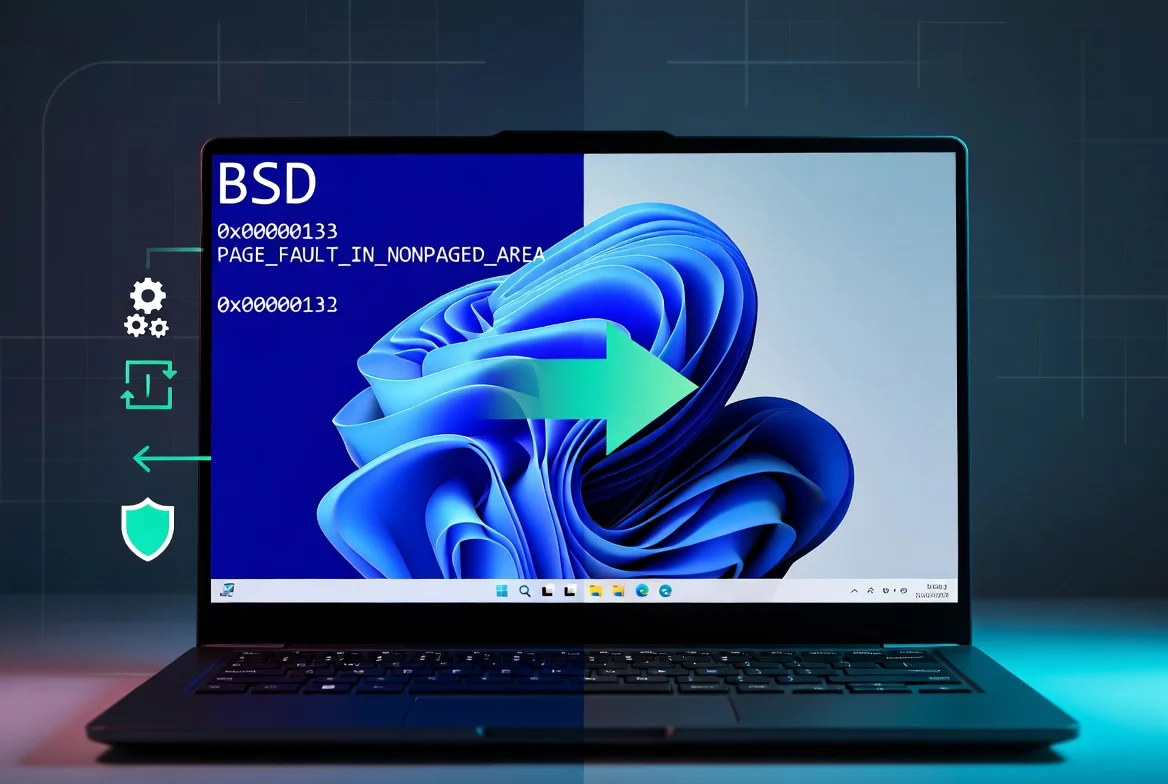

Pocas cosas generan tanta alarma en la mente de un usuario de Windows como ver de repente una pantalla completamente azul, con un mensaje de error y un código que nadie entiende. La máquina se reinicia, los trabajos no guardados desaparecen y la duda nos invade: ¿es algo grave? ¿Se perdió información importante? ¿Volverá a ocurrir?
Esa pantalla azul, conocida mundialmente como BSOD (Blue Screen of Death), funciona en realidad como una medida de seguridad de Windows. El propio sistema la activa cuando detecta un fallo tan crítico que le es imposible seguir funcionando de manera confiable: prefiere reiniciarse antes que arriesgarse a dañar datos o el hardware. Si entendemos sus causas y las formas de solucionarla, ese momento de pánico se convierte en un problema perfectamente manejable.
🔍 ¿Qué nos dice la pantalla azul?
Antes de pensar en cualquier solución, es fundamental saber cómo interpretar lo que la pantalla azul muestra. Contiene datos muy valiosos que apuntan directamente a la raíz del problema.
Las partes más importantes:
- 🔴 Código de detención (Stop Code): Es la pista principal. Aparece como un texto en mayúsculas separado por guiones, por ejemplo: DRIVER_IRQL_NOT_LESS_OR_EQUAL, MEMORY_MANAGEMENT, CRITICAL_PROCESS_DIED o PAGE_FAULT_IN_NONPAGED_AREA. Cada código identifica un tipo específico de fallo.
- 🔢 Código hexadecimal: Aparece con un formato como 0x0000007E. Es una representación numérica del error, útil para búsquedas técnicas más detalladas.
- 📄 Archivo o proceso responsable: Con frecuencia, la pantalla azul señala el nombre de un archivo .sys o .dll que causó el problema. Por ejemplo, nvlddmkm.sys corresponde a los drivers de NVIDIA, mientras que ntfs.sys sugiere problemas con el sistema de archivos.
- 📱 Código QR: En las versiones más recientes de Windows 10 y 11, la pantalla azul incluye un código QR que puedes escanear con tu teléfono para acceder directamente a la información de soporte de Microsoft.
💡 Recomendación: Toma una foto a la pantalla azul con tu teléfono antes de que la computadora se reinicie. Esa información será fundamental para el diagnóstico.
1️⃣ Anota el código de error y búscalo
Cuando el ordenador se reinicia, lo primero que debes hacer es buscar el código de error exacto. Casi todos los códigos de pantalla azul tienen orígenes documentados.
Dónde buscar:
- 🗂️ Visor de eventos de Windows: Escribe «Visor de eventos» en el buscador del menú Inicio. Ve a Registros de Windows → Sistema y localiza eventos con nivel «Crítico» o «Error» marcados en rojo que coincidan en tiempo con el fallo. El Visor proporciona detalles adicionales que no siempre aparecen en la pantalla azul.
- 📁 Archivos de volcado de memoria: Cada vez que ocurre un BSOD, Windows guarda archivos de diagnóstico llamados «minidumps» en C:WindowsMinidump. La herramienta gratuita WhoCrashed analiza estos archivos automáticamente y traduce la información técnica a un lenguaje comprensible, señalando qué controlador o componente es el responsable.
- 🌐 Soporte de Microsoft: Busca el código de detención exacto en support.microsoft.com para encontrar la documentación oficial.
2️⃣ Determina si el BSOD es recurrente o un evento aislado
Un único episodio de pantalla azul puede deberse a algo trivial: una tarea del sistema que falló brevemente, una subida de tensión o un proceso que se quedó sin memoria en ese instante. Si el ordenador funciona bien tras reiniciarlo y no vuelve a ocurrir, probablemente fue un incidente aislado que no requiere ninguna acción, salvo anotarlo.
Si el BSOD se repite con frecuencia (varias veces por semana, siempre bajo la misma situación: al encenderlo, al usar un programa específico, al conectar un dispositivo) hay un problema de fondo que necesita atención urgente.
3️⃣ Revisa cambios recientes de hardware
Una causa habitual de pantallas azules recién aparecidas es un cambio de hardware reciente. Si instalaste nueva RAM, una tarjeta gráfica, un disco u otro componente justo antes de que empezaran los BSODs, ese componente es el primer sospechoso.
Qué hacer:
- Si es posible, retira el hardware recién instalado y comprueba si los BSODs desaparecen.
- Si la RAM es nueva, asegúrate de que esté correctamente asentada en su ranura (consulta el manual de la placa base para conocer la configuración recomendada).
- Si instalaste varios componentes a la vez, retíralos uno a uno para identificar cuál es el problemático.
4️⃣ Revisa o revierte los drivers
Los drivers son con mucha frecuencia la causa raíz de las pantallas azules en Windows. Un driver desactualizado, uno recién instalado con fallos o uno incompatible con tu versión de Windows puede generar BSODs fácilmente, especialmente los drivers de la tarjeta gráfica, el chipset, la red y el almacenamiento.
Si el BSOD apareció justo después de actualizar un driver:
Puedes revertirlo a la versión anterior:
- Abre el Administrador de dispositivos (clic derecho en el botón Inicio).
- Localiza el dispositivo al que actualizaste el driver recientemente.
- Clic derecho → Propiedades → Controlador → Revertir controlador.
Si el BSOD apareció sin cambios recientes:
Actualiza los drivers principales directamente desde los sitios web de los fabricantes:
| Fabricante | Sitio web |
|---|---|
| 🟢 NVIDIA | nvidia.com/drivers |
| 🔴 AMD | amd.com/support |
| 🔵 Intel (chipset, red, audio) | intel.com/support |
| 💻 Portátiles y placas base | Sitio web del fabricante del equipo |
⚠️ Evita actualizar drivers a través de Windows Update o de programas genéricos de terceros, ya que pueden instalar versiones incompatibles.
5️⃣ Revisa tu memoria RAM
La memoria RAM defectuosa es una causa frecuente pero poco obvia de pantallas azules constantes. Un sector de memoria con errores puede provocar BSODs en momentos aparentemente aleatorios, mostrando códigos de error distintos cada vez, lo que complica mucho el diagnóstico.
Herramienta incluida en Windows:
- Escribe «Diagnóstico de memoria de Windows» en el buscador del menú Inicio.
- Selecciona «Reiniciar ahora y comprobar si existen problemas».
- El sistema se reiniciará y ejecutará el análisis durante el arranque. Al terminar, Windows mostrará los resultados en el área de notificaciones.
Herramienta más potente: MemTest86
Para un análisis más exhaustivo, descarga MemTest86 desde memtest86.com, crea una unidad USB de arranque y ejecútalo desde ahí. El proceso puede durar varias horas, pero es capaz de detectar errores que el diagnóstico de Windows no encuentra. Si detecta fallos, el módulo de RAM defectuoso deberá ser reemplazado.
6️⃣ Analiza el estado de tu disco duro o SSD
Un disco con sectores defectuosos, al borde del fallo o con el sistema de archivos corrupto puede provocar BSODs de forma recurrente, especialmente cuando aparecen códigos como NTFS_FILE_SYSTEM, BAD_POOL_HEADER o PAGE_FAULT_IN_NONPAGED_AREA.
Herramienta CHKDSK (incluida en Windows):
- Abre el Símbolo del sistema como administrador.
- Escribe: chkdsk C: /f /r y presiona Enter.
- Windows te pedirá programar el análisis para el próximo reinicio. Acepta, reinicia y permite que el proceso termine. Puede durar entre 30 minutos y varias horas según el tamaño del disco.
Herramienta SMART:
Descarga CrystalDiskInfo (gratuito) para leer los datos SMART de tu disco. Si el estado aparece como «Precaución» o «Malo» en lugar de «Bueno», el disco tiene problemas físicos y debes reemplazarlo antes de que falle por completo. Haz una copia de seguridad de inmediato si este es tu caso.
7️⃣ Repara los archivos del sistema de Windows
Los archivos del sistema operativo pueden dañarse por desconexiones bruscas, actualizaciones incompletas, software malicioso o fallos en el disco. Windows incluye dos herramientas para detectarlos y repararlos sin necesidad de reinstalar el sistema.
SFC (Comprobador de archivos de sistema):
- Abre el Símbolo del sistema como administrador.
- Escribe: sfc /scannow y presiona Enter.
- El análisis puede tardar varios minutos. Al finalizar, te indicará si encontró y reparó archivos dañados.
DISM (Administración y mantenimiento de imágenes de implementación):
Si SFC no soluciona el problema o indica que no puede reparar algunos archivos, ejecuta DISM:
- Abre el Símbolo del sistema como administrador.
- Escribe: DISM /Online /Cleanup-Image /RestoreHealth y presiona Enter.
Esta herramienta obtiene los componentes del sistema directamente desde los servidores de Microsoft para restaurar la imagen del sistema a un estado funcional. Requiere conexión a internet. Para mejores resultados, ejecuta primero DISM y luego SFC.
8️⃣ Comprueba la temperatura del sistema
El sobrecalentamiento del procesador o la tarjeta gráfica puede provocar BSODs repentinos, especialmente al jugar, renderizar video o compilar código. El sistema se apaga con una pantalla azul para evitar daños en el hardware.



Cómo diagnosticarlo:
- Descarga HWMonitor o Core Temp.
- Monitorea las temperaturas mientras realizas la tarea que desencadena el BSOD.
- Los procesadores modernos pueden operar de forma segura hasta los 85-95 °C bajo carga intensa. Temperaturas superiores indican un problema de refrigeración.
Solución:
- 🌬️ Limpia el interior del equipo con aire comprimido, prestando especial atención a los disipadores y ventiladores. En portátiles, verifica que las rejillas de ventilación no estén obstruidas.
- 🖥️ Si el ordenador tiene más de tres o cuatro años, considera reemplazar la pasta térmica entre el procesador y el disipador, ya que con el tiempo se seca y pierde eficacia.
9️⃣ Elimina el malware
Aunque no es la causa más común de los BSODs, ciertos tipos de software malicioso, especialmente los rootkits que operan a nivel del kernel del sistema, pueden provocar pantallas azules al interferir con procesos vitales del sistema operativo.
Medidas a tomar:
- 🛡️ Realiza un análisis completo con Windows Defender: ve a Seguridad de Windows → Protección contra virus y amenazas → Análisis completo.
- 🔍 Descarga Malwarebytes (gratuito para análisis manuales), que puede detectar categorías de malware que escapan a muchos antivirus convencionales.
- ⚙️ Si sospechas de un rootkit sofisticado, ejecuta Windows Defender sin conexión, que analiza el sistema antes de que Windows se cargue por completo, impidiendo que el malware pueda ocultarse.
🔟 Desinstala actualizaciones de Windows conflictivas
Las actualizaciones de Windows, aunque imprescindibles, pueden ocasionalmente introducir errores que generan inestabilidad. Si los BSODs comenzaron justo después de una actualización, desinstalarla puede solucionar el problema mientras Microsoft publica un parche.
Cómo desinstalar una actualización:
- Ve a Configuración → Windows Update → Historial de actualizaciones → Desinstalar actualizaciones.
- Localiza la actualización instalada antes de que comenzaran los BSODs (están ordenadas por fecha).
- Haz clic derecho sobre ella y selecciona Desinstalar.
- Reinicia el equipo y comprueba si el problema desaparece.
💡 Para evitar que Windows reinstale esa actualización automáticamente, descarga la herramienta «Show or Hide Updates» de Microsoft, que te permite bloquear actualizaciones específicas temporalmente.
1️⃣1️⃣ Restaura Windows a un estado anterior
Si los BSODs son recientes y no has podido identificar la causa, restaurar Windows a un estado previo al problema puede eliminarlos de una sola vez: actualizaciones, drivers instalados y cambios de configuración incluidos.
Cómo usar la Restauración del sistema:
- Escribe «Restaurar sistema» en la barra de búsqueda del menú Inicio y selecciona «Crear un punto de restauración».
- En la pantalla que aparece, presiona el botón Restaurar sistema.
- Elige un punto de restauración con fecha anterior al inicio de los BSODs.
- Windows te mostrará qué programas y drivers serán afectados. Confirma y deja que el proceso termine. El equipo se reiniciará automáticamente.
⚠️ Este proceso no afecta tus archivos personales (documentos, fotos, videos), solo las aplicaciones y los ajustes del sistema.
1️⃣2️⃣ Reinstala Windows (último recurso)
Si tras todos los pasos anteriores los BSODs persisten y se ha descartado un problema de hardware, una reinstalación limpia de Windows es la última medida antes de acudir a un técnico.
Opción 1: Restablecer Windows sin perder archivos
- Ve a Configuración → Sistema → Recuperación → Restablecer este PC.
- Elige «Mantener mis archivos» para conservar tus documentos personales y eliminar solo las aplicaciones y ajustes.
- Decide si deseas descargar Windows desde la nube o usar la instalación existente.
Opción 2: Instalación desde cero
Para casos más graves, una instalación completamente nueva es la opción más efectiva. Necesitas crear un USB de instalación usando la Herramienta de creación de medios de Microsoft (disponible en microsoft.com), iniciar el equipo desde ese USB y seguir los pasos de instalación. Esta opción borra todo el contenido del disco, por lo que es imprescindible hacer una copia de seguridad antes.
📋 Códigos de error más frecuentes y su significado
| Código de detención | Causa más probable |
|---|---|
| DRIVER_IRQL_NOT_LESS_OR_EQUAL | Driver de hardware incompatible o defectuoso |
| MEMORY_MANAGEMENT | RAM defectuosa o insuficiente |
| CRITICAL_PROCESS_DIED | Proceso crítico del sistema terminó inesperadamente |
| PAGE_FAULT_IN_NONPAGED_AREA | Error de RAM, disco o driver de almacenamiento |
| SYSTEM_SERVICE_EXCEPTION | Driver o software de terceros incompatible |
| NTFS_FILE_SYSTEM | Disco duro con errores o sistema de archivos corrupto |
| KERNEL_SECURITY_CHECK_FAILURE | Driver corrupto, RAM defectuosa o malware |
| VIDEO_TDR_FAILURE | Driver de tarjeta gráfica con problemas |
| WHEA_UNCORRECTABLE_ERROR | Hardware defectuoso (CPU, RAM o placa base) |
| BAD_POOL_HEADER | Corrupción de memoria o driver defectuoso |
🔧 ¿Cuándo acudir al servicio técnico?
Si has seguido todos los pasos anteriores y los BSODs persisten, o si el diagnóstico de hardware señala problemas físicos concretos, es momento de llamar a un profesional. Los problemas que requieren atención técnica especializada incluyen:
- RAM con fallos físicos confirmados por MemTest86.
- Disco duro con estado SMART en «Malo».
- Temperaturas del procesador elevadas incluso después de limpiar el equipo.
- BSODs con el código WHEA_UNCORRECTABLE_ERROR, que sugiere problemas en la CPU, RAM o placa base.
- El equipo no arranca en absoluto tras un BSOD grave.
📌 Conclusión
Aunque la pantalla azul de Windows genera alarma en un primer momento, en la mayoría de los casos tiene una causa clara y una solución precisa. Siguiendo esta guía de forma metódica, desde la interpretación del código de error hasta la revisión del hardware y la reparación del sistema operativo, podrás resolver el problema sin necesidad de formatear ni incurrir en gastos con un técnico.
La clave está en la aproximación informada: el código de error es el punto de partida, los registros del sistema ofrecen la pista y las herramientas integradas de Windows son, con frecuencia, todo lo que necesitas para llegar a la solución. Con orden y paciencia, la pantalla azul deja de ser un misterio y se convierte en un desafío superable.