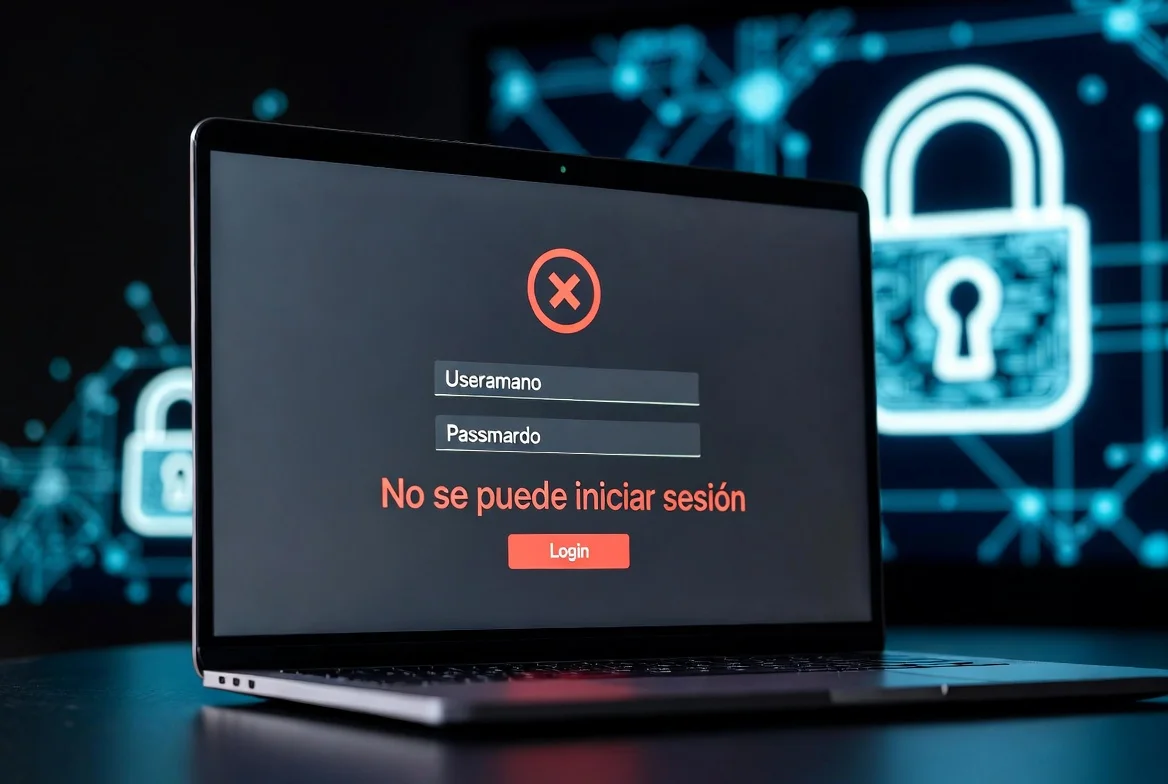

Pocos inconvenientes causan tanta impotencia como cuando enciendes tu equipo, móvil o intentas usar un programa y te enfrentas al temido mensaje «No se puede iniciar sesión». Ese mensaje puede presentarse en sistemas operativos como Windows o Android, en tu iPhone, al usar redes sociales, tu email o virtualmente cualquier otro sistema digital; y sus orígenes pueden ser muy diversos: desde una credencial de acceso equivocada hasta una avería profunda del sistema.
Por suerte, en la mayoría absoluta de las situaciones, este contratiempo tiene arreglo veloz. En este manual detallado y al día te describimos los motivos más habituales y los procedimientos precisos para solucionarlo en cada entorno, sin requerir que seas un profesional de la tecnología.
🤔 ¿Cuáles son los motivos detrás del error «No se puede iniciar sesión»?
Antes de saltar directamente a las respuestas, es crucial comprender las razones por las cuales surge este error. Las causas más comunes son las siguientes:
- 🔑 Clave de acceso equivocada o ya no válida: La razón primordial. Quizás la has olvidado, la has modificado en otro equipo o bien ha caducado debido a normativas de protección.
- 🔒 Perfil inhabilitado: Múltiples intentos fallidos de acceso activan mecanismos automáticos de protección que bloquean la cuenta.
- 👤 Percance con el perfil de usuario: En Windows, a veces el perfil puede dañarse gravemente, negando así la entrada.
- 💻 Fallos del sistema operativo: Desactualizaciones o componentes vitales del sistema que se corrompieron causan tal impedimento.
- 🌐 Dificultades del servidor: Cuando es una aplicación en línea o servicio, el servidor puede estar en mantenimiento o fuera de servicio.
- 📱 Doble factor de autenticación: Si pierdes el acceso a tu método secundario de verificación, entrar será imposible, incluso con tu clave correcta.
- ❌ Cuenta desactivada o borrada: La plataforma decidió dar de baja tu cuenta por infringir sus reglas o por falta de uso.
- 🍪 Caché y cookies malogradas: Dentro de los navegadores web y aplicaciones, información guardada corrupta puede bloquear tu ingreso.
- 📡 Conexión a internet inestable: Unos servicios en la web necesitan confirmación online para tu acceso.
Descubrir la razón real de este percance te ahorrará muchísimo esfuerzo. Continúa leyendo y hallarás la respuesta precisa para tu inconveniente.
🖥️ Solución para este error al iniciar sesión en Windows
Es uno de los casos que más ocurren y que más preocupación dan, ya que si no puedes acceder a Windows, la computadora entera queda inútil.
🔹 Caso 1: Contraseña olvidada de Windows
Si utilizas cuenta Microsoft (en línea):
- Accede desde otro equipo a account.microsoft.com.
- Selecciona Olvidaste tu contraseña.
- Realiza los pasos para verificar correo o teléfono.
- Establece nueva contraseña y entra a tu PC.
Si utilizas cuenta local (sin Microsoft):
- En pantalla de inicio, clica Olvidaste tu PIN o el símbolo de candado.
- Contesta las preguntas de seguridad definidas.
- Crea PIN o contraseña nueva.
Si no tienes preguntas de seguridad configuradas, necesitas un medio de recuperación (USB de instalación de Windows).
🔹 Caso 2: Perfil de usuario dañado
Si Windows inicia pero aparece el mensaje «No se puede iniciar sesión en tu cuenta» o el escritorio aparece vacío, el perfil podría estar dañado.
- Reinicia el equipo y entra en Modo Seguro (presiona F8 o usa configuración de arranque avanzado).
- Abre el Símbolo del Sistema como administrador.
- Escribe net user y verás todas las cuentas disponibles.
- Genera una nueva cuenta de administrador temporal:
net user NuevoAdmin TuContraseña /addnet localgroup administradores NuevoAdmin /add
- Reinicia y entra con la cuenta recién creada.
- Copia tus archivos del perfil dañado desde C:\Users\TuNombreAnterior hasta la nueva cuenta.
🔹 Caso 3: Error luego de una actualización de Windows
- En la pantalla de error, busca la opción Otras cuentas de usuario o trata de iniciar sesión con otra cuenta si existe.
- Si puedes acceder, ve a Configuración > Windows Update > Ver historial de actualizaciones > Desinstalar actualizaciones.
- Desinstala la actualización más reciente y reinicia el sistema.
Si no puedes acceder al sistema, usa las Opciones de Recuperación desde la pantalla de inicio: Solucionar problemas > Opciones avanzadas > Desinstalar actualizaciones.
🔹 Caso 4: PIN no funciona
- En la pantalla de inicio de sesión, haz clic en Opciones de inicio de sesión.
- Selecciona la opción de contraseña (ícono de llave).
- Ingresa tu contraseña de Microsoft en lugar del PIN.
- Una vez adentro, dirígete a Configuración > Cuentas > Opciones de inicio de sesión y renueva el PIN.
📱 Solución para el error de acceso en Android
🔹 El dispositivo no reconoce tu huella, PIN o patrón
Esto con frecuencia sucede tras reinicios forzados, actualizaciones del sistema o sencillamente si el sensor no capta bien.
- 👆 Frota el sensor de huellas digitales: A veces la mugre o la humedad evitan una correcta lectura.
- 🔢 Emplea el PIN de reserva: Android de forma consistente brinda la opción de usar el PIN como sustituto.
- ⏱️ Aguarda medio minuto: Luego de varios intentos erróneos el sistema podría bloquearse un instante.
🔹 Olvido del PIN, patrón o clave de acceso
Para cuentas de Google vinculadas (Android antiguo hasta versión 5):
Tras varias entradas incorrectas surgirá la alternativa «¿Olvidaste el patrón?». Introduce tu cuenta de Google para liberarlo.
Para versiones más nuevas (Android 6 en adelante):
Google suprimió esta funcionalidad por motivos de protección. Las alternativas disponibles son:
- 🌐 Utiliza Android Device Manager: Accede a google.com/android/find desde otro dispositivo, elige tu teléfono y usa la opción de bloqueo/desbloqueo remoto.
- 🔄 Restablecimiento de fábrica: Si todas las opciones fallan, el restablecimiento completo es la única alternativa. Borrará todos los datos del teléfono.
Para el restablecimiento: apaga el teléfono, entra al menú de recuperación (generalmente Volumen Abajo + Power) y selecciona Wipe data/factory reset.
🍎 Solución para error de inicio de sesión en iPhone e iPad
🔹 Face ID o Touch ID con error
- Asegúrate de que tus manos estén limpias y secas.
- Verifica que el sensor (cámara frontal para Face ID, botón de inicio para Touch ID) esté limpio.
- Intenta registrar nuevamente tu huella o rostro en Configuración > Face ID y código o Touch ID y código.
🔹 Olvidaste el código de acceso del iPhone
- Conecta tu iPhone a la computadora (con iTunes en PC o Finder en Mac).
- Pon el iPhone en modo Recuperación: apágalo, pulsa el botón lateral mientras lo conectas, suéltalo al ver el logo de iTunes/Finder.
- En iTunes, escoge Restaurar iPhone.
Esto va a borrar el teléfono pero te permitirá configurarlo de otra forma. Si tienes respaldo en iCloud, podrás traer de vuelta tus datos.
🔹 Cuenta iCloud bloqueada
- Anda a appleid.apple.com usando un navegador.
- Pulsa en «¿Olvidaste tu Apple ID o contraseña?»
- Sigue el camino de verificación por email, teléfono o las preguntas secretas.
📲 Arreglo para redes sociales y apps
- En la pantalla de inicio, pulsa «¿Olvidaste tu contraseña?»
- Mete tu email, teléfono o nombre de usuario.
- Escoge cómo quieres el código para recuperar (email o SMS).
- Introduce el código y crea un nuevo password.
Si te hackearon la cuenta y cambiaron tu correo, usa la opción «¿Ya no tienes acceso a estos?» y continúa el rastro de validación de identidad con Facebook, que acaso incluye enviar una foto de tu cédula.
- En la pantalla de inicio de sesión, dale al botón «¿Olvidaste tu clave?»
- Pon tu nombre de usuario, correo electrónico o número telefónico.
- Haz lo indicado que te mandaron a tu email o por mensaje de texto.
Si no puedes acceder al email ni al teléfono conectados, Instagram da una manera de validar quién eres para cuentas auténticas, sobre todo si tu foto de perfil muestra tu cara.
🔹 Gmail / Google
- Ve hacia accounts.google.com/signin/recovery.
- Escribe tu correo y sigue los caminos que te dan para recobrarla: clave al número alterno, a otro email o las preguntas que ya sabías.
- Si no pudiste usar ninguno de los modos, Google te pedirá que confirmes que eres tú con cuestiones sobre la fecha en que abriste la cuenta, las personas con las que hablabas, y cosas así.
💡 Un buen tip: Cuando ya puedas entrar otra vez, pon siempre otras formas de recobrar tu acceso para que esto no te vuelva a pasar.
- Abre WhatsApp y pon tu número de celular.
- Solicita el código de verificación por SMS. Si no lo recibes, ten paciencia y pide una llamada de voz.
- El código de 6 dígitos debe ser introducido cuando te llegue.
Si activaste la verificación en dos pasos y olvidaste tu PIN, WhatsApp enviará a tu correo de recuperación un enlace para restablecerlo pasado 7 días.
🔐 Cómo solucionar el error de autenticación en dos pasos (2FA)
La autenticación en dos pasos es genial para la seguridad pero te puede dar problemas si pierdes acceso a tu dispositivo o la app donde están tus códigos.

- 🗝️ Códigos de respaldo: La mayoría de las plataformas te ofrecen códigos de un solo uso al activar el 2FA. Si guardaste aquellos, úsalos ahora mismo.
- 📞 Número de teléfono alternativo: Si configuraste un número adicional, pide el código a ese número.
- 🎧 Contacta al soporte: Google, Microsoft, Facebook y otras plataformas disponen de procesos de recuperación para estas situaciones, aunque pueden durar varios días.
- 📲 App de autenticación en otro dispositivo: Si usas Google Authenticator o Authy y tienes la app en otro aparato o con respaldo activado, úsala desde allí.
⚠️ Lección aprendida: Siempre guarda tus códigos de respaldo en un sitio seguro (impreso o en una nota cifrada) cuando actives el 2FA.
🛠️ Soluciones generales para cualquier plataforma
Si el error aparece en cualquier app o web y las soluciones específicas no aplican, prueba estos pasos universales:
- 📡 Verifica tu conexión a internet: Una conexión inestable puede ser la causa de fallos de autenticación.
- 🍪 Borra caché y cookies: En el navegador, accede a Configuración > Privacidad > Borrar datos de navegación. En apps móviles, ve a Configuración del teléfono > Aplicaciones > escoge la app > Borrar caché.
- 🔄 Actualiza la aplicación: Una versión antigua de la app podría tener fallos de inicio de sesión.
- 🔎 Verifica si el servicio está caído: Consulta downdetector.com o busca en Twitter/X el nombre del servicio para ver si hay reportes masivos de problemas.
- 📱 Prueba en otro dispositivo o navegador: Si funciona en otro aparato, el problema es local.
- 🗑️ Desinstala la aplicación y vuelve a instalarla: Esto erradica archivos dañados y restaura configuraciones.
- 📅 Verifica la fecha y hora de tu dispositivo: Ciertas plataformas pueden rechazar los inicios de sesión si la fecha/hora no se alinea con la actual.
🛡️ Cómo prevenir este error en el futuro
La prevención es siempre mejor que remediarlo. Mantén estas prácticas para impedir que te quedes trabado:
- 🔑 Utiliza un administrador de contraseñas: Utilidades como Bitwarden, 1Password o las herramientas integradas de Google o Apple resguardan tus contraseñas de forma segura y las introducen automáticamente cuando las precisas.
- 📧 Establece métodos de recuperación: Siempre añade un correo electrónico adicional y número telefónico de recuperación en tus perfiles importantes.
- 🗝️ Guarda los códigos de seguridad del 2FA: Son tu última muralla si pierdes tu móvil.
- 🚫 No emplees la misma clave en todas partes: Si una cuenta se ve comprometida, todas tus otras cuentas estarán en peligro.
- 🔄 Renueva tus claves de forma periódica: Sobre todo para tus cuentas bancarias y de correo electrónico.
- 💾 Realiza copias de respaldo frecuentes: Por si acaso necesitas hacer un reinicio a valores de fábrica, podrás recobrar tus datos.
✅ Conclusión
Ese molesto error «No se puede iniciar sesión» podría presentarse en cualquier dispositivo o en cualquier momento. Para mucha gente los problemas tienen solución sin ocupar ayuda profesional. Lo más importante es dar en el clavo con la causa original y aplicar el remedio exacto para tu plataforma.
Desde una contraseña olvidada hasta corregir un perfil dañado en Windows, te ofrecemos los casos más frecuentes con instrucciones sencillas y directas. Lee atentamente las precauciones y así no repetirás la experiencia.
No olvides: Tu acceso en línea vale tanto como las llaves de tu hogar. Trátalo igual. 🔐