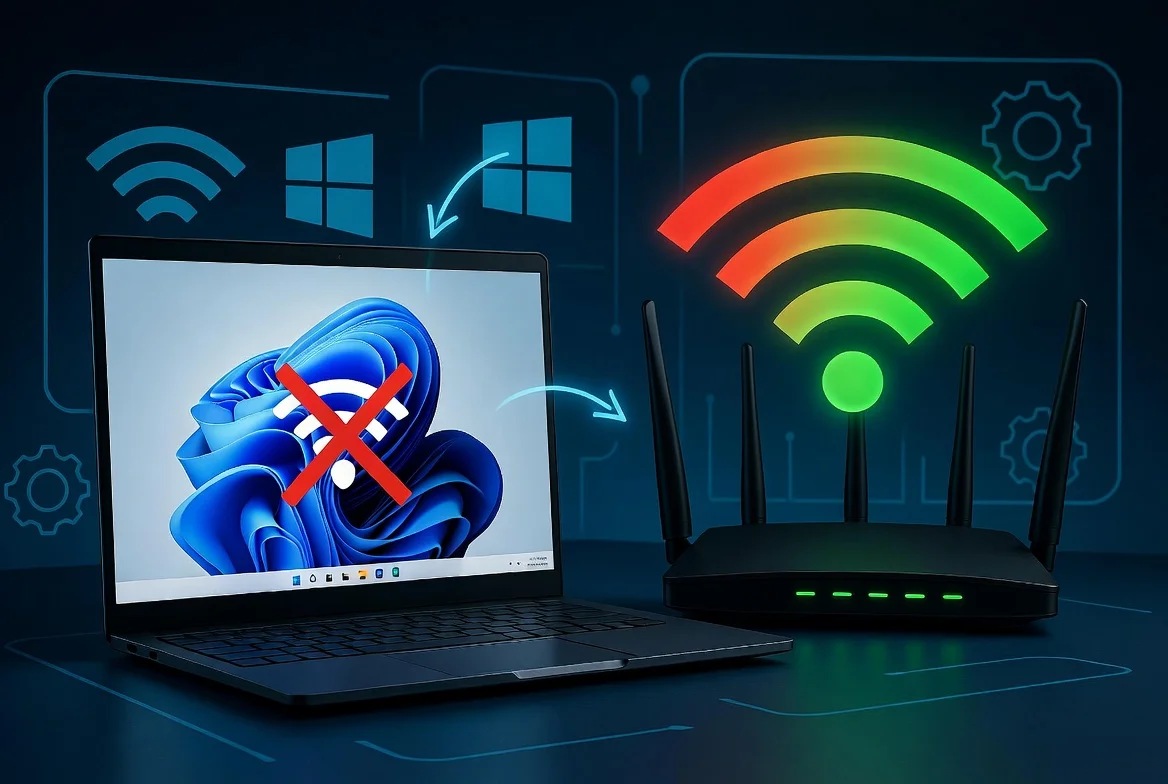

Levantas la tapa de tu portátil, intentas conectarte a la red y descubres que el icono del WiFi ha desaparecido, muestra una X roja o simplemente no detecta ninguna red cercana. Es una situación muy frustrante, especialmente cuando necesitas trabajar, estudiar o navegar por internet y la conexión se esfuma sin explicación.
Lo que muchos no saben es que este problema, aunque parece grave, tiene solución en la gran mayoría de los casos. Windows puede perder la conexión WiFi por varios motivos: desde un pequeño error temporal del sistema hasta un controlador desactualizado, un servicio detenido o un conflicto de configuración. Los casos de daño físico real son mucho menos frecuentes.
En esta guía completa te explico todas las causas posibles y cada una de las soluciones, organizadas de menor a mayor complejidad, para que puedas recuperar tu conexión WiFi de forma progresiva y sin necesidad de llamar a un técnico.
🤔 Motivos más frecuentes por los que Windows no detecta la red WiFi
Antes de aplicar las soluciones, es útil entender por qué puede surgir el problema. Conocer la causa puede ahorrarte tiempo y llevarte directamente a la solución correcta.
- 📡 El adaptador WiFi está desactivado: Ya sea por un interruptor físico, una tecla de función o una configuración dentro de Windows.
- 🎛️ El driver del adaptador WiFi está desactualizado, dañado o es incompatible: Es una de las causas más frecuentes, especialmente tras actualizaciones de Windows.
- ⚙️ Servicios de red desactivados o con errores: Windows depende de varios servicios en segundo plano para gestionar las conexiones inalámbricas.
- 🔧 Configuración de red corrupta: Los archivos de configuración TCP/IP o DNS pueden dañarse y bloquear la conectividad.
- ✈️ Modo avión activado: Esta opción desactiva silenciosamente cualquier conexión inalámbrica.
- 🔄 Una actualización de Windows introdujo errores: Ciertas actualizaciones pueden generar conflictos con los controladores de red existentes.
- 🛡️ Interferencia de software de terceros: Antivirus, VPN o cortafuegos pueden bloquear el funcionamiento del adaptador WiFi.
- 🔩 Fallo de hardware: Aunque no es lo más común, existe la posibilidad de que el adaptador WiFi tenga un problema físico.
✅ Solución 1: Verifica el modo avión y el interruptor del WiFi
El primer paso siempre debe ser el más sencillo. Antes de buscar problemas más complejos, asegúrate de que el WiFi no esté siendo desactivado por el modo avión o por un interruptor físico.
Modo avión:
- Haz clic en el área de notificaciones, en la esquina inferior derecha junto al reloj.
- Revisa el icono de Modo avión en el panel de accesos rápidos.
- Si aparece resaltado en azul, haz clic para desactivarlo.
- También puedes verificarlo en Ajustes → Red e Internet → Modo avión.
Interruptor físico o tecla de función:
Algunos portátiles tienen un interruptor físico en un lateral o una combinación de teclas Fn + F2 / F3 / F12 (varía según el modelo) para activar y desactivar el WiFi. Busca en tu teclado alguna tecla con un icono de señal inalámbrica.
🔄 Solución 2: Reinicia el router y el ordenador
Un reinicio completo de ambos dispositivos resuelve muchos problemas de conexión. Los fallos temporales se eliminan y todo vuelve a comenzar desde cero.
- Apaga completamente el portátil (no lo dejes en modo suspensión).
- Desconecta el router de la corriente eléctrica.
- Espera al menos 30 segundos.
- Enciende primero el router y espera a que sus indicadores se estabilicen (puede tardar uno o dos minutos).
- Enciende el portátil y comprueba si detecta las redes WiFi disponibles.
📶 Solución 3: Activa el adaptador WiFi en Windows
En ocasiones, Windows desactiva la tarjeta de red inalámbrica por su cuenta, ya sea tras una actualización reciente o por cambios automáticos en la configuración.
Para reactivarlo:
- Presiona Windows + R, escribe ncpa.cpl y presiona Enter.
- Se abrirá la ventana de Conexiones de red.
- Localiza tu adaptador WiFi, normalmente llamado «Conexión de área local inalámbrica».
- Si aparece en gris con una flecha hacia abajo, está desactivado. Haz clic derecho sobre él y selecciona «Habilitar».
- Espera unos segundos y comprueba si el WiFi aparece.
🛠️ Solución 4: Usa el solucionador de problemas de red de Windows
Windows incluye una herramienta integrada que detecta y corrige automáticamente muchos problemas de red comunes, incluidos los del adaptador WiFi.
Cómo activarlo:
- Ve a Ajustes → Sistema → Solucionar problemas.
- Selecciona Otros solucionadores de problemas.
- Localiza «Adaptador de red» y haz clic en «Ejecutar».
- El proceso analizará la configuración y te indicará qué encontró y qué hizo para corregirlo.
💡 También puedes hacer clic derecho sobre el icono de red en la barra de tareas y seleccionar «Diagnosticar problemas de red». Aunque no siempre resuelve el problema por sí solo, puede darte pistas sobre la causa exacta.
🎛️ Solución 5: Actualiza el driver del adaptador WiFi
El driver es el programa que permite a Windows comunicarse con el hardware de tu adaptador WiFi. Si está desactualizado, dañado o es incompatible con tu versión de Windows, puede provocar que el adaptador deje de ser reconocido.
Cómo actualizar el driver:
- Haz clic derecho sobre el botón de Inicio y selecciona Administrador de dispositivos.
- Expande la categoría Adaptadores de red.
- Localiza tu adaptador WiFi (puede llamarse «Intel Wireless», «Realtek WiFi», «Qualcomm Atheros», etc.).
- Haz clic derecho y selecciona Actualizar controlador.
- Elige «Buscar controladores automáticamente» y deja que Windows busque la versión más reciente.
💡 Si Windows no encuentra ninguna actualización, visita el sitio web del fabricante de tu portátil (Dell, HP, Lenovo, ASUS, etc.) y descarga manualmente el driver de red inalámbrica más reciente para tu modelo desde la sección de soporte técnico.
🔄 Solución 6: Desinstala y reinstala el controlador WiFi
Si actualizar el driver no resuelve el problema, es posible que el controlador esté dañado. En ese caso, desinstalarlo por completo y permitir que Windows lo reinstale desde cero suele ser la solución.
Pasos a seguir:
- Abre el Administrador de dispositivos (clic derecho en el botón Inicio).
- Expande la categoría Adaptadores de red.
- Haz clic derecho sobre tu adaptador WiFi y selecciona Desinstalar dispositivo.
- Si aparece la opción «Eliminar el software del controlador de este dispositivo», márcala.
- Confirma la desinstalación y reinicia el portátil.
- Al reiniciar, Windows debería detectar el hardware automáticamente e instalar el controlador correspondiente.
⚠️ Si tras el reinicio el adaptador no aparece o sigue sin funcionar, descarga el controlador manualmente desde el sitio web oficial del fabricante usando otra conexión a internet (por cable o desde otro dispositivo).
↩️ Solución 7: Revierte el controlador a una versión anterior
Si el problema apareció justo después de una actualización de Windows o del propio controlador, puede que la nueva versión sea incompatible. En ese caso, volver a la versión anterior puede solucionar el problema rápidamente.
Cómo hacerlo:
- Abre el Administrador de dispositivos.
- Expande Adaptadores de red y haz doble clic en tu adaptador WiFi.
- Ve a la pestaña Controlador.
- Haz clic en Revertir controlador (si el botón está disponible; si aparece en gris, no hay versión anterior guardada).
- Indica el motivo y acepta.
- Reinicia el equipo.
⚙️ Solución 8: Restablece la configuración de red (TCP/IP y DNS)
La pila de red de Windows puede dañarse por instalaciones, malware o actualizaciones defectuosas. Restablecer la configuración de red a su estado inicial puede solucionar fallos de conexión persistentes.
Cómo hacerlo desde la línea de comandos:
- Presiona Windows + S, busca CMD o Símbolo del sistema.
- Haz clic derecho sobre el resultado y selecciona Ejecutar como administrador.
- Ejecuta cada uno de estos comandos de forma consecutiva, presionando Enter tras cada uno:
netsh winsock reset
netsh int ip reset
ipconfig /release
ipconfig /flushdns
ipconfig /renew- Al terminar, reinicia el portátil.
Estos comandos restablecen la base de datos de Winsock, la configuración IP, liberan la dirección IP actual, limpian la caché del DNS y solicitan una nueva dirección IP al router. Es uno de los métodos más efectivos para resolver problemas de red persistentes.
🔧 Solución 9: Revisa y reinicia los servicios de red de Windows
Windows depende de varios servicios en segundo plano para gestionar las conexiones inalámbricas. Si alguno de ellos está detenido o mal configurado, el WiFi puede fallar.
Servicios esenciales que deben estar activos:
| Servicio | Función |
|---|---|
| WLAN AutoConfig | Administra las conexiones inalámbricas |
| Windows Event Log | Necesario para otros servicios del sistema |
| Remote Procedure Call (RPC) | Base para muchos servicios de Windows |
| Network Location Awareness | Detecta las propiedades de la red conectada |
Cómo verificarlos:
- Presiona Windows + R, escribe services.msc y presiona Enter.
- Localiza el servicio WLAN AutoConfig.
- Haz doble clic. Asegúrate de que el Tipo de inicio esté en «Automático» y el Estado del servicio muestre «En ejecución».
- Si no está en ejecución, haz clic en Iniciar.
- Repite el proceso con los demás servicios de la tabla.
🛡️ Solución 10: Desactiva temporalmente el antivirus y el firewall
Algunos programas de antivirus o firewall de terceros pueden interferir con el adaptador WiFi o bloquear la detección de redes. Desactivarlos brevemente ayuda a determinar si son la causa del problema.
Para desactivar el antivirus temporalmente:
Busca el icono de tu antivirus en la barra de tareas (esquina inferior derecha), haz clic derecho y busca la opción de desactivar la protección temporalmente (por ejemplo, durante 15 o 30 minutos).

Para desactivar el Firewall de Windows temporalmente:
- Ve a Ajustes → Privacidad y seguridad → Seguridad de Windows → Firewall y protección de red.
- Selecciona la red activa y desactiva el Firewall.
- Comprueba si el WiFi comienza a funcionar.
Si el WiFi funciona con el firewall desactivado, el problema está en tu software de seguridad y deberás revisar su configuración o reinstalarlo.
⚠️ Recuerda volver a activar el firewall una vez que hayas identificado el problema.
🔍 Solución 11: Comprueba si el adaptador WiFi aparece en el Administrador de dispositivos
Si el adaptador WiFi no aparece en la lista de adaptadores de red, o si lo ves con un signo de exclamación amarillo, existe un problema grave con el controlador o el hardware.
Cómo verificarlo:
- Abre el Administrador de dispositivos.
- Ve a Ver → Mostrar dispositivos ocultos para asegurarte de ver todos los componentes.
- Expande Adaptadores de red y busca el adaptador WiFi.
- Si aparece con un signo de exclamación amarillo, haz clic derecho y selecciona Propiedades para ver el código de error específico.
Códigos de error comunes y su significado:
| Código | Significado | Solución recomendada |
|---|---|---|
| ⚠️ Código 10 | El dispositivo no arranca correctamente | Reinstalar el driver |
| ⚠️ Código 43 | Windows detuvo el dispositivo por errores reportados | Puede ser el driver o el hardware |
| ⚠️ Código 28 | Los drivers no están instalados | Instalar el driver manualmente |
Si el adaptador no aparece en absoluto (ni entre los dispositivos ocultos), podría indicar un fallo de hardware.
🔁 Solución 12: Restablecimiento completo de red
Windows 11 incluye una opción de restablecimiento de red que desinstala y reinstala todos los adaptadores de red, devolviendo todos los componentes de red a su configuración inicial. Es una de las soluciones más potentes antes de considerar una reinstalación completa de Windows.
Cómo hacerlo:
- Ve a Ajustes → Red e Internet.
- Desplázate hacia abajo y selecciona Configuración de red avanzada.
- Haz clic en Restablecimiento de red.
- Lee la advertencia (indica que se eliminarán todos los adaptadores de red y se reiniciarán los ajustes) y haz clic en Restablecer ahora.
- Confirma la acción y reinicia el portátil si se te solicita.
Tras el reinicio, Windows reinstalará automáticamente los adaptadores de red y deberás volver a conectarte a tus redes WiFi habituales.
🔩 Solución 13: Evalúa un posible problema de hardware
Si ninguna solución de software ha funcionado, el problema podría ser físico. El adaptador WiFi interno puede estar dañado o desconectado, algo más frecuente en portátiles que han recibido golpes o han sido abiertos para mantenimiento.
Señales de un problema de hardware:
- El adaptador no aparece en el Administrador de dispositivos ni en ninguna herramienta de diagnóstico.
- El problema persiste incluso después de reinstalar Windows por completo.
- El portátil recibió un golpe o fue abierto recientemente.
Opciones ante hardware dañado:
| Opción | Descripción |
|---|---|
| 📡 Adaptador WiFi USB | Son económicos (desde 10 a 15 dólares), se conectan a cualquier puerto USB y representan una solución rápida y funcional mientras se repara o reemplaza el adaptador interno. |
| 🔧 Servicio técnico | Un profesional puede confirmar si el adaptador interno tiene daño físico y reemplazarlo. |
| 🔌 Cable Ethernet | Una medida temporal para mantener la conexión a internet mientras se soluciona el problema de WiFi. |
💡 Recomendaciones para prevenir futuros problemas de WiFi
Con el problema resuelto, adopta estos hábitos para evitar que vuelva a ocurrir:
- 🔄 Mantén Windows actualizado: Las actualizaciones incluyen mejoras de compatibilidad y correcciones para los controladores de red.
- 🎛️ Actualiza los drivers de red con regularidad: Especialmente después de actualizaciones importantes de Windows.
- 💾 Crea puntos de restauración: Antes de instalar actualizaciones importantes o programas nuevos, crea un punto de restauración del sistema para poder revertir los cambios si algo falla.
- 🛡️ Evita software de red innecesario: Gestores de red o VPNs mal configuradas pueden entrar en conflicto entre sí y afectar la conectividad.
- 📡 Reinicia el router semanalmente: Esto evita la acumulación de errores en el firmware del router y mantiene la conexión estable.
📌 Conclusión
Que Windows no detecte el WiFi puede parecer un problema sin solución, pero en casi todos los casos tiene una solución práctica que no requiere técnicos ni gastos. La clave está en seguir un proceso ordenado: comenzar por las comprobaciones más simples (modo avión, adaptador desactivado, reinicio) e ir avanzando progresivamente hacia las soluciones más técnicas.
En la mayoría de los casos, actualizar o reinstalar el controlador del adaptador WiFi junto con el restablecimiento de la configuración de red soluciona el problema de forma definitiva. Si tras aplicar todas las soluciones el problema persiste, es muy probable que se trate de un fallo de hardware, aunque incluso en esa situación, un adaptador WiFi USB ofrece una solución rápida y económica que resuelve el problema en minutos.
Con paciencia y siguiendo esta guía paso a paso, recuperarás tu conexión WiFi sin mayores complicaciones.