
El reconocimiento facial es de lo más sofisticado y útil del iPhone. Tan solo mirar la pantalla basta para desbloquearlo, autorizar compras, entrar a apps y validar tu persona en un pispás. Pero cuando este servicio falla, la cosa se pone pesada: te ves metiendo el código una y otra vez, el reconocimiento se cae sin motivo aparente y uno no sabe por dónde arreglarlo.
La verdad es que la mayoría de los problemas con el reconocimiento facial se pueden solucionar sin tener que ir a una tienda ni desembolsar un centavo. En esta guía detallada verás todos los motivos y las soluciones que funcionan, explicados de forma sencilla para que lo arregles tú mismo.
🤔 ¿Qué Significa Face ID y De Qué Va?
El reconocimiento facial se sirve de una cámara TrueDepth en el frente del iPhone. Este dispositivo arroja más de 30 mil puntitos infrarrojos invisibles sobre tu cara, los mira con una cámara infrarroja y genera una imagen matemática de tres dimensiones de tus rasgos. Este mapa, de forma segura guardado en el Enclave Seguro del chip del iPhone, no se envía jams a servidores de Apple. Cada vez que miras tu iPhone, el sistema compara tu cara actual con el mapa que guardado tiene. Si coincide, desbloquea el teléfono casi instantáneamente. Es tan preciso que te reconoce con gafas, sombrero, barba recien creciendo o en penumbras, y las posibilidades de que otro lo desbloquee es 1 de cada 1,000,000 aproximadamente.
Por ser un sistema tan avanzado es, precisamente, que cuando falla puede ser por muchas razones: el software, el hardware, configuraciones o si algo bloquea la cámara.
⚠️ Causas Más Frecuentes del Fallo de Face ID
Antes de intentar soluciones, es bueno saber qué clase de problema es:
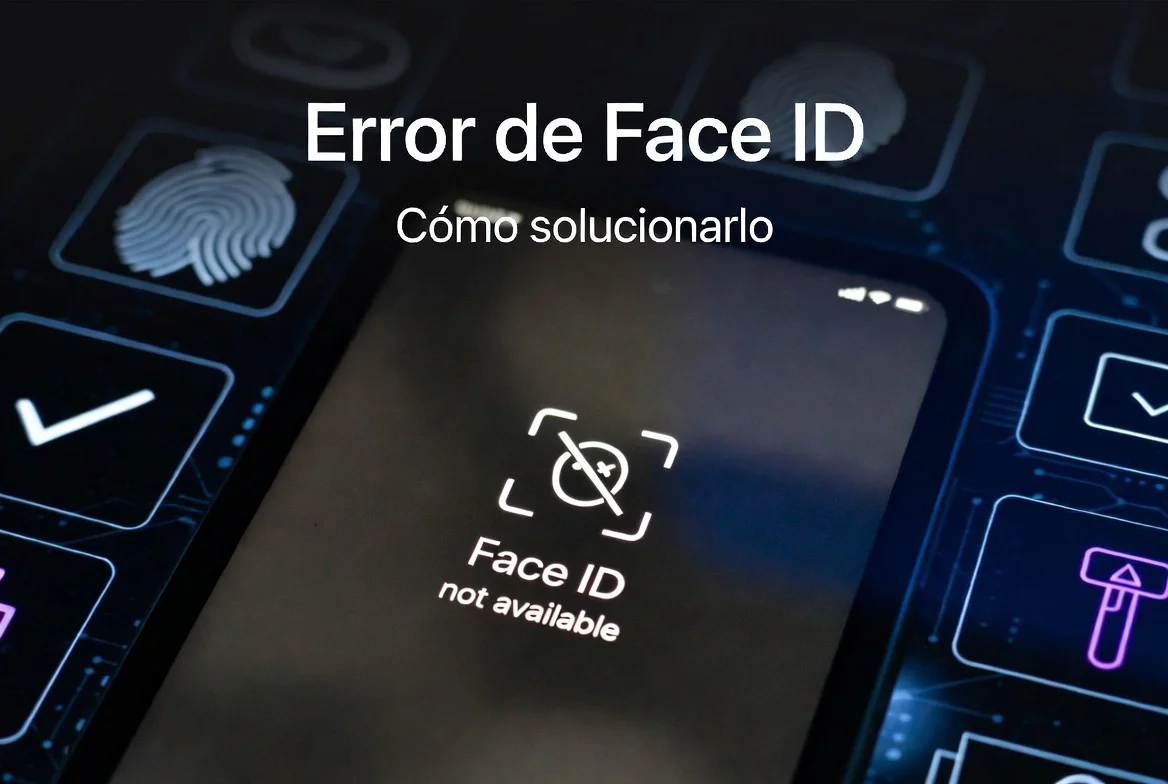
- 🔴 «Face ID no disponible»: Este mensaje indica un fallo del sistema o del hardware.
- 😕 Face ID no reconoce tu rostro: Lo intenta pero falla una y otra ves.
- ⚙️ Face ID inhabilitado en los ajustes: La opción se ve gris o no está activa.
- 📲 Face ID no funciono despues de una actualizacion de iOS: Un error del software introducido.
- 📱 Face ID no anda con ciertas apps: El problema es concreto de una aplicacion.
- 🔧 Face ID no anda despues de una reparacion: La pantalla o los componentes fueran cambiados.
Saber cual de estos escenarios describiste te ayudara a ir directo a la solucion correcta.
🧹 Solución 1: Limpia la Cámara TrueDepth
La causa mas simple y usual de un Face ID que falla es la suciedad. La camara TrueDepth se encuntra en el frente del iPhone en el notch o en la Isla Dinamica segun el modelo y es muy sensible. Una manchita minima de grasa polvo o humedad pudiera interferir con los sensores y hacer que el reconocimiento falle.
Qué hacer:
- Apaga el iPhone.
- Utiliza un paño suave de microfibra limpio y seco.
- Limpia con cuidado el area frontal donde esta la camara sin apretar mucho.
- No uses liquidos sprays o papeles rasposos que puedan dañar los sensores.
- Enciende el iPhone y prueba Face ID.
Tambien mira que la funda o protector de pantalla no este tapando un poco la camara de adelante. Ciertas cubiertas defectuosas obstruyen los sensores de forma inadvertida.
📐 Solución 2: Ciertate de que tu Cara Está Posicionada Óptimo
El Face ID demanda una visión frontal y a una distancia apropiada para operacion impecable. Ante una posicion atipica, puede fallar incluso con el sistema en perfecto estado.
Para que Face ID opere óptimo:
- 📏 Tu iPhone debe estar sostenido entre 25 a 50 centmetros de tu cara.
- 👀 Dirije tu mirada a la pantalla frontal, no en angulo.
- 💡 Garantiza una luz adecuada (evita rayos solares directos o completa oscuridad aunque Face ID funcciona bien en poca luz).
- 🖐️ Evita tapar la camara frontal con los dedos mientras sostienes el telefono.
Cuando llevas mascara, gafas oscuras o algo que te cubra la cara mayoritariamente, Face ID experimenta inconvenientes. Aunque iOS 15.4 introdujo el desbloqueo con mascarilla en ciertos modelos, esta funcion tiene sus propios limites.
⚙️ Solución 3: Chequea las Configuraciones de Face ID
Podría ser que Face ID este bien preparado como sistema de reconocimiento, sin embargo es posible que tú desactives su función para alguna cosa en concreto, por ejemplo para desbloquear, Apple Pay o tus contraseñas.
Para verficarlo:
- Dirígete a Ajustes, luego a Face ID y código.
- Necesitas ingresar tu código de acceso.
- Confirma que los botones de Desbloquear iPhone, iTunes Store y App Store, Apple Pay y Contraseñas se encuentran activados como tu desees.
- Ademas, comprueba que Requerir atención para Face ID este activada, esto es para que el sistema trabaje solo cuando estas bien despierto y mirando la pantalla.
Si Face ID sale en gris y no lo puedes encender, entonces hay un problema más grave que necesita otras soluciones.
🔄 Solución 4: Arranca el iPhone de Nuevo
Como pasa con bastantes problemas del software en iOS, una simple reiniciada podria solucionar problemas pasajeros que le pasan a Face ID. Al arrancar otra vez, el sistema libera programas pegados y se vuelve a conectar bien con todos los sensores del aparato.
Reiniciando según el modelo:
- 📱 iPhone X o posterior (no incluido SE): Pulsa suelta sube volumen luego baja y mantén el lateral hasta el simbolo Apple.
- 📱 iPhone 7: Pulsando ambos el lateral y baja volumen al mismo tiempo.
- 📱 iPhone 6 o anterior: Presiona inicio y superior por un tiempo.
Justo tras el reinicio, chekea Face ID.
🗑️ Solución 5: Eliminar y Reconfigurar Face ID
Con el transcurso del tiempo puede que tu cara cambie y los datos sean viejos. A veces, esto ocurre despues de cirugias o grandes cambios. Ademas, fallos en lo guardado es posible. Por lo tanto, lo que se hace es borrar lo viejo de Face ID y crear de nuevo tu cara.
Los pasos:
- Abre Ajustes seguido de Face ID y código.
- Pon tu clave de acceso.
- Dale a Restablecer Face ID.
- Verifica la decision.
- Pulsa Configurar Face ID y mira las indicaciones para grabar de nuevo tu semblante. Mientras registras, debes girar despacio tu cabeza formando un círculo completo, dos veces, pa que el sistema pueda capturar todos los ngulos de tu cara. Hazlo en un sitio con buena luz y libre de cosas que estorban enfrente de la cámara.
👤 Solución 6: Incorpora Una Apariencia Adicional
La plataforma de iOS te deja grabar una segunda cara en Face ID, muy práctico si tu imagen muda seguido (con y sin lentes, con y sin barba, cositas así) o si buscas que otro sujeto de confianza acceda tu iPhone.
Para agregar una cara extra:
- Entra a Configuración > Face ID y contraseña.
- Mete tu clave.
- Pulsa Establecer una apariencia alterna.
- Sigue los pasos pa registrar tu cara igualito que antes.
Esto extiende la capacidad de reconocer del aparato y resuelve problemas que aparecen cuando usas cosas que alteran tu cara de siempre.
📲 Solución 7: Actualiza tu iOS a la Última Versión
Ciertas versiones de iOS han tenido fallos que dan lata al Face ID. Apple casi siempre los arregla prontito en las nuevas versiones. Si tu iPhone usa un sistema viejo, chance estés aguantando un fallo que ya se sabía y arregló.
Cómo obtener la actualización:
- Conecta tu iPhone a una red WiFi para empezar, ademas de que la bateria tenga carga suficiente (o mejor aun, ponelo a cargar).
- Abre Ajustes y navega a General luego a Actualización de software.
- Si un nuevo software espera, dale a Descargar e instalar.
- Cuando la actualizacion acabe, verifica si Face ID funciona.
🔁 Solución 8: Reiniciar Todos los Ajustes
¿Face ID todavia te da problemas y ninguna de las cosas anteriores sirvió? Ahora debemos Reiniciar Todos los Ajustes del iPhone. Esta funcion elimina configuraciones del sistema como red WiFi, Bluetooth, pantalla o accesibilidad pero no toca fotos, apps o información personal.
Para hacer esto:
- Accede a Ajustes → General → Transferir o Restablecer el iPhone.
- Toca en Restablecer.
- Elige la opción Restablecer Todos los Ajustes.
- Pon tu codigo y acepta.
Despues que el iPhone arranque de nuevo, configura Face ID otra vez desde cero para ver si ya se arregló el inconveniente.
🔃 Solución 9: Restaurar el iPhone como Nuevo
Si el problema sigue luego de Reiniciar Todos los Ajustes, puede que haya algo malo mas adentro en el sistema. Restaurar el iPhone borra todo su contenido e instala iOS desde cero, como si fuera nuevo. Haz copia de seguridad antes, sea en iCloud o computadora.
Cómo hacer la restauración:
- Dirígete a Ajustes > General > Transferir o restablecer el iPhone > Borrar todo el contenido y los ajustes.
- Confirma y luego espera que acabe.
- Configúralo como nuevo, sin restaurar backup al principio.
- Pon Face ID y mira si anda.
Si Face ID anda en iPhone nuevo, restaura tu backup y ya usas normalmente.
🔩 Solución 10: Chequea Si el Problema Es de Hardware
Si Face ID dice «Face ID no está disponible. Inténtalo más tarde» seguido o se ve apagado sin poder activarlo es muy seguro que sea de hardware.
Las razones de hardware más comunes son:
- 💥 Por caída o golpe: El golpe puede desalinear o dañar los sensores.
- 💧 Por agua: Los iPhones ahora aguantan agua, pero mucha puede dañar sensores internos.
- 🔧 Reparación no autorizada: Una pantalla sustituida por alguien no autorizado o con piezas que no son originales podrian inutilizar Face ID para siempre. La seguridad de Apple enlaza los componentes de Face ID con el chip del aparato; asi, una pantalla que no sea la original puede hacer que esta funcion deje de ir, y no hay vuelta atras.
Como saber si es problema de hardware:
- Face ID se ve gris o dice «No disponible» aun despues de reiniciar y restablecer ajustes.
- El iPhone no reconoce la camara frontal en otras apps.
- El inconveniente surgio justo despues de una caida, una reparacion o si le entro agua.
En estas situaciones, tendras que hablar con Apple o con un tecnico oficial.
🎧 Solución 11: Habla con Soporte de Apple
Si ya intentaste todo lo demas y Face ID no marcha, entonces debes comunicarte con Apple. Ellos son capaces de examinar tu dispositivo a distancia para ver si es un tema de programa o del aparato mismo, y te guiaran sobre como arreglarlo.
Donde contactar a Apple:
- 🌐 Web support.apple.com: Tenés la posibilidad iniciar un chat, agendar una llamada o fijar una cita directamente en una Apple Store.
- 📱 Aplicación Soporte de Apple: La podés hallar en el App Store; con ella gestionás todas las opciones desd un otro dispositivo.
- 🏪 Apple Store o servicio autorizado: Si hay un cerca, podés llevarlo ahí sin mas para qué lo revisen enfrente tuyo.
Dependiendo si el iPhone está cubierto por garantía o tiene AppleCare+, la reparación se podria ser sin cargo o a un coste inferior.
📵 Face ID No Anda en Algunas Aplicaciones
Caso el Face ID funcione pa desbloquear el iPhone pero falle dentro una aplicacion especifico (tu banco, un gestor contraseñas o una app compras, por ej), el problema radica en los permisos esa app.
Para arreglarlo:
- Dirigite a Ajustes → Face ID y código.
- Bajá hasta donde dice Usar Face ID para.
- Buscá la aplicación que te da problemas y chequéate que esté habilitada.
Si la app no se ve en esa lista, abrila, y dentro de sus ajustes propios buscá habilitar Face ID o la biometría.
✅ Consejos para Mantener Face ID Funcionando Correctamente
Una vez resuelto el inconveniente, sigue estos consejos para evitar que vuelve a ocurrir:
- 🧽 Limpie con frecuencia la cámara frontal con un paño de microfibra.
- 📱 Utilice fundas y protectores de pantalla de calidad que no obstruyan los sensores.
- 🔄 Mantenga iOS actualizado para recibir correcciones de errores.
- 🚫 Evita reparaciones no autorizadas, sobre todo las de pantalla, ya que pueden inutilizar Face ID.
- 👤 Registre una apariencia alternativa para mejorar el reconocimiento en diferentes condiciones.
- 🛡️ Proteja el iPhone de caídas y agua con una buena funda y siendo cuidadoso con el dispositivo.
📌 Conclusión: Face ID Tiene Solución en la Mayoría de los Casos
Un fallo de Face ID puede parecer alarmante, pero en la mayoría de las veces tiene una solución sencilla que tu mismo puedes aplicar en pocos minutos. Desde limpiar la cámara hasta reconfigurar el rostro, actualizar iOS o restablecer los ajustes, hay muchas opciones antes de pensar en una reparación.
Siga las soluciones en el orden propuesto: comienza por las más sencillas y avanza progresivamente. Si el problema verdaderamente radica en el hardware, entonces como mínimo habrás eliminated toutes les causes logicielles possibles y podrás presentarte ante el servicio técnico with una comprensión preciso de la situacíon. Face ID es una tecnología bastante fiable y segura, y provided it receives appropriate maintenance, can continue to function flawlessly through the entire lifespan of the device.