Actualizar el sistema operativo de tu iPhone o iPad es una de las tareas más importantes que puedes hacer para mantener tu dispositivo seguro, rápido y funcionando correctamente. Sin embargo, muchos usuarios evitan hacerlo por miedo a perder datos, enfrentarse a errores inesperados o quedarse con el teléfono bloqueado a mitad del proceso. Si alguna vez has visto ese molesto mensaje de «No se pudo verificar la actualización» o tu iPhone se ha quedado en el logo de Apple durante horas, sabes exactamente de lo que hablamos.
En esta guía te explicamos todo lo que necesitas saber para actualizar iOS de forma segura, sin sorpresas y sin perder ni un solo archivo. Desde la preparación previa hasta qué hacer si algo sale mal, aquí encontrarás cada paso detallado para que el proceso sea tan sencillo como debería ser.
🔐 ¿Por Qué Es Importante Mantener iOS Actualizado?
Antes de entrar en materia, vale la pena entender por qué Apple lanza actualizaciones de iOS con tanta frecuencia y por qué deberías instalarlas.
- 🛡️ Seguridad: Cada actualización de iOS incluye parches de seguridad que corrigen vulnerabilidades descubiertas en versiones anteriores. Los hackers y el malware explotan estas brechas, y tener el sistema desactualizado es como dejar la puerta de tu casa abierta.
- ⚡ Rendimiento: Apple optimiza continuamente iOS para que funcione mejor en los dispositivos compatibles. Muchas actualizaciones mejoran la duración de la batería, la velocidad del sistema y la estabilidad general de las aplicaciones.
- 📲 Compatibilidad: Las últimas versiones de aplicaciones populares como WhatsApp, Instagram, Google Maps o los servicios bancarios requieren versiones recientes de iOS. Si no actualizas, eventualmente algunas apps dejarán de funcionar correctamente.
- ✨ Nuevas funciones: Cada versión mayor de iOS trae funciones nuevas, mejoras en la cámara, nuevas opciones de personalización y mejoras en Siri y otros servicios de Apple.
Dicho esto, la actualización puede dar problemas si no se hace correctamente. Veamos cómo evitarlos.
☁️ Paso 1: Haz una Copia de Seguridad Completa Antes de Actualizar
Este es el paso más importante y el que más gente se salta. Antes de tocar cualquier opción de actualización, debes tener una copia de seguridad reciente de tu dispositivo. Si algo sale mal durante la instalación, este respaldo es lo único que puede salvarte de perder fotos, contactos, mensajes y configuraciones.
☁️ Copia de seguridad en iCloud:
- Conecta tu iPhone a una red Wi-Fi.
- Ve a Ajustes → tu nombre → iCloud → Copia de seguridad en iCloud.
- Activa la opción si no está activada y pulsa Crear copia de seguridad ahora.
- Espera a que se complete el proceso. Dependiendo del tamaño de tu dispositivo y la velocidad de tu conexión, puede tardar entre unos minutos y media hora.
💻 Copia de seguridad en Mac o PC:
- Conecta tu iPhone al ordenador con el cable USB.
- En Mac (macOS Catalina o posterior): abre el Finder, selecciona tu dispositivo en la barra lateral y haz clic en Crear copia de seguridad ahora.
- En PC o Mac con versiones anteriores: abre iTunes, selecciona el dispositivo y pulsa Crear copia de seguridad ahora.
- Si quieres proteger datos sensibles como contraseñas de aplicaciones y datos de salud, activa la opción Cifrar copia de seguridad local antes de hacerla.
Una vez completada la copia, verifica que aparece la fecha y hora correctas en la pantalla de copia de seguridad para confirmar que se realizó con éxito.
💾 Paso 2: Verifica Que Tienes Suficiente Espacio de Almacenamiento
Uno de los errores más frecuentes al actualizar iOS es quedarse sin espacio durante la descarga o instalación. Las actualizaciones de iOS pueden ocupar entre 1 GB y 5 GB dependiendo de la versión, y el proceso de instalación también requiere espacio temporal adicional.
Para verificar el espacio disponible:
- Ve a Ajustes → General → Almacenamiento del iPhone (o iPad).
- Asegúrate de tener al menos 5 GB libres antes de iniciar la actualización.
Si tienes poco espacio, puedes liberar almacenamiento de varias formas: eliminando aplicaciones que no usas, borrando fotos duplicadas o subiendo tus imágenes a iCloud o Google Fotos y eliminándolas del dispositivo. También puedes revisar la sección Recomendaciones en el menú de almacenamiento, donde iOS te sugerirá qué puedes eliminar de forma segura.
🔋 Paso 3: Asegúrate de Que la Batería Tiene Carga Suficiente
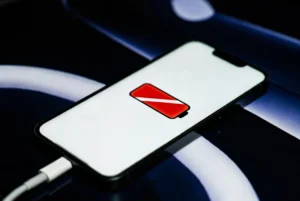
Actualizar iOS con la batería baja puede interrumpir el proceso a mitad de instalación y causar errores graves, incluso dejar el dispositivo en un estado de recuperación. Apple recomienda tener al menos un 50% de batería antes de iniciar una actualización. Lo ideal es conectar el dispositivo al cargador durante todo el proceso para evitar cualquier problema.
📶 Paso 4: Conecta el Dispositivo a Wi-Fi
Las actualizaciones de iOS no se pueden descargar usando datos móviles directamente desde los ajustes del dispositivo (excepto las actualizaciones menores). Asegúrate de estar conectado a una red Wi-Fi estable antes de comenzar. Una conexión lenta o inestable puede provocar errores de descarga o una instalación incompleta.
Si tienes acceso a varias redes, elige la más rápida y estable. Evita actualizar en redes públicas como las de cafeterías o aeropuertos, ya que pueden ser inestables o tener restricciones que interrumpan la descarga.
📲 Paso 5: Cómo Actualizar iOS Directamente Desde el Dispositivo (OTA)
La forma más sencilla de actualizar iOS es hacerlo de forma inalámbrica, directamente desde los ajustes del iPhone o iPad. Este método se conoce como actualización OTA (Over The Air).
- Ve a Ajustes → General → Actualización de software.
- El dispositivo buscará actualizaciones disponibles automáticamente.
- Si hay una actualización disponible, verás el nombre de la versión y un botón de Descargar e instalar.
- Pulsa ese botón, introduce tu código de acceso si se te solicita, y acepta los términos y condiciones.
- El sistema descargará la actualización. Cuando esté lista, te pedirá que la instales ahora o que la programe para esta noche.
- Si eliges Instalar ahora, el dispositivo se reiniciará y comenzará el proceso de instalación. Este proceso puede durar entre 10 y 30 minutos según el modelo de dispositivo.
- ⚠️ No apagues el dispositivo ni lo desconectes del cargador mientras se instala.
💡 Consejo extra: Actualización automática
Si prefieres que iOS se actualice solo sin que tengas que hacerlo manualmente, puedes activar las actualizaciones automáticas. Ve a Ajustes → General → Actualización de software → Actualizaciones automáticas y activa las opciones de Descargar actualizaciones de iOS e Instalar actualizaciones de iOS. Con esto activado, las actualizaciones se instalarán automáticamente por la noche cuando el dispositivo esté cargando y conectado a Wi-Fi.
💻 Paso 6: Actualizar iOS Desde Mac o PC (Método Recomendado para Problemas)
Si la actualización OTA falla repetidamente, el método más confiable es actualizar a través de un ordenador usando el Finder (en Mac) o iTunes (en PC). Este método es especialmente útil cuando el dispositivo está en un estado de error o cuando la actualización inalámbrica no progresa.
- Descarga la última versión de iTunes en Windows, o asegúrate de tener macOS actualizado en tu Mac.
- Conecta tu iPhone o iPad al ordenador con el cable USB original (los cables de terceros pueden causar problemas de conexión).
- En el Finder o iTunes, selecciona tu dispositivo.
- Haz clic en Buscar actualizaciones y sigue las instrucciones en pantalla.
- El ordenador descargará el archivo de actualización completo y lo instalará en el dispositivo.
Este método tiene la ventaja de que descarga el archivo de actualización completo (IPSW) en tu ordenador, lo que evita problemas relacionados con la conexión a internet durante la instalación.
🚨 Errores Comunes al Actualizar iOS y Cómo Solucionarlos
❌ «No se pudo verificar la actualización»
Este error suele aparecer cuando los servidores de Apple están saturados (especialmente los días inmediatos al lanzamiento de una actualización importante) o cuando hay un problema con la conexión Wi-Fi.

- Espera unas horas e inténtalo de nuevo.
- Reinicia el router y vuelve a conectarte al Wi-Fi.
- Ve a Ajustes → General → Actualización de software, pulsa sobre el archivo de actualización descargado y elige Eliminar actualización. Luego vuelve a intentar descargarlo.
❌ El iPhone se queda en el logo de Apple
Si tu dispositivo se queda bloqueado con el logo de Apple durante más de 20-30 minutos, prueba lo siguiente:
- Fuerza el reinicio del dispositivo: en iPhone 8 o posterior, pulsa rápidamente el botón de subir volumen, luego el de bajar volumen, y mantén pulsado el botón lateral hasta que aparezca el logo de Apple.
- Si sigue bloqueado, conecta el dispositivo al ordenador y usa el modo de recuperación para reinstalar iOS.
❌ Poco espacio para actualizar
Si aparece el mensaje de que no hay suficiente espacio, intenta lo siguiente antes de recurrir a borrar fotos o apps:
- Reinicia el dispositivo para liberar memoria temporal.
- Elimina las apps más pesadas temporalmente y vuelve a descargarlas desde la App Store después de la actualización.
❌ Actualización muy lenta o que no avanza
Si la barra de progreso no avanza durante mucho tiempo, es posible que la descarga se haya corrompido. Cancela el proceso, elimina el archivo de actualización descargado (si lo hay) y vuelve a intentarlo. También puedes actualizar mediante el ordenador para evitar problemas de red.
✅ Después de Actualizar: Qué Revisar
Una vez completada la actualización, verifica lo siguiente:
- 📷 Datos intactos: Revisa que tus fotos, contactos y aplicaciones siguen en su lugar.
- ⚙️ Ajustes restablecidos: Algunas actualizaciones pueden cambiar ciertos ajustes de privacidad o notificaciones. Revisa Ajustes → Privacidad para asegurarte de que todo está como lo dejaste.
- 📲 Aplicaciones actualizadas: Abre la App Store y actualiza todas las aplicaciones para asegurarte de que son compatibles con la nueva versión de iOS.
- 🔋 Batería y rendimiento: Es normal que durante los primeros 1-2 días después de una actualización el dispositivo esté algo más lento o la batería consuma más. El sistema está re-indexando contenido y optimizando en segundo plano. Si el problema persiste más de una semana, consulta los foros de soporte de Apple.
🏁 Conclusión
Actualizar iOS no tiene por qué ser una experiencia estresante. Con la preparación adecuada — hacer una copia de seguridad, tener suficiente espacio y batería, y usar una conexión Wi-Fi estable — el proceso suele ser sencillo y rápido. Siguiendo los pasos de esta guía, podrás mantener tu dispositivo al día con las últimas mejoras de seguridad y funcionalidades que Apple ofrece, sin arriesgarte a perder tus datos ni a quedarte con el teléfono bloqueado.
Recuerda: una actualización bien hecha es la mejor inversión en la salud de tu iPhone o iPad. No la postergues más de lo necesario, pero tampoco la hagas con prisas. Tómate 10 minutos para prepararte bien y el resto se hará solo.