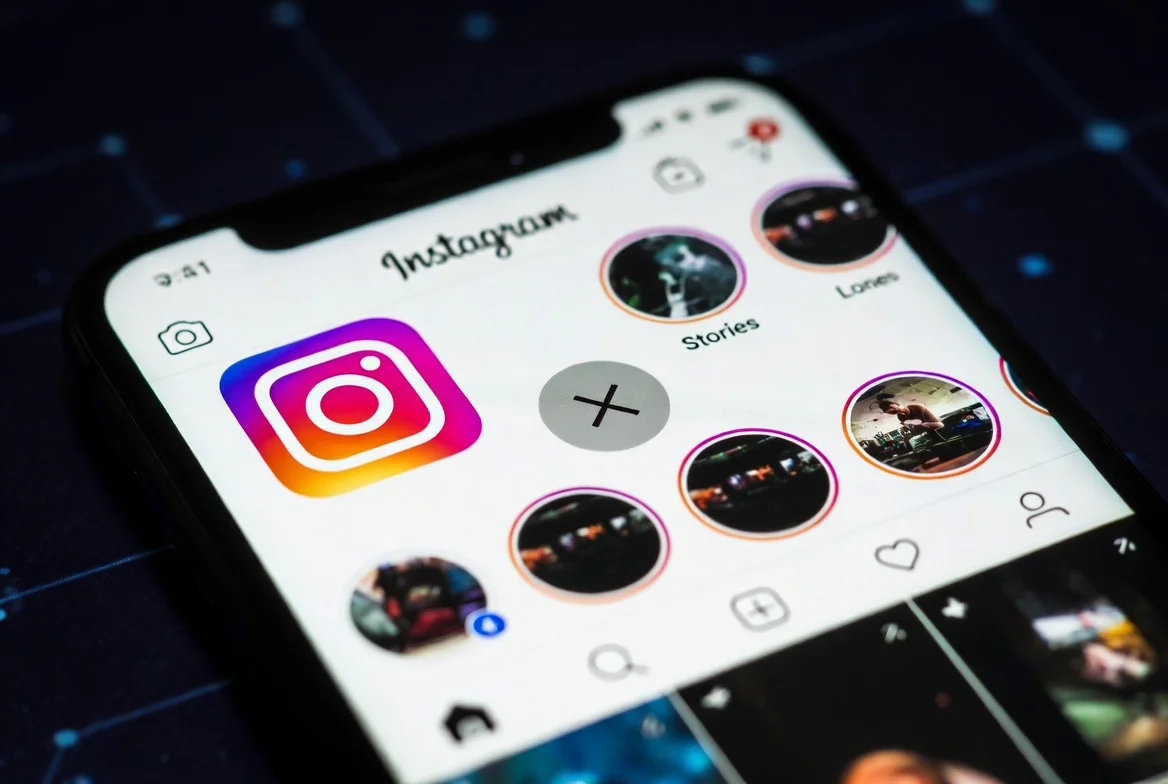

Instagram abres, las historias hacia deslizas y… vacío. La pantalla da vueltas, el círculo de carga se queda, o un error aparece nomás. Poco frustrante más hay cuando Instagram las historias no carga, en especial siendo función usada diario tanto. Si te pasa esto, no andas solo: es un problema recurrente de usuarios Android e iPhone a nivel mundial.
Lo bueno es que casi siempre se soluciona, y tampoco necesitas ser experto para arreglarlo. En esta guía, las causas todas y sus soluciones te detallamos, desde lo fácil hasta lo un poco más complicado, para que historias sin pausas disfrutes otra vez.
¿Por qué Historias Instagram no Carga? 🤔
Antes de probar arreglos, saber las razones usuales ayuda un montón. Instagram las historias no carga por esto, o esto y más:
| ⚠️ Causa | 📋 Descripción |
|---|---|
| 📶 Conexión internet mala o inestable | Las historias, sobre todo video, necesitan rapidez buena al cargar. |
| 🗂️ Caché atascado en la aplicación | Archivos temporales dañados pueden interponerse en cómo anda Instagram. |
| 📱 App version old | Antiguas versiones de Instagram a veces trae fallos que ya se han reparado. |
| 🔴 Servidor de Instagram off | A veces el lío no es tu móvil, sino los servidores de Instagram mismos. |
| 🐛 Fallos del sistema | Bugs en tu iOS o Android podrían fastidiar aplicaciones en concreto. |
| 🔒 VPN o network settings | Redes privadas en ocasiones no dejan ver contenido de Instagram. |
| 🚫 Permisos app incorrectos | Si Instagram no posee las credenciales correctas, podría tener problemas cargando cosas. |
| 💾 Poca memoria en el device | Un equipo con poca memoria a veces se pone lento o no carga videos. |
Pensando en todo esto, vamos a ver las formas de arreglarlo empezando por lo más fácil.
✅ Arreglo 1: Mira Tu Conexión a Internet
El primer paso, el más claro de todos, es asegurarte bien si tu conexión a internet funciona. Las historias de Instagram, en especial las de video, necesitan una red fuerte y con algo de velocidad para andar bien.
🔧 Qué hacer:
- Abre en tu teléfono el navegador y accede cualquier página web, así confirmas internet.
- Si estás con Wi-Fi, acércate y aléjate del router o reinícialo desenchufándolo por medio minuto.
- Si estás usando datos móviles, checa si no te quedas sin cupo o si hay señal suficiente (3G o LTE mínimo).
- Cambia de Wi-Fi a datos móviles o vice versa para ver si no es una red específica la del problema.
Una conexión lenta no detendrá la carga de Instagram, pero las historias podrían tardar tanto que pareciera no carguen. Si funciona bien con datos móviles pero con Wi-Fi no, la red de tu casa es el asunto.
✅ Solución 2: Verifica si Instagram está Fuera de Servicio
A veces, el problema no tiene que ver con tu teléfono ni con tu conexión. Instagram, cualquier plataforma digital, podría sufrir caídas en sus servidores afectando a millones a la vez.
🔧 Cómo lo compruebas:
- Entra a la página web Downdetector y busca «Instagram» para ver si hay reportes grandes de fallos.
- Checa Twitter o X con el hashtag #InstagramDown para ver si más gente está con lo mismo.
- Puedes también ir a la página de estado de Meta para ver si hay fallas activas.
Si los servers de Instagram están mal, lo único que queda es paciencia. Estas caídas se arreglan rápido, en minutos o horas. Nada en tu teléfono puede hacer para arreglarlo.
✅ Solución 3: Cierra Instagram y Ábrelo Otra Vez 🔄
Suena obvio, pero a veces solo con cerrar la app del todo y abrirla se soluciona un montón de problemas.
🍎 En iPhone:
- Desde abajo, desliza para arriba (o doble click al botón de inicio si tu teléfono tiene Touch ID).
- Busca la caja de Instagram y desliza para arriba para cerrarla.
- Vuelve a inicio y abre Instagram otra vez.
🤖 En Android:
- Dale al botón de apps recientes (el cuadradito o tres rayitas abajo).
- Encuentra Instagram y desliza para un lado o presiona «Cerrar» para sacarla de las activas.
- Vuelve al menú principal y abre Instagram desde el principio.
Forzando así la aplicación a reiniciarse, a menudo soluciona el problemilla de que las historias no carguen.
✅ Solución 4: Apaga Tu Teléfono 📴
Si el cerrar la aplicación no funcionó, a continuación reinicia el dispositivo. Un reinicio limpia la memoria, detiene cosas corriendo en el fondo que causan problemas y arregla cosillas del sistema operativo.
Apaga tu teléfono completamente, espera un poco y enciéndelo de nuevo. Al ya encendido, abre Instagram y mira si las historias cargan bien.
Este paso ayuda mucho si hace días no reinicias tu teléfono, porque los procesos se acumulan y después afectan las apps.
✅ Solución 5: Borra el Caché de Instagram 🗑️
El caché es como un espacio de guardado rápido que Instagram usa. Pero si se daña o hay demasiados datos guardados, puede traer fallos como que las historias no aparezcan.
🤖 En Android:
- Ve a Ajustes > Aplicaciones.
- Busca y selecciona Instagram.
- Toca Almacenamiento.
- Dale a Borrar caché. Si el problema no se soluciona, puedes elegir borrar datos y la sesión se cerrará.
🍎 En iPhone:

La gestión de caché de apps no está directo en iOS. No obstante, hay varias opciones disponibles.
- Desinstalar y volver a instalar Instagram: Esta es la manera más sencilla de vaciar la caché en iPhone. Cuando borras la app, se eliminan sus datos temporales.
- Liberar almacenamiento en tu teléfono: Accede a Ajustes, luego General, y después Almacenamiento. Busca y borra elementos que no necesites para crear espacio.
Vaciar el caché no afecta tus fotos, ni tus mensajes ni tampoco los datos de tu cuenta. Solamente borra los archivos que usa la aplicación para ser más ágil.
✅ Solución 6: Haz la Última Actualización de Instagram 🔁
Las versiones antiguas de Instagram a veces traen fallos. Estos fallos pueden impactar las historias u otras cosas. Meta lanza parches seguido que arreglan problemas y hacen que la app ande mejor. Una versión vieja puede ser directamente la razón de tu inconveniente.
🍎 En iPhone:
- Ve a App Store.
- Pulsa tu foto de perfil, en la esquina de arriba derecha.
- Busca Instagram, desplazándote hacia abajo.
- Pulsa Actualizar si está disponible.
🤖 En Android:
- Accedes a Google Play Store.
- Tocás tu imagen de perfil, elegís Administrar aplicaciones y dispositivo.
- Buscas Instagram y le das a Actualizar.
Si ya posees la versión más reciente instalada este procedimiento no será necesario, aunque verificar es útil.
✅ Solución 7: Desconecta la VPN 🔓
Si empleas una VPN (Red Privada Virtual) en tu móvil, esta podría estar obstaculizando la conexión a los servidores de Instagram. Ciertas VPN restringen algunos tipos de tráfico multimedia o se conectan a servidores de baja velocidad, dificultando así la carga de contenido en video e imágenes.
Apaga momentáneamente la VPN desde la configuración de tu teléfono o desde la app de VPN que utilices, luego intentes cargar las historias de Instagram otra vez. Si operan sin problemas sin VPN, entonces la dificultad recae en la configuración de tu VPN.
✅ Solución 8: Chequea los Permisos de la App 🔐
Instagram requieres ciertos permisos del sistema para funcionar de forma óptima. Si alguno de estos permisos fue anulado por descuido, podría impactar la carga de contenido multimedia.
🍎 En iPhone:
- Dirígete a Ajustes > Instagram.
- Confirma que los permisos de Datos móviles, Wi-Fi y Acceso a redes se encuentren activados.
🤖 En Android:
- Dirígete a Ajustes > Aplicaciones > Instagram > Permisos.
- Confirma que permisos para red y almacenamiento estén aceptados.
✅ Solución 9: Deshacerse y Montar Instagram de Nuevo 📲
Si nada de las soluciones mencionadas antes funcionó, la forma más efectiva será quitar Instagram por completo y luego ponerlo de nuevo desde cero. Con esto se borran todos los archivos de la app, incluidos posibles corruptos, y se asegura una instalación limpia y al día.
⚠️ Crucial: Quitar Instagram no borra tu cuenta ni lo que has publicado. Solo saca la app de tu móvil. Al instalarla otra vez, solo ingresa con tu usuario y clave.
- Mantén presionado el icono de Instagram en tu pantalla principal.
- Elige Borrar aplicación (iPhone) o Desinstalar (Android).
- Confirma el borrado.
- Dirígete a App Store o Google Play Store y busca Instagram.
- Instálala de nuevo y entra con tu cuenta.
✅ Solución 10: Mirar la Configuración de Ahorro de Datos 📉
Instagram tiene una función para ahorrar datos la cual baja la calidad y el tiempo de carga de videos y fotos para gastar menos internet. Si esta función está activada, podría ser la causa de que los videos en historias no carguen bien.
🔧 Cómo desactivarlo:
- Anda a Instagram a tu perfil.
- Picá las tres líneas arriba a la derecha.
- Andá a Configuración y privacidad > Uso de datos y archivos multimedia.
- Chequea que Usar menos datos está desactivada.
📞 Cuando Avisar al Soporte de Instagram
Si tras probar todo Instagram no muestra las historias, el detalle podría ser tu cuenta o un error técnico que necesite el grupo de soporte de Meta.
Se puede denunciar el detalle desde la misma aplicación:
- Ve a tu perfil > Configuración > Ayuda > Denunciar un problema.
- Elegí Algo no funciona y contame bien lo que pasa.
- Agregá fotos si puedes.
También anda al Centro de Ayuda de Instagram en su página oficial para buscar soluciones concretas o contactarte con el soporte.
🏁 Final
Que Instagram no cargue las historias molesta, pero casi siempre se arregla. Lo mejor es avanzar de las soluciones más fáciles a las más complicadas: primero checas tu red y si los servidores están caídos, después cierras y vuelves a abrir la aplicación, reinicias el dispositivo, vacías la caché, actualizas la app y por último, si nada funciona, la reinstala.
La mayoría de la gente soluciona el asunto con los tres o cuatro pasos iniciales. Al seguir este tutorial paso a paso, las historias de Instagram operarán como deberían en solo unos minutos.