Tener un iPhone que responda con lentitud, o que tarde en abrir apps o se congela en el peor momento, es una experiencia de verdad frustrante. Muchos creen que lo único que queda es comprarse uno nuevo, mas la verdad es que frecuentemente un iPhone lento puede volver a andar rápido con unos simples arreglos que no te cuestan nada. Ya sea un iPhone nuevo o uno con ya unos añitos, aquí verás las mejores formas de hacer que tu teléfono vuelva a andar bien fluido. Desde quitar espacio hasta apagar cosas que consumen datos en segundo plano, te decimos cómo hacerlo más veloz de verdad.
¿Por Qué un iPhone Se Pone Lento?
Antes de intentar arreglar nada, es bueno saber qué es lo que causa que un iPhone pierda su velocidad. Las razones más comunes son:
- Memoria interna casi llena: Si la memoria del teléfono está repleta, el sistema operativo no tiene lugar para trabajar bien, y esto hace que todo el teléfono vaya lento.
- Demasiadas aplicaciones corriendo en segundo plano: Si bien iOS es astuto con su gestión de memoria, una cantidad elevada de programas ejecutándose en simultáneo sí que tiene el poder de mermar el desempeño.
- Un software obsoleto o demasiado reciente para el equipo: Un sistema operativo iOS sumamente viejo puede contener fallas sin resolver, pero una versión de iOS recién lanzada sobre un iPhone antiguo es capaz también de forzar demasiado el hardware.
- La batería ya muy gastada: Apple tiene la práctica de regular la potencia del procesador de forma automática si la batería cede en su capacidad total, esto para esquivar apagones no anticipados. Como resultado, el móvil puede sentirse más perezoso.
- Los efectos gráficos y las animaciones activos: Las transiciones del sistema junto a las animaciones consumen elementos gráficos valiosos que, para la interfaz, pueden traer consigo lentitud.
- La memoria caché de las apps ya muy saturada: Las aplicaciones guardan datos temporales que, pasado un tiempo, copan espacio y acaban provocando inconvenientes de velocidad.
- Widgets y procesos innecesarios: Poseer en exceso widgets activos o funciones de sincronización sin cesar agota recursos de forma continua.
Conociendo esto bien, examinemos las soluciones precisas.
1. 🔄 Dale una Reiniciada al iPhone
El paso inicial, y en tantas ocasiones el de mayor resultado, se trata sencillamente de reinicializar el aparato. Un reinicio despeja la memoria RAM, detiene todos los procesos en operación y provee un «inicio renovado» al sistema de funcionamiento.
Para reiniciar un iPhone con Face ID (X o posteriores):
- Presiona el botón lateral con uno de los botones de volumen.
- Desliza el regulador de «Apagar».
- Aguarda un instante y oprime el botón lateral.
Para iPhone con botón principal (SE, 8 o anteriores):
- Sostén el botón lateral (o superior).
- Desliza para apagarlo y enciéndelo.
Si tu iPhone lleva días sin reiniciarse, un paso tan sencillo como este puede agilizar su desempeño.
2. 💾 Libera Espacio en Tu Dispositivo
Uno de los motivos por los que un iPhone va lento es tener el almacenamiento al máximo. Apple sugiere dejar al menos un 10 a 15 por ciento libre del espacio total.
Para verificar tu espacio disponible:
- Dirígete a Ajustes → General → Almacenamiento del iPhone.
- Verás un gráfico de espacio usado y libre junto con las apps que más ocupan.
Lo que puedes hacer para liberar espacio:
- Borra las apps que ya no utilizas; quédate solo con las esenciales.
- Elimina fotografías y videoclips innecesarios o duplicados, ya que son usualmente los archivos que más espacio usan.
- Utiliza iCloud Photos para que tus imágenes se guarden en la nube y dejes solo versiones optimizadas de poco tamaño en tu dispositivo.
- Descarga aplicaciones sin borrar sus datos: ingresa a Ajustes → General → Almacenamiento para «descargar» temporalmente una app y así ganar espacio.
- Revisa tus mensajes antiguos: dirígete a Ajustes → Mensajes → Conservar mensajes y elige 30 días o 1 año, en vez de «Para siempre».
3. 📲 Actualiza el iOS a Su Versión Más Reciente
Tener el iOS al día es importante para el desempeño óptimo de tu dispositivo. Las renovaciones usualmente vienen con correcciones de fallos y mejoras que pueden hacer una diferencia notable en la agilidad.
Para actualizar el iOS:
- Dirígete a Ajustes → General → Actualización de software.
- Si se encuentra una versión nueva, presiona «Descargar e instalar».
- Cerciórate de tener conexión Wi-Fi y mínimo un 50% de batería cargada antes de proceder.
4. ⏸️ Desactiva la Actualización de Apps en Segundo Plano
Varias aplicaciones siguen actualizando su contenido aun cuando no las tengas abiertas, lo que consume datos, energía de la batería y potencia del procesador.
- Dirígete a Ajustes → General → Actualización en segundo plano.
- Puedes deshabilitarla por completo, o hacer que solo funcione mediante Wi-Fi.
- De igual forma, es posible deshabilitarla aplicación por aplicación desde esa misma ventana.
5. ✨ Atenúa los Efectos de Movimiento y las Transparencias
Las animaciones y los efectos visuales de iOS son bellos, no lo negamos, pero demandan recursos gráficos que ciertamente pueden ir frenando un iPhone con hardware algo más limitado.
- Dirígete a Ajustes → Accesibilidad → Movimiento.
- Activa «Reducir movimiento». Gracias a esto, se suprimen las animaciones de zoom que aparecen al abrir o cerrar aplicaciones.
- Luego ve a Ajustes → Accesibilidad → Pantalla y tamaño del texto.
- Activa la opción «Reducir transparencia».
Estas dos configuraciones, actuando en conjunto, lograrán una diferencia palpable en la fluidez del sistema, sobre todo en iPhones de generaciones más antiguas.
6. 🔋 Revisa el Estado de Tu Batería
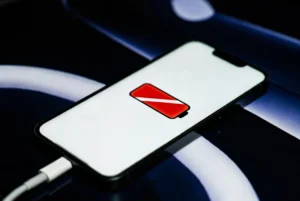
Existe una función de Apple llamada Gestión del rendimiento de la batería, que disminuye de manera automática la velocidad del procesador cuando la batería ya está degradada, previniendo apagones inesperados.
Para averiguar cómo anda tu batería:
- Accede a Ajustes → Batería → Estado y carga de la batería.
- Si la capacidad máxima muestra menos del 80%, tu batería se considera bastante deteriorada y seguramente esté afectando el rendimiento.
En caso de que esta sea tu situación, valora seriamente el cambio de la batería. Reemplazarla puede devolverle al dispositivo su velocidad inicial, sin tener que adquirir un iPhone completamente nuevo.
7. 🗂️ Deshacerse de los Widgets Que No Uses
Los widgets en tu pantalla principal gastan poder de procesamiento al estar siempre actualizándose. Si muchos de estos solo están ahí sin que los uses, eliminarlos podría hacer que tu dispositivo corra más.
Para eliminarlos:


- Presiona un widget prolongadamente hasta que surja el menú de opciones.
- Selecciona la opción «Borrar widget».
8. 🌐 Cierra las Pestañas Abiertas en Safari
Una cantidad alta de páginas web abiertas en Safari demanda bastante memoria, y eso puede entorpecer tanto el navegador como todo tu dispositivo.
Para cerrar todo al mismo tiempo:
- Inicia Safari y mantén pulsado el ícono para ver las páginas.
- Escoge «Cerrar todas las páginas».
- También podrías hacer que Safari las cierre solas: ve a Ajustes → Safari → Cerrar páginas.
9. 📡 Revisa la Configuración de Tu Conexión
Si tu iPhone se nota lento al navegar por internet en particular, una reconfiguración podría ser la solución. Esto quita la configuración de Wi-Fi, Bluetooth y VPN, pero tu información personal seguirá intacta.
- Dirígete a Ajustes → General → Transferir o reinstalar el iPhone.
- Pulsa en «Restablecer» y seguidamente en «Restablecer configuración de red».
- Pon tu código de acceso si te lo pide y confirma.
10. ⚙️ Reinicia Todos los Ajustes
Si después de intentar los remedios mencionados el iPhone todavía está lento, una opción más es reiniciar todos los ajustes del sistema. Esto devuelve todas las configuraciones a sus valores originales sin eliminar tus fotos, aplicaciones ni información personal.
- Dirígete a Ajustes → General → Transferir o reiniciar el iPhone.
- Presiona «Restablecer» y después «Restablecer todos los ajustes».
- Confirma la acción escribiendo tu clave de acceso.
11. 🔃 Restaura el iPhone Como si Fuera Nuevo (La Última Salida)
Si ningún remedio ha funcionado, la opción más extrema es restaurar el iPhone completamente como si fuera un dispositivo nuevo. Esto borrará toda la información del terminal y reinstalará iOS desde el principio.
⚠️ Importante: Antes de hacer esto, realiza una copia de seguridad completa en iCloud o en tu ordenador.
Para restaurar el iPhone:
- Dirígete a Ajustes → General → Transferir o reiniciar el iPhone.
- Pulsa «Borrar contenido y ajustes».
- Sigue las indicaciones que aparezcan.
Después de restaurarlo, podrás configurarlo como nuevo o restaurar la copia de seguridad ya realizada.
💡 Consejos para Que Tu iPhone Conserve Su Agilidad con el Tiempo
Además de las medidas previamente comentadas, hay rutinas que podrás seguir para prevenir que tu iPhone pierda fluidez:
- Reinicia tu dispositivo al menos una vez por semana: Este simple acto ayuda a mantener la memoria despejada y el funcionamiento general ágil.
- Deja siempre al menos un 15% de espacio de almacenamiento libre: De vez en cuando, echa un vistazo al espacio restante y borra lo innecesario.
- Actualiza tus aplicaciones con frecuencia: Las versiones más nuevas de las apps a menudo vienen con optimizaciones de rendimiento y arreglos.
- Abstente de instalar aplicaciones que no usas: Cada aplicación que guardas consume espacio y tiene la capacidad de ejecutar procesos discretamente.
- Gestiona la carga de tu batería de manera prudente: Activa la opción «Carga optimizada» dentro de Ajustes → Batería para preservar la salud de tu acumulador.
- Evita la exposición a temperaturas elevadas: El calor excesivo perjudica la batería y puede forzar al procesador a disminuir su ritmo para autoprotegerse.
✅ En Pocas Palabras
Si tu iPhone luce lento, no necesariamente esto implica que debas adquirir uno nuevo. Normalmente, la razón suele ser algún ajuste, escaso espacio o una batería desgastada. Esto, o se soluciona sin desembolso o con muy poco, como cambiar la batería.
Si sigues este tutorial con atención, empezando por lo más fácil como un reinicio o liberar espacio, hasta cosas más complejas como restaurar ajustes o desde cero, tendrás todo para que tu iPhone recupere la velocidad y vaya fluido.
Con algo de cuidado regular y trucos astutos, tu iPhone irá perfecto por mucho tiempo.