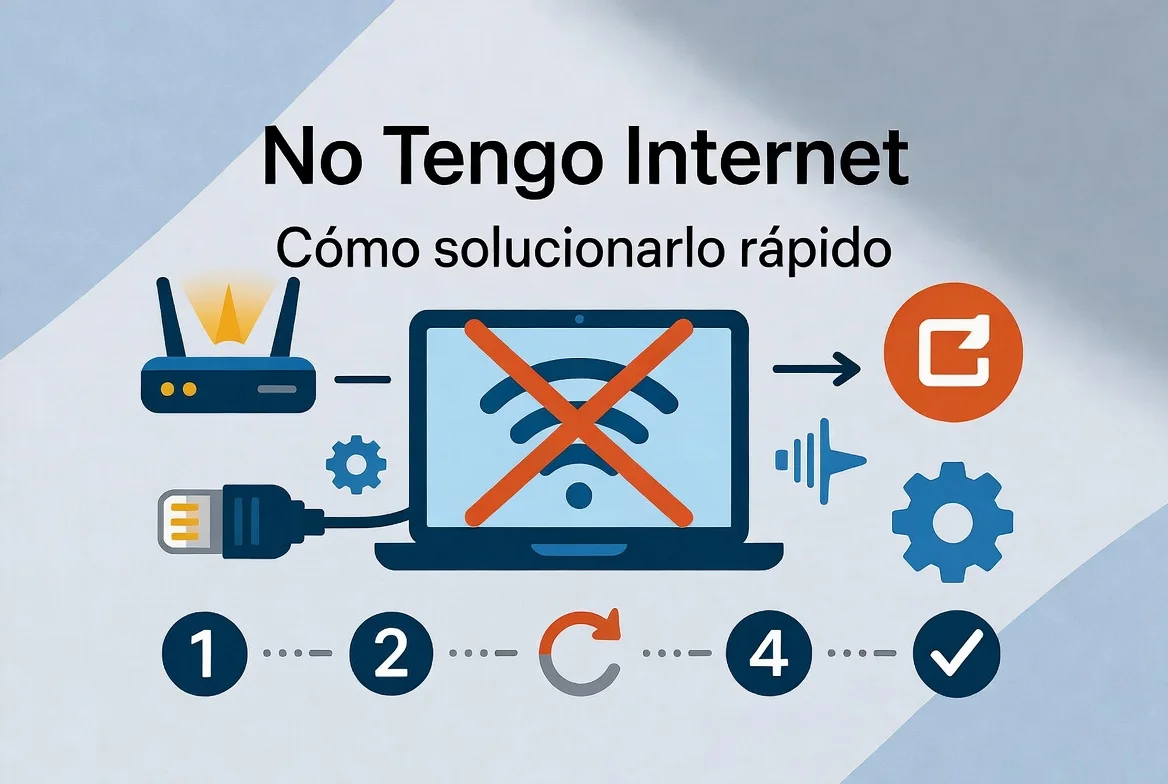

La conexion a internet a fallao. El icono del wifi trae un signo de exclamacion, las paginas se negan a cargar, las apps ni funcinan y no sabes por donde dar el primer paso. Es un scenario que acaece con mas frecuencia de lo que se deberia, y que en la mayor parte de los casos tiene solucion en menos de cinco minutos. Lo fundamental es diagnosticar bien si el fallo reside en tu dispositivo, en el router, o en la linea de tu operador, dado que cada origen tiene su propria reparacion.
Esta guia te conducira por el proceso de diagnosis y reparacion de forma escalonada, yendo desde lo mas veloz a lo mas complejo.
🔍 Paso 1: Averigua el Origen del Fallo
Antes de cambiar nada en los ajustes, debes conocer que es lo que anda mal. Existen tres sitios principales donde puede estar el inconveniente:
📱 El dispositivo. Tan solo tu movil o tablet se quedao sin internet, mientras que los demas aparatos de la misma red funcionan sin problemas.
📡 El router. Todos los aparatos enlazados al mismo router padecen el mismo inconveniente.
🌐 El proveedor o servidor destino. El router parece funcionar pero el acceso a internet no llega, o la web que intentas visitar esta caida cuando el resto funciona.
Para ver si ese es el caso, observa si otro aparato (un teléfono distinto, una notebook) tiene internet en esa misma red WiFi. Si otro aparato anda, el fallo esta en tu celular. Si ninguno anda, entonces la falla esta en el router o en la linea.
📱 Soluciones ante Fallos en tu Aparato
✈️ Probar con el Modo Avión
Es la forma mas rapida de resetear tu sistema de conexion. Cuando pones modo avion, todas las radios se desconectan del todo: el WiFi, datos del celular, Bluetooth y NFC. Al quitarlo, tu aparato recrea todas las conexiones desde cero.
Baja el panel de avisos y pica el icono del modo avion. Espera cinco segundos y vuelvelo a desactivar. Espera que el movil se conecte de nuevo al WiFi o a la red de datos y intenta de nuevo.
📶 Sacar y Volver a Poner el WiFi
Ve a Configuracion → WiFi, desactiva el WiFi, aguanta diez segundos y vuelve a encenderlo. Si tu móvil no se engancha solo a tu red, dale al nombre de la red pa conectarte a mano.
Si la lucecita de WiFi enseña que estás conectado pero no llega internet (en Android sale un signo de exclamación o dice «Sin internet»), tu móvil se conecta al router pero el router no pilla internet, o hay lío con la configuración de IP de tu cacharro.
🗑️ Borra la Red WiFi y Vuelve a Meterte
A veces los datos guardados de una red WiFi se joroban y dan lío pa conectarse aunque la clave sea la buena. Ve a Ajustes → WiFi, pulsa un buen rato en el nombre de tu red y dale a «Olvidar red» o «Borrar». Después vuelve a meterte eligiendo la red y apuntando la clave de nuevo.
🔧 Cambia el DNS del Aparato
El sistema de nombres del dominio (DNS) convierte los nombres de las páginas en direcciones de IP. Si el DNS de tu compañía falla, las páginas no cargarán aunque la conexión a internet funcione. Para mutar el DNS en Android universalmente, navegá a Configuraciones → Redes e internet → DNS Privado y escoge «Nombre de host de proveedor de DNS privado». Introduce 1.1.1.1 (Cloudflare) o dns.google (Google) y luego guarda. Esta acción modifica el DNS para todas las conexiones del equipo sin impactar otros aparatos de la red.
💾 Revisa el Ahorro de Datos y las Restricciones de Red
El modo de ahorro de datos a veces bloquea el acceso a la web de las aplicaciones en segundo plano, e incluso las de primer plano si está muy limitado. Dirígete a Configuraciones → Redes → Ahorro de datos y désactivalo por un tiempo.
Tambien fijate que la aplicación que tratas de usar no tenga restringido el acceso a internet. Ve a Configuraciones → Apps → [Nombre de la app] → Uso de datos y verifica que tanto por WiFi como por datos móviles está permitido el acceso.
🔄 Restablece las Configuraciones de Red
Si ninguna de estas sugerencias funciona, restablecer la configuración de red del aparato suprime cualquier ajuste dañado que se haya juntado. Andá a Configuraciones → Sistema → Opciones de restablecimiento → Restablecer configuración de red. Este procedimiento quita las redes WiFi salvadas, los emparejamientos Bluetooth y los ajustes de datos móviles, mas no borra datos particulares. Cuando esto acaba, vuelve a conectarte a tu red WiFi.
📡 Soluciones si el Inconveniente Está en el Router
🔌 Apaga y Enciende el Router
Ser la solución más exitosa para la mayoria de inconvenientes del router, deberia ser siempre el primer paso. Desenchufa el router de la energía, aguarda treinta segundos exactos y vuelvelo a enchufar. Espera entre uno y tres minutos para que el router se reinicie del todo y establezca la conexión antes de volver a intentar.
Ese rato es importante: muchisima gente enchufa el router y prueba la conexión antes que el aparato termine de empezar, dando la falsa sensación de que la reiniciación no sirvió.
💡 Chequea las Luces LED del Router
Los routers llevan luces LED que dicen su estado y son la primera información para saber el inconveniente.
En casi todos los routers, una luz de internet o WAN de color rojo o apagada señaliza que no hay conexión con quien te da el servicio. Un indicador de WiFi que no prende significa que el servicio inalámbrico está desactivado. Busca el significado preciso de cada luz en el manual de tu router o investigando su modelo en línea.


Si la luz de Internet aparece en rojo o apagada después de un reinicio, la falla se encuentra en la línea del proveedor o en la configuracion WAN del router, y no en tu dispositivo propio.
🔗 Inspecciona el Cable de Conexión Físico
Cuando tu router se conecta al proveedor a través de un cable fisico (que podria ser de fibra optica, coaxial, o par trenzado dependiendo del tipo de enlace), comprueba que este correctamente enchufado tanto en el router como en el sitio donde ingresa la linea. Un cable flojo o deteriorado podria resultar en una perdida de la señal que es intermitente o total.
🖥️ Ingresa a la Interfaz de Administración del Router
Desde cualquier aparato vinculado al router ya sea por cable o de manera inalambrica, abre un navegador web y escribe la direccion IP del router en la barra de direcciones. Direcciones IP como 192.168.1.1 o 192.168.0.1 son frecuentes, sin embargo, esto cambia con el fabricante. Encontraras la direccion IP precisa en una etiqueta adherida al router. Una vez dentro del panel, dirigete a la seccion del estado de la conexion WAN o de internet, y verifica si tu router obtuvo una direccion IP desde el operador. Si dice «Sin conexion» o ninguna IP le fue asignada, el problema probablemente yace en tu linea o en como esta configurado el router.
📻 Mejora la Señal WiFi
Si internet te funciona pero la señal inalambrica es inestable, o tu velocidad deja mucho que desear, la razon pudiese ser interferencias de otras redes WiFi muy proximas que usan el mismo canal que tu.
Entra al panel de administracion de tu router, dirigete a la configuracion inalambrica y realiza el cambio del canal WiFi. Para las redes de 2,4 GHz, los canales 1, 6 y 11 son los que menos se cruzan uno con otro. Para la banda de 5 GHz, casi cualquier canal suele andar bien porque no hay tantos aparatos que la esten usando. Si tu router te da la posibilidad de elegir el canal de forma automatica, habilitala y despues reinicia el router.
🏢 Si hay una Incidencia del Lado de tu Proveedor
📊 Revisar el Estado del Servicio del Proveedor
Antes de contactar con soporte tecnico primero asegurate si hay alguna interrupcion general en tu localidad. Casi todos los proveedores ostentan una pagina dedicada al estado del servicio adonde informan sobre incidencias en curso. Tambien es posible que busques en Twitter o X el nombre de tu proveedor junto a terminos como «averia» o «no funciona» para observar si otros usuarios estan informando sobre la misma situacion.
Si se confirma una averia solo queda paciencia hasta que el proveedor la solucione. En este escenario, utilizar los datos moviles como un respaldo momentaneo se revela como la manera mas sencilla de proceder.
📱 Emplear los Datos Móviles como Sustituto
En el caso de poseer un plan de datos moviles y el WiFi te falle, enciende los datos ya sea desde la ventana de notificaciones o entrando en Configuracion → Redes → Datos moviles. Para poder compartir la conexion con otros aparatos, activa la zona personal de acceso WiFi desde Configuracion → Redes → Zona WiFi y anclaje a red.
📞 Comunicáte con Soporte Técnico del Proveedor
Si el reinicio del módem no ha solucionado la situación, y tampoco hay una falla generalizada en tu área, la compañía telefónica requerirá examinar la condición de tu servicio a distancia. Ten listo la siguiente data cuando llames: el modelo de tu equipo de red, qué luces están activadas en él, desde cuándo se presenta el inconveniente, y si has hecho modificaciones recientes al dispositivo como actualizaciones de programa o alterar la clave de acceso.
🎯 Dificultades Particulares con la Conexión
📶 Tengo Señal WiFi pero no Acceso a Internet
Este es uno de los escenarios mas comun. Tu aparato indica que hay conexión WiFi pero ninguna página se carga. En Android, el ícono WiFi ostenta un signo de exclamación.
Primero, revisa si el inconveniente afecta a todos los aparatos conectados a la red o solamente al tuyo. Si únicamente tu unidad presenta la falla, podría ser una dirección IP repetida o mal atribuida. Accede a Configuración → WiFi → pulsa el nombre de tu red → Cambiar red → Ajustes avanzados → Configuración IP, y altera de DHCP a Estática. Asigna una dirección IP dentro de la gama de tu red (por ejemplo 192.168.1.200), la propia mascara de subred (255.255.255.0), el gateway que es la IP del router normalmente (192.168.1.1) ademas los DNS (8.8.8.8 y 8.8.4.4). Guarda y haz una prueba.
Si el problema afecta a todos los equipos pues no tiene el router internet y es necesario reiniciarlo o llamar al proveedor.
🐌 La Velocidad del Internet es Bajísima
Si hay conexion pero la velocidad esta mui lenta que lo normal, haz una prueba de velocidad en speedtest.net o utiliza la app Speedtest. Si la velocidad medida es mucho menos de la contratada, talves los culpables son congestion de la red en horas pico, interferencias en el canal WiFi, un equipo en la red gastando todo el ancho de banda, o algo malo en la linea del proveedor.
Reinicia el router, cambia el canal WiFi como se explico antes y revisa que no existen equipos desconocidos conectados a tu red en la seccion de administracion del router.
✅ Internet va Bien en WiFi pero no por Datos Móviles
Verifica que los datos moviles estan activos en Ajustes → Redes → Datos moviles. Chequea tambien que no te terminastes el bono de datos de tu tarifa en este mes. Si tus datos moviles estan habilitados y tu bono aun tiene credito, entonces quizas el asunto sea con el APN. El APN es lo que conecta tu celular a la internet por medio de la red de tu empresa. Entra a Configuracion → Redes → Datos Moviles → Nombres de Punto de Acceso, y asegurate que tu APN este correcta para tu compania. Si no encuentras ningun APN o si este esta incorrecto, busca en la pagina de tu proveedor los datos correctos para tu dispositivo.
📡 El Símbolo de 4G o 5G se Ve pero Nada Carga
Cuando ves el icono de la red movil pero ninguna aplicacion te deja navegar en la red, pudiera ser un problema de que la compania no te autentica. Trata de poner el modo avion y quitarlo para forzar la red a conectarse de nuevo. Si esto no ayuda, reinicia tu aparato.
🛠️ Herramientas que Ayudan a Diagnosticar
🚀 Speedtest (la app o la pagina speedtest.net): Esto te dira que tan rapido estas descargando, subiendo, y cual es el tiempo de respuesta, y asi sabras si es un problema de velocidad o de la conexion en general.
🔎 PingTools Red Utilidades (Google Play): te permite pignear servidores, rastrear rutas de red y diagnosticar conectividad detalladamente mas que las herramientas Android originales.
📊 WiFi Analyzer (Google Play): visualiza redes WiFi cercanas, intensidad de señal y canales utilizados, lo que ayuda a encontrar interferencias y seleccionar el mejor canal para tu router.
🏁 Conclusión
La mayoria problemas internet sin conexion se arreglan en dos pasos: prendiendo apagando modo avion en telefono y resetiando el router. Si estos pasos no funcionan el proceso diagnostico ordenado esta guia describe hara identificar donde exactamente fallo menos diez minutos. La clave es siempre saber primero si el problema esta en el dispositivo, en el router o en la linea, porque tratar arreglar el router cuando el problema es el telefono, o viceversa, solo es perder tiempo.