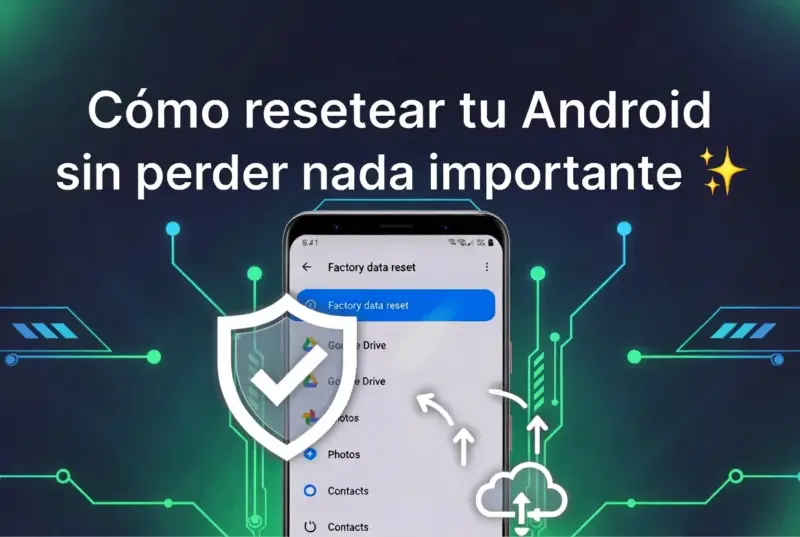

Anda tu telefono Android lento, se te cuelga seguido o tiene fallos que no se quitan? Un reestablecimiento de fábrica es puede ser la respuesta que necesitas. Pero ojo, la idea de «borrar todo» aterroriza a casi todos los usuarios. La buena nueva es que, con la preparación correcta, puedes hacer un reinicio total y recuperar casi todo lo que te importa. Aquí te explico cómo realizarlo de forma detallada. 📱✨
🔍 Que es un reestablecimiento de fábrica?
Un reestablecimiento de fábrica (a veces llamado hard reset o reseteo de fábrica) deja el teléfono como si fuera nuevo, justo como cuando lo sacaste de la caja. Esto resulta en la eliminación de:
- Todo lo que el usuario instaló en sus apps.
- Documentos, fotos y vídeos de la memoria interna.
- Aquellos contactos que solo estén en el teléfono y no en la nube.
- Registros de llamadas y los mensajes de texto.
- Cuentas conectadas, contraseñas guardadas y los ajustes personalizados.
Pero esto es lo que no se borra con un reinicio de fábrica: aquello que tengas en la tarjeta microSD, si la utilizas, el sistema operativo base, y ciertas particiones protegidas del sistema.
Por este motivo, realizar una copia de seguridad completa antes de seleccionar la opción «borrar todo» es absolutamente fundamental. ⚠️
🛡️ Fase uno: Asegura una copia de seguridad integral antes de proceder
Este es, sin lugar a dudas, el paso crucial. Omitirlo significa una pérdida total. Realizarlo adecuadamente significa no perder casi nada.
🔄 Sincroniza con tu cuenta de Google
- Navega a Ajustes, luego a Cuentas, y después a Google.
- Asegúrate de tener activada la sincronización para Contactos, Gmail, Calendario, Drive, Fotos y Chrome.
- Ten paciencia hasta que la sincronización haya finalizado.
📸 Utiliza Google Fotos para tus fotografias
- Abre aplicacion Google Fotos.
- Dirigete a tu perfil > Configuraciones de Google Fotos > Respaldo.
- Enciende respaldo y deja que suba todo fotografias y videos.
☁️ Crea copia de seguridad con Google One
- Ve a Configuraciones > Sistema > Respaldo.
- Activa «Respaldo en Google One».
- Toca Haz respaldo ahora.
📁 Extrae los contactos manualmente
- Abre aplicacion Contactos.
- Ve al menu > Extraer.
- Guarda el fichero .VCF en Google Drive o en tu equipo.
💾 Salvaguarda tus esenciales
Verifica si tenes archivado descargas PDFs, trabajos, o cosás sin la nube. Copiándolos a mano en Google Drive, Dropbox, o pasándolos a tu PC con un USB.
🔐 Documenta tus accesos
Si utilizas gestores de contraseñas como Chrome, Bitwarden o LastPass, asegúrate de que estén sincronizados en la nube.
✅ Fase 2: Verifica tu copia de seguridad
- Accede a Google Fotos desde la web y revisa tus archivos.
- Comprueba tus contactos en Google Contacts.
- Verifica tus correos en Gmail.
- Confirma que los archivos en Drive se abren correctamente.
⚙️ Fase 3: Procedimiento para el reinicio total en Android
📱 Método 1: Desde los ajustes del sistema
- Vas a Ajustes.
- Buscas la seccion Sistema o Gestion general.
- Seleccionas Opciones de restablecimiento.
- Escoges Restablecer datos de fabrica.
- Confirmas con tu PIN o clave.
- El movil reiniciara y empezara el proceso.
🧰 Método 2: Desde el modo Recovery
- Apagas el telefono.
- Entras al modo recovery.
- Seleccionas Wipe data/Factory reset.
- Confirmas y esperas.
- Seleccionas Reboot system now.
🔄 Recupera tus datos luego del reseteo
🔑 Ingresa con tu cuenta de Google
Android comenzara a restaurar automaticamente contactos, correos, calendario y configuraciones.
📦 Restaurar copia de seguridad
Selecciona la copia mas reciente para recuperar apps y datos.
📲 Reinstala apps desde Google Play
Puedes recuperar todas tus apps desde tu perfil.
🖼️ Recuperar tus fotos
Al abrir Google Fotos, tu biblioteca se restaurara automaticamente.
💡 Pistas extras para evitar la pérdida de información
- Activa la copia de seguridad automática.
- Usa Google Drive para documentos importantes.
- Sincroniza apps como WhatsApp.
- Revisa tus copias de seguridad periódicamente.
⏱️ Momento idóneo para restablecer tu Android
- El móvil va muy lento.
- Tiene virus o errores graves.
- Vas a venderlo o regalarlo.
- Fallos del sistema persistentes.
Si solo va lento, prueba limpiar caché o eliminar apps antes de resetear.
📌 Desenlace
Reestablecer Android a su estado original no tiene que ser un adiós a todo. Con una buena copia de seguridad previa y el procedimiento acertado de restauración, puedes dejar tu móvil como nuevo en menos de una hora, con todos tus contactos, fotos y aplicaciones recuperadas. 🚀