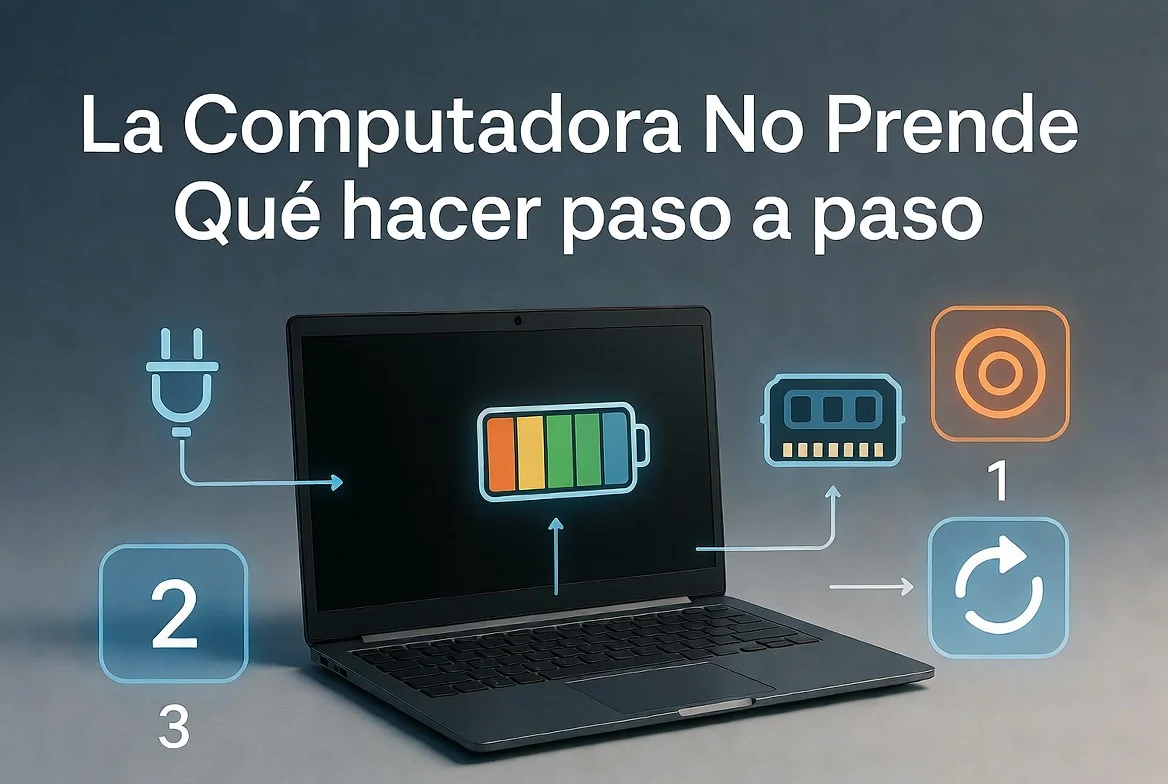

Es uno de los momentos más angustiantes en el mundo de la tecnología: presionas el botón de encendido de tu computadora y no ocurre absolutamente nada. O peor aún, escuchas un pitido extraño, ves una pantalla en negro, o el equipo intenta encender pero se apaga solo antes de llegar al sistema operativo. La desesperación es inmediata, especialmente si tienes trabajo pendiente, archivos importantes o una reunión en pocos minutos.
Lo que muchas personas no saben es que una computadora que no prende no significa necesariamente que esté muerta ni que vayas a perder todos tus datos. En la gran mayoría de los casos, el problema tiene una causa identificable y una solución que puedes aplicar tú mismo, sin necesidad de ser un experto en hardware ni de pagar costosas reparaciones.
En esta guía completa te llevaremos de la mano por todos los pasos necesarios para diagnosticar y solucionar el problema de una computadora que no enciende, tanto si tienes una laptop como si tienes una computadora de escritorio. Seguiremos un orden lógico de menor a mayor complejidad para que no pierdas tiempo probando soluciones innecesarias.
Antes de entrar en pánico, respira y empieza por el principio. La solución puede estar a solo unos minutos de distancia. 💪
🔍 Antes de Empezar: Identifica los Síntomas con Precisión
No todos los problemas de encendido son iguales, y los síntomas que observas son pistas muy valiosas para identificar la causa. Antes de tocar nada, observa con atención qué ocurre exactamente cuando intentas encender el equipo.
⬛ No ocurre absolutamente nada. Presionas el botón de encendido y no hay ninguna reacción: sin luces, sin sonido, sin movimiento de ventiladores. Esto generalmente apunta a un problema de alimentación eléctrica.
🖥️ Los ventiladores giran pero la pantalla está en negro. El equipo parece encender parcialmente, se escuchan los ventiladores y puede haber luces, pero la pantalla permanece completamente oscura. Esto suele indicar un problema con la RAM, la tarjeta gráfica o el monitor.
⚡ El equipo enciende y se apaga solo inmediatamente. Hay un intento de arranque que dura apenas unos segundos antes de que el equipo se apague automáticamente. Generalmente indica sobrecalentamiento, fallo de hardware o un problema con la fuente de alimentación.
🔔 Escuchas pitidos al encender. Los pitidos del BIOS son códigos de error que indican exactamente qué componente está fallando. El número y patrón de los pitidos varía según el fabricante de la placa base.
🏁 La computadora llega hasta el logo del fabricante pero no pasa de ahí. El hardware está bien pero hay un problema con el gestor de arranque o el sistema operativo.
Identificar cuál de estos escenarios describe mejor tu situación te ayudará a ir directamente a las soluciones más relevantes.
1. 🔌 Verifica la Alimentación Eléctrica
El primer paso siempre debe ser el más básico: asegurarte de que el equipo está recibiendo electricidad correctamente. Parece obvio, pero una cantidad sorprendente de problemas de «computadora que no prende» se resuelven en este primer paso.
💻 Para laptops: Verifica que el cable del cargador esté correctamente conectado tanto a la laptop como al enchufe de la pared. Comprueba que el adaptador de corriente tenga alguna luz indicadora encendida, ya que la mayoría la tienen. Si no hay luz en el cargador, el problema puede ser el propio adaptador. Prueba con otro enchufe diferente de la misma habitación o de otra parte de la casa para descartar que el problema sea el enchufe. Si tienes acceso a otro cargador compatible, pruébalo.
🖥️ Para computadoras de escritorio: Verifica que el cable de alimentación esté correctamente enchufado tanto en la parte trasera de la computadora como en la toma de corriente. Si usas una regleta o UPS, verifica que estén encendidos y funcionando. Prueba conectando el equipo directamente a un enchufe de pared sin intermediarios para descartar fallos en la regleta. Comprueba también que el interruptor de la fuente de alimentación, ubicado en la parte trasera del equipo junto al conector del cable, esté en posición de encendido.
💡 Un truco útil para verificar si la toma de corriente funciona es conectar otro dispositivo como un cargador de teléfono o una lámpara al mismo enchufe. Si ese dispositivo funciona, la toma de corriente está bien y el problema está en el equipo.
2. ⚡ Realiza un Reset de Energía Completo
Cuando una computadora sufre un fallo de energía, una descarga estática o simplemente se apaga de forma incorrecta, puede quedarse en un estado de bloqueo que impide el encendido normal. El reset de energía descarga completamente los capacitores del equipo y borra ese estado bloqueado.
💻 Para laptops con batería extraíble: Apaga el equipo, desconecta el cargador y extrae la batería. Con el equipo sin ninguna fuente de alimentación, mantén pulsado el botón de encendido durante 30 segundos. Esto descarga la electricidad residual de los componentes. Vuelve a insertar la batería, conecta el cargador e intenta encender.
💻 Para laptops con batería integrada no extraíble: Desconecta el cargador y mantén pulsado el botón de encendido durante 30 segundos. Luego conecta el cargador e intenta encender. En algunos modelos existe un botón de reset de hardware en la parte inferior del equipo, generalmente un pequeño orificio que se presiona con un clip. Consulta el manual de tu modelo para verificarlo.
🖥️ Para computadoras de escritorio: Apaga el equipo, desconecta el cable de alimentación de la parte trasera y mantén pulsado el botón de encendido durante 30 segundos. Esto descarga los capacitores de la fuente de alimentación y la placa base. Vuelve a conectar el cable e intenta encender.
Este sencillo procedimiento resuelve una cantidad sorprendente de problemas de encendido que parecían graves.

3. 🖥️ Inspecciona el Monitor o la Pantalla
Si el equipo parece encender (escuchas ventiladores, hay luces indicadoras) pero no ves nada en pantalla, el problema puede no ser la computadora en sí sino el monitor o la conexión entre ambos.
🖥️ Para computadoras de escritorio: Verifica que el cable que conecta el monitor a la computadora esté firmemente conectado en ambos extremos. Prueba desconectarlo y volverlo a conectar. Asegúrate de que el monitor esté encendido y que su luz indicadora esté activa. Verifica que el monitor esté configurado en la entrada correcta, ya que muchos monitores tienen varias entradas (HDMI, DisplayPort, VGA) y hay que seleccionar la correcta con el botón de entrada del propio monitor. Si tienes otro cable o monitor disponible, pruébalo para descartar que el problema sea el cable o el monitor mismo.
💻 Para laptops: Si la pantalla está completamente negra pero el equipo parece encender, conecta un monitor externo mediante HDMI o DisplayPort. Si el monitor externo muestra imagen, el problema está en la pantalla de la laptop o en el cable interno que la conecta, lo cual requiere reparación técnica. Si el monitor externo tampoco muestra imagen, el problema es más profundo.
También prueba a ajustar el brillo de la pantalla, ya que en algunos casos la pantalla está funcionando pero con el brillo al mínimo, lo que hace que parezca apagada en entornos con algo de luz ambiental.
4. 🔋 Verifica el Estado de la Batería en Laptops
Una batería completamente agotada o dañada puede impedir que la laptop encienda, incluso cuando el cargador está conectado. Esto ocurre porque algunas laptops no pueden encender si la batería está por debajo de un nivel mínimo de carga, incluso con alimentación externa.
Conecta el cargador y espera al menos 15 a 20 minutos antes de intentar encender de nuevo. Si la batería estaba completamente descargada, puede necesitar ese tiempo inicial para acumular suficiente carga para arrancar el sistema.
Si el indicador de carga de la laptop no se ilumina al conectar el cargador, verifica que el puerto de carga no tenga polvo o suciedad acumulada. En laptops modernas con carga por USB-C, prueba diferentes puertos ya que no todos los puertos USB-C en una misma laptop necesariamente admiten carga.
Si la batería tiene varios años de uso y el equipo solo enciende cuando está conectado al cargador pero no con batería sola, o si se descarga muy rápidamente, probablemente necesita ser reemplazada. Las baterías de laptops tienen una vida útil de entre 2 y 4 años con uso normal.
5. 🔔 Escucha los Pitidos del BIOS
Si al intentar encender la computadora escuchas una serie de pitidos antes de que la pantalla muestre algo, estás recibiendo un mensaje de error del BIOS. Estos pitidos son códigos que indican exactamente qué componente está causando el problema.
El significado de los pitidos varía según el fabricante de la placa base, pero los patrones más comunes son los siguientes. Un pitido largo continuo generalmente indica un problema con la memoria RAM. Tres pitidos cortos suelen señalar un error de RAM en la mayoría de los BIOS. Un pitido largo seguido de dos o tres cortos frecuentemente indica un problema con la tarjeta gráfica. Pitidos continuos y repetitivos pueden indicar un problema con el teclado o con la RAM.
Si tu computadora emite pitidos, busca en internet el nombre del fabricante de tu placa base seguido de «códigos de pitido BIOS» para obtener la tabla exacta de códigos correspondiente a tu modelo.
6. 🧹 Revisa y Reconecta la Memoria RAM
La memoria RAM es uno de los componentes que con mayor frecuencia causa problemas de arranque. Un módulo de RAM mal asentado, con polvo en los contactos o defectuoso puede impedir completamente que la computadora encienda, mostrando una pantalla en negro o emitiendo pitidos de error.
🖥️ Para computadoras de escritorio: Apaga el equipo y desconecta el cable de alimentación. Abre el lateral de la caja. Localiza los módulos de RAM, que son unas tarjetas largas y delgadas insertadas verticalmente en la placa base. Presiona las palancas de los extremos para liberar cada módulo y extráelos. Limpia los contactos dorados de cada módulo con una goma de borrar limpia, frotando suavemente para eliminar la oxidación. Vuelve a insertar cada módulo con firmeza hasta que las palancas encajen en su posición. Si tienes dos módulos, prueba primero con uno solo en el slot indicado como principal en el manual de la placa base.
💻 Para laptops: El proceso es similar pero requiere abrir la tapa inferior del equipo. En muchas laptops modernas el acceso a la RAM está diseñado para ser relativamente sencillo. Consulta el manual de tu modelo o busca un video específico para tu laptop en internet antes de abrirla. Algunos modelos ultrafinos tienen la RAM soldada a la placa base y no es accesible.
Este paso resuelve un porcentaje muy alto de los casos de pantalla negra con ventiladores funcionando.
7. 🔌 Desconecta los Periféricos y Dispositivos Externos
En ocasiones un dispositivo externo conectado puede impedir que la computadora arranque correctamente. Un pendrive defectuoso, un disco duro externo con problemas, un hub USB en mal estado o incluso un teclado o ratón con un fallo pueden interferir con el proceso de arranque.
Desconecta absolutamente todo lo que esté conectado a la computadora: pendrives, discos duros externos, hubs USB, impresoras, escáneres, cámaras y cualquier otro periférico. En laptops desconecta también cualquier monitor externo, ratón y teclado externos. Deja únicamente el cable de alimentación conectado e intenta encender.
Si la computadora enciende correctamente sin los periféricos, vuelve a conectarlos uno por uno, reiniciando después de cada conexión, hasta identificar cuál de ellos causaba el problema.
8. 🌡️ Verifica la Temperatura y la Ventilación
El sobrecalentamiento es una causa frecuente de que una computadora no encienda o se apague inmediatamente después de intentar arrancar. Cuando los componentes alcanzan temperaturas peligrosas, el sistema de protección térmica apaga el equipo para evitar daños permanentes. Si la computadora intenta encender pero se apaga sola en segundos, el sobrecalentamiento es un sospechoso muy probable.
Verifica que las rejillas de ventilación del equipo no estén obstruidas por polvo, pelusas o por estar apoyado sobre una superficie blanda como una cama o sofá que bloquee la circulación de aire. Si llevas tiempo sin limpiar el interior del equipo, la acumulación de polvo en los disipadores y ventiladores puede ser suficiente para causar sobrecalentamiento incluso en el arranque.
Para computadoras de escritorio y laptops con tapa removible, una limpieza con aire comprimido en los ventiladores y disipadores puede marcar una diferencia enorme. Aplica el aire comprimido en ráfagas cortas y desde varios ángulos para desprender el polvo acumulado. Hazlo en un espacio abierto o exterior ya que se levantará bastante polvo.
Si la pasta térmica del procesador lleva más de 4 o 5 años sin cambiarse, puede haberse secado y reducido su efectividad hasta el punto de causar sobrecalentamiento incluso en tareas ligeras. Reemplazarla es un proceso accesible para usuarios con algo de experiencia en hardware, aunque si no te sientes seguro es mejor dejarlo en manos de un técnico.
9. 💾 Intenta Arrancar desde un Medio Externo
Si la computadora enciende parcialmente, las luces y ventiladores funcionan, pero el sistema operativo no carga o la pantalla muestra un error, el problema puede ser el disco duro o el sistema operativo, no el hardware en sí. Para confirmarlo intenta arrancar desde un medio externo.
Crea un pendrive de arranque con Windows o con una distribución de Linux como Ubuntu desde otra computadora. Una vez creado, conéctalo a la computadora problemática e intenta arrancar desde él. Para que el equipo arranque desde el pendrive en lugar del disco duro, pulsa la tecla de acceso al menú de arranque durante los primeros segundos del encendido. Esta tecla suele ser F12, F8, F9 o Escape dependiendo del fabricante, y aparece brevemente en pantalla durante el arranque.
Si el sistema arranca correctamente desde el pendrive, el hardware está en buen estado y el problema está en el disco duro o en el sistema operativo instalado. Si tampoco arranca desde el pendrive, el problema es de hardware.
10. 💿 Verifica el Disco Duro o SSD
Un disco duro o SSD en mal estado puede impedir que el sistema operativo cargue y dar la apariencia de que la computadora no prende correctamente. Si escuchas ruidos extraños como clics repetitivos o chirridos al intentar encender, es una señal de alerta grave de que el disco duro mecánico está fallando.
Si puedes acceder al BIOS del equipo pulsando la tecla correspondiente durante el arranque (generalmente Delete, F2 o F10), verifica que el disco aparezca en la lista de dispositivos detectados. Si no aparece, puede estar desconectado internamente o haber fallado.
En computadoras de escritorio, abre el equipo y verifica que los cables SATA del disco duro estén firmemente conectados tanto al disco como a la placa base. Desconecta y reconecta ambos extremos. Si tienes otro cable SATA disponible, sustitúyelo como prueba.
Si el disco aparece en el BIOS pero el sistema no arranca, probablemente el problema está en el sistema operativo. En ese caso la solución pasa por reparar o reinstalar Windows o el sistema operativo que uses, un proceso que no borrará tus archivos personales si se hace correctamente mediante la opción de reparación.
11. ⚙️ Revisa la Fuente de Alimentación en Computadoras de Escritorio
La fuente de alimentación es el componente que convierte la corriente alterna de la toma de pared en la corriente continua que necesitan los componentes internos del equipo. Una fuente de alimentación que falla puede causar que la computadora no encienda en absoluto o que se comporte de forma errática.
Para hacer una prueba básica sin equipos especializados, con la computadora apagada y desconectada, localiza el conector de 24 pines que va de la fuente a la placa base y desconéctalo. Usando un clip de papel doblado en forma de U, conecta el pin verde con cualquiera de los pines negros del mismo conector. Al enchufar la fuente, el ventilador de la fuente debería girar. Si no gira, la fuente está defectuosa.
Si el ventilador de la fuente gira con esta prueba pero la computadora sigue sin encender al conectar todo, el problema puede estar en otro componente. Si no gira, la fuente necesita ser reemplazada.
Una fuente de alimentación de baja calidad o con varios años de uso es uno de los componentes que más frecuentemente causa problemas de arranque en computadoras de escritorio, y su reemplazo es relativamente económico comparado con otros componentes.
12. 🔧 Restablece el BIOS a Configuración de Fábrica
Una configuración incorrecta del BIOS puede impedir el arranque del sistema. Esto puede ocurrir después de una actualización de BIOS fallida, tras cambios en la configuración que resultaron incorrectos, o simplemente por una batería CMOS agotada que ha corrompido la configuración guardada.
La forma más sencilla de restablecer el BIOS es retirando la batería CMOS de la placa base durante unos minutos. Esta batería es una pila redonda plateada similar a las de los relojes, ubicada en la placa base. Con el equipo apagado y desconectado, extrae la batería CMOS, espera 5 minutos y vuelve a insertarla. Esto borrará la configuración del BIOS y la restaurará a los valores de fábrica.
Alternativamente, muchas placas base tienen un jumper o puente específico para restablecer el BIOS. Consulta el manual de tu placa base para encontrar su ubicación exacta.
Si la batería CMOS está agotada (generalmente dura entre 5 y 10 años), la computadora puede mostrar errores de fecha y hora incorrectas o fallar en el arranque. Reemplazarla es muy económico, ya que son baterías estándar de tipo CR2032 que se encuentran en cualquier tienda.
🏥 Cuándo Acudir a un Servicio Técnico
Si has seguido todos los pasos de esta guía y la computadora sigue sin encender, es momento de reconocer que el problema puede requerir diagnóstico y reparación profesional. Algunos fallos de hardware como una placa base quemada, un procesador dañado o una tarjeta gráfica defectuosa no pueden diagnosticarse ni repararse sin equipos especializados.
🔴 Olor a quemado al intentar encender el equipo.
🔴 Marcas visibles de quemaduras o condensadores hinchados en la placa base.
🔴 Daño por líquidos o daño físico por caída.
🔴 El equipo haya sufrido una sobretensión eléctrica.
Antes de llevar el equipo al técnico, anota todos los síntomas que has observado y todas las soluciones que ya has probado. Esta información le ahorrará tiempo al técnico y puede reducir el costo del diagnóstico. Si tienes archivos importantes en el disco duro, menciona específicamente que quieres recuperarlos, ya que en muchos casos el disco está intacto aunque el resto del equipo no funcione.
⚡ Resumen: Pasos en Orden para Seguir
Para tener una referencia rápida, aquí están todos los pasos en su orden correcto de aplicación:
1️⃣ Verifica el suministro eléctrico y todos los cables de alimentación.
2️⃣ Realiza un reset de energía completo desconectando y manteniendo pulsado el botón de encendido.
3️⃣ Revisa el monitor y sus conexiones si hay ventiladores pero no hay imagen.
4️⃣ Verifica el estado y nivel de carga de la batería en laptops.
5️⃣ Presta atención a los pitidos del BIOS e identifica su significado.
6️⃣ Extrae, limpia y reconecta los módulos de RAM.
7️⃣ Desconecta todos los periféricos externos y prueba sin ellos.
8️⃣ Verifica la ventilación y limpia el polvo acumulado.
9️⃣ Intenta arrancar desde un pendrive externo para descartar el sistema operativo.
🔟 Comprueba el estado y conexiones del disco duro o SSD.
1️⃣1️⃣ Prueba la fuente de alimentación en equipos de escritorio.
1️⃣2️⃣ Restablece el BIOS retirando la batería CMOS.
1️⃣3️⃣ Si nada funciona, acude a un servicio técnico especializado.
🏁 Conclusión
Una computadora que no enciende es uno de esos problemas que parecen catastróficos en el momento pero que en la gran mayoría de los casos tienen solución. Como has podido ver a lo largo de esta guía, las causas van desde algo tan simple como un cable mal conectado o una regleta apagada, hasta problemas más complejos como una RAM mal asentada o una fuente de alimentación defectuosa.
La clave para resolver este tipo de problemas es la calma y el orden. Ir paso a paso, descartando causas de forma metódica, evita perder tiempo y dinero en soluciones innecesarias. En la mayoría de los casos la solución está en los primeros pasos, que no requieren ningún conocimiento técnico especial.
Recuerda siempre hacer copias de seguridad periódicas de tus archivos importantes. Un disco duro puede fallar en cualquier momento y sin previo aviso, y tener un respaldo actualizado puede ser la diferencia entre un inconveniente temporal y una pérdida irreparable de datos valiosos. 💾
¿Lograste solucionar el problema siguiendo esta guía? ¿En qué paso encontraste la solución? Compártelo en los comentarios para ayudar a otros usuarios que puedan estar pasando por la misma situación. 💬