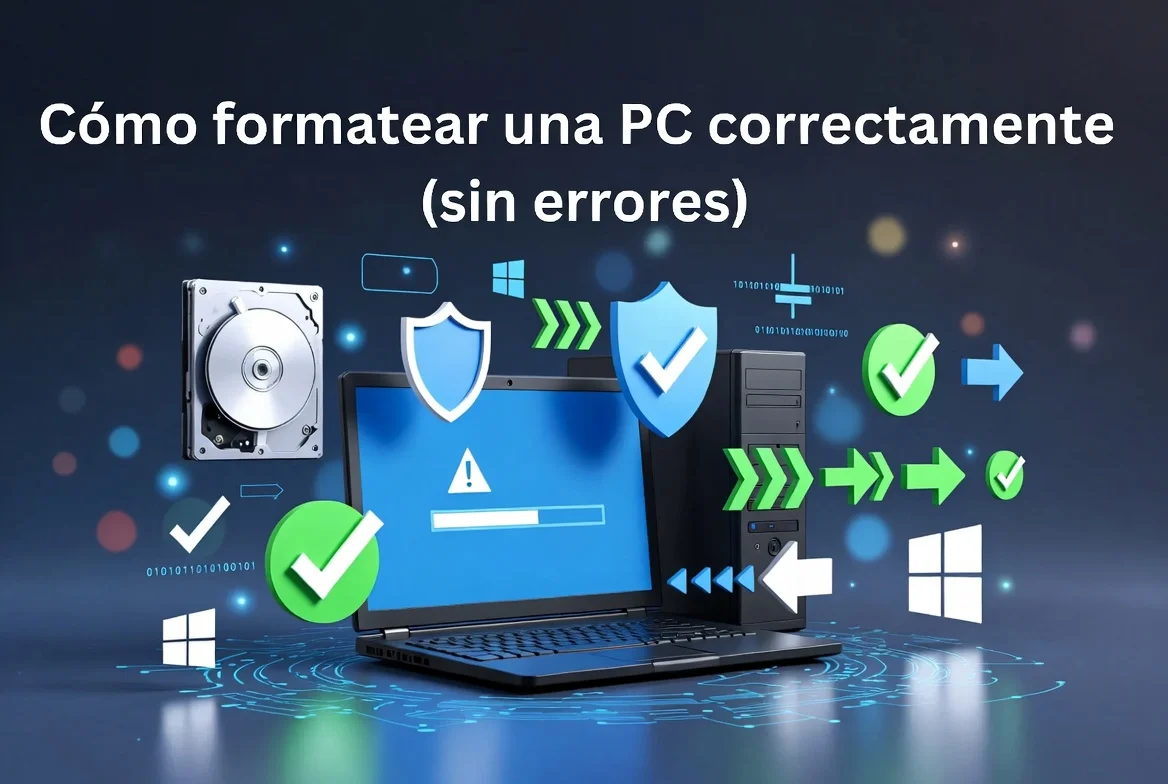

La meta última, sea cual sea la ruta elegida, resulta ser idéntica: un sistema operativo inmaculado, robusto y desprovisto de remanentes de usos previos.
🤔 ¿Por Qué Habría Uno de Formatear?
No toda lentitud en tu PC exige el formateo, no es algo que ocurra siempre. Aun así, existen escenarios donde esta acción representa sin duda la solución más eficaz:
- 🦠 Cuando el equipo ha sufrido una infección severa por virus o malware que ni siquiera un antivirus puede erradicar.
- 💥 Si el sistema operativo mismo está dañado, mostrando fallos recurrentes al arrancar o al ejecutar aplicaciones.
- 🐌 El desempeño general se ha desplomado de forma alarmante, sin una explicación lógica aparente, incluso tras haber limpiado el sistema.
- 🤝 Pretendes transferir la propiedad del equipo a otro usuario, ya sea vendiéndolo o regalándolo, y deseas cerciorarte de que toda tu información personal quede suprimida.
- 🔧 Has reemplazado el disco duro o componentes vitales y es imprescindible efectuar una instalación desde cero.
- ⬆️ Deseas mudar a una versión de Windows más reciente o bien instalar un sistema operativo completamente diferente.
Si tu circunstancia se alinea con alguno de estos supuestos, has llegado al lugar correcto.
💾 Etapa 1: Realiza un Respaldo de tus Datos
Este es el segmento crucial, el que la mayoría olvida negligentemente. Antes de iniciar el formateo, es imperativo que resguardes todo aquello que no desees perder de forma irrecuperable.
¿Qué cosas has de conservar?
- 📄 Documentos, hojas de cálculo y textos.
- 🖼️ Fotos, videos y música.
- 🔐 Contraseñas guardadas en el navegador (importante exportarlas previamente).
- 🔖 Marcadores y favoritos del navegador.
- ⚙️ Archivos de configuración de programas cruciales.
- 🔑 Licencias o claves de software.
- 📧 Correos electrónicos si usas un cliente tipo Outlook o Thunderbird.
¿Dónde resguardar la copia?
| Opción | Ventaja | Ideal para |
|---|---|---|
| 💽 Disco duro externo o USB | Rápido y confiable | Archivos grandes y copias completas |
| ☁️ Nube (Google Drive, OneDrive, Dropbox) | Accesible desde cualquier lugar | Documentos y fotos ligeras |
| 🗂️ Otra partición del mismo disco | Sin dispositivos externos | Solo si formateas el sistema, no el disco completo |
⚠️ Ojo: No asumas que algo será innecesario. En caso de duda, haz la copia. La recuperación de archivos tras el formateo es posible a veces, pero no siempre está asegurada.
💿 Paso 2: Obtén el Instalador del Sistema Operativo
Para formatear es necesario poseer una copia del sistema operativo a instalar. En el caso de Windows, el más habitual, Microsoft provee herramientas oficiales sin costo.
Para Windows 10 o Windows 11:
- Visita el sitio de Microsoft y descarga la Media Creation Tool.
- Ejecuta la utilidad y selecciona «Crear medios de instalación para otro equipo».
- Decide el idioma, la edición y la arquitectura (64 bits aplica a la mayoría de los casos hoy día).
- Opta por crear una unidad USB de arranque (necesitarás mínimo 8 GB) o descarga un archivo de imagen ISO.
Cuando escojas USB, la utilidad formateará la unidad y copiará los archivos de forma automática. En caso de escoger ISO, puedes grabarlo usando programas como Rufus, gratuito y muy fácil de utilizar.
Para sistemas Linux: Descarga la imagen ISO de la distribución de tu elección (Ubuntu, Linux Mint o Fedora) desde su página web oficial y úsala con Rufus o balenaEtcher para crear el USB de arranque.
⚙️ Fase 3: Configura la Secuencia de Arranque desde USB
Teniendo tu USB o DVD con el instalador en mano, hace falta que el equipo inicie desde dicho dispositivo en vez de su disco duro normal.
Acceso al BIOS/UEFI:
- Reinicia la computadora.
- Mientras arranca, presiona la tecla adecuada para ingresar al BIOS. Las más utilizadas son F2, F10, F12, DEL o ESC (varía según el fabricante).
- Al entrar, busca la sección Boot o Arranque.
- Ajusta la secuencia de arranque para que la unidad USB o DVD tenga prioridad.
- Guarda los cambios y reinicia (comúnmente presionando F10 en el BIOS).
💡 Las computadoras modernas a veces cuentan con un menú de arranque rápido que se activa al presionar F12 o F11 durante el inicio, permitiéndote seleccionar temporalmente el medio de arranque sin hacer cambios permanentes en el BIOS.
🖥️ Paso 4: Empieza la Instalación
Una vez que el USB está conectado y la configuración de arranque lista, el equipo arrancará desde el programa de instalación del sistema operativo.
- La pantalla de instalación de Windows se mostrará. Elige el idioma, el formato de hora y el teclado. Dale a Siguiente y después a Instalar ahora.
- Si tienes una clave de producto, ingrésala. Si no, puedes saltarte esto y activar Windows más tarde.
- Acepta los términos de licencia.
- Escoge Instalación personalizada (NO la actualización). Esta es la opción que en realidad formatea.
- Observarás un listado de particiones del disco. Aquí tienes dos alternativas:
| Opción | Descripción | ¿Cuándo usarla? |
|---|---|---|
| 🗑️ Borrar todas las particiones | Formato completo del disco | Cuando quieres empezar completamente desde cero |
| 🔧 Formatear solo la partición del sistema | Conserva otras particiones con datos | Cuando tienes datos en otras particiones que quieres conservar |
Elige la partición donde quieres instalar Windows y presiona Siguiente. El proceso de copia de archivos e instalación suele tomar entre 15 y 40 minutos, dependiendo de la potencia de tu máquina y el pendrive.
🛠️ Paso 5: Poner a Punto Windows Después de la Instalación
Cuando la instalación culmine, el sistema te llevará a través de configuraciones de inicio:
- 🌍 La zona y el idioma en el que tu equipo operará.
- 📶 La conexión a internet, sea WiFi o directa.
- 👤 Acceder con tu cuenta Microsoft (si no quieres, una cuenta local está bien).
- 🔒 Tus preferencias sobre privacidad.
Sigue lo que el asistente te indique según tu gusto. No hay manera «buena» o «mala» de hacerlo, solo como lo prefieras.
🎮 Paso 6: Instala los Drivers del Hardware
Algo común de olvidar después de formatear es instalar los drivers. Sin esos archivos, partes del equipo no funcionan como deben: ni la tarjeta de video, ni el audio, ni la red, ni el Bluetooth.
¿Cómo instalo los drivers?
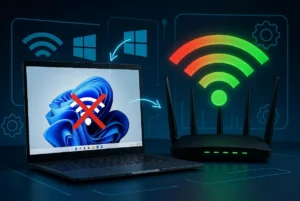
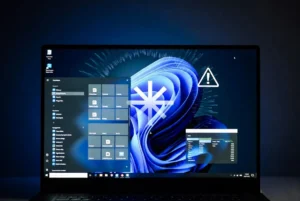
- 🔄 Windows Update: Para muchos, Windows 10 y 11 encuentra e instala los drivers más importantes automáticamente. Ve a Configuración → Windows Update y busca actualizaciones.
- 🏭 Página del fabricante: En laptops, dirígete a la página oficial de tu marca (Dell, HP, Lenovo, Asus, etc.) y busca los drivers para tu modelo exacto. En PCs de escritorio, rastrea los drivers de cada componente (tarjeta de video, audio, chipset de la placa madre).
- 🤖 Herramientas de detección automática: Utilidades como Driver Booster o Snappy Driver Installer identifican qué drivers hacen falta y los descargan automáticamente.
⚠️ Orden importante: Primero instala los drivers del chipset (placa base), luego la tarjeta gráfica y después el resto.
🔄 Paso 7: Actualiza Windows e Instala el Software Esencial
Con los drivers ya preparados, lo que sigue es actualizar el sistema operativo y empezar a instalar tus programas de siempre.
Accede a Configuración → Windows Update y descarga todas las actualizaciones pendientes. Podría tomar un buen rato si es la primera vez tras una instalación limpia, pero es fundamental para la seguridad y el rendimiento del sistema.
El software indispensable después de formatear:
| Categoría | Opciones Recomendadas |
|---|---|
| 🌐 Navegador web | Chrome, Firefox, Edge |
| 🛡️ Antivirus | Windows Defender (ya incluido) u otro de tu preferencia |
| 📦 Compresor de archivos | WinRAR o 7-Zip |
| 🎬 Reproductor multimedia | VLC |
| 📝 Suite de oficina | Microsoft 365, LibreOffice o WPS Office |
⚠️ Fallos Habituales al Formatear y Cómo Evitarlos
Formatear es factible, pero hay errores muy comunes que pueden malograr el procedimiento:
1. 🚫 No efectuar respaldo previo
El error más crítico. Al desaparecer las particiones, recuperar información se vuelve difícil y costoso. Haz siempre un backup antes.
2. 🗑️ Formatear la partición errónea
Al ver el listado de unidades durante la instalación, algunas personas borran la unidad que guardaba sus datos. Lee diligentemente antes de presionar.
3. 💿 Emplear una ISO dañada o anticuada
Consigue siempre la ISO de fuentes reconocidas. Un instalador con fallas puede provocar problemas durante la instalación o más adelante.
4. 🌐 Carecer de los drivers listos
Si tras formatear no tienes internet porque el driver de red no está instalado, te será imposible descargar nada. Baja los drivers más vitales al USB antes de formatear.
5. 🔑 Pasar por alto la clave de producto de Windows
Si tu licencia va enlazada a tu cuenta Microsoft, no tendrás dificultad. Pero si es una licencia de volumen o separada, anótala antes de formatear.
6. ⚡ Apagar el equipo durante la instalación
Nunca debes apagar la máquina en el transcurso de la instalación de Windows. Un corte de energía o un apagado fortuito podría forzarte a reiniciar desde el principio y, en ocasiones extremas, dañar el disco duro.
⏱️ ¿Cuánto Tiempo Toma Formatear una PC?
Todo el procedimiento, desde la preparación hasta tener el sistema listo para usar, se estima que dura entre una y tres horas, dependiendo de varios factores:
| Factor | Impacto en el tiempo |
|---|---|
| ⚡ Velocidad del USB o DVD de instalación | Un USB 3.0 reduce considerablemente el tiempo |
| 💾 Tipo de almacenamiento (SSD vs HDD) | Un SSD es significativamente más rápido que un HDD |
| 🔄 Cantidad de actualizaciones y drivers | Más actualizaciones = más tiempo |
| 📦 Aplicaciones a instalar | Depende de cuántos programas necesites |
💡 Si el tiempo apremia, usa un USB 3.0 junto con una máquina que posea SSD; el tiempo podría reducirse considerablemente.
🔁 ¿Es Necesario Formatear con Frecuencia?
No realmente. Si aplicas pautas de uso adecuadas tener un antivirus operativo, no obtener software de procedencias poco fiables y efectuar saneamientos regulares del sistema un ordenador personal puede operar satisfactoriamente por largos periodos sin requerir ser formateado.
No obstante, muchos profesionales aconsejan realizar un formateo de carácter preventivo cada dos o tres años, con el propósito de conservar el sistema inmaculado y con rendimiento óptimo, particularmente en máquinas de uso intensivo.
✅ Conclusión
Formatear una PC correctamente no se vuelve difícil si sigues el orden. Lo clave está en la preparación: respaldar los datos, tener el instalador listo y los drivers a la mano. Después que el proceso empieza, Windows se encarga de la mayor parte.
Con esta guía tienes lo necesario para formatear tu máquina de forma segura, sin errores ni sorpresas. Si sigues cada paso despacio y con cuidado, tendrás un sistema operativo limpio, rápido y funcional, como si tu PC fuera nueva.