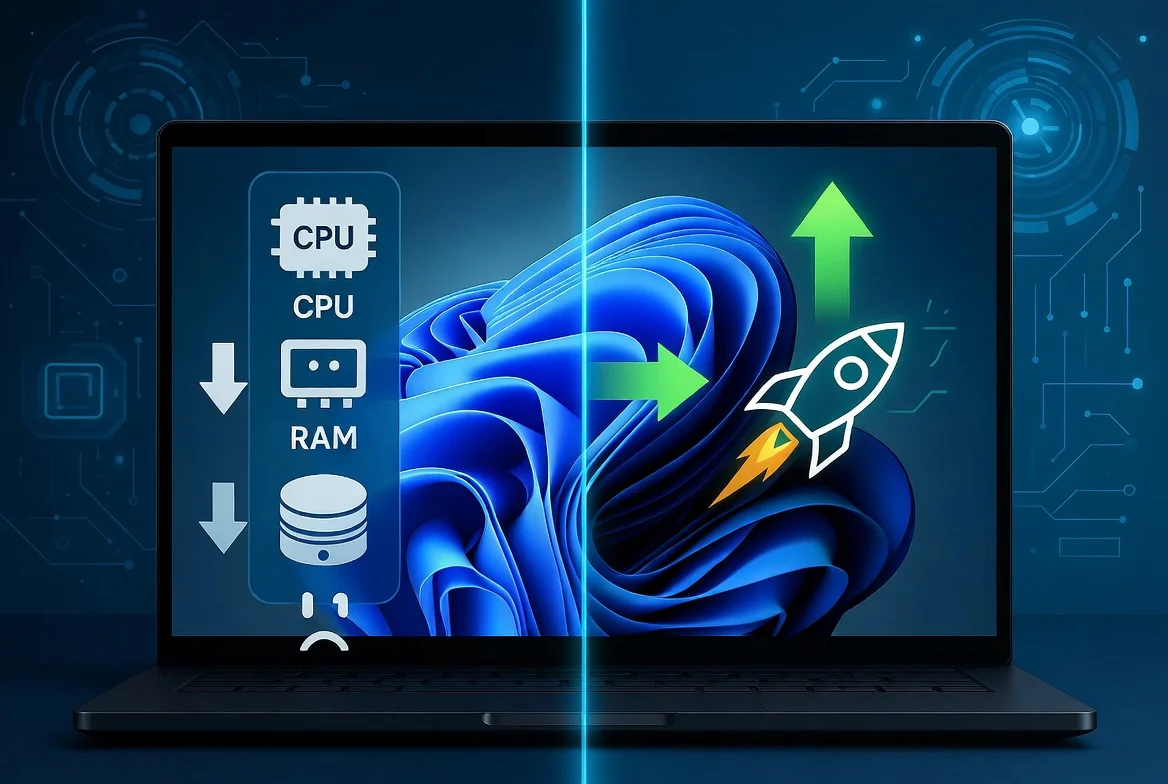

Enciendes la computadora y esperas; parece que nunca va a iniciar. Después de un rato más, la pantalla finalmente aparece, pero cada click es una eternidad para procesarse. El navegador anda despacio, las aplicaciones demoran muchísimo en abrir y laborar con ella se vuelve un desafío para la paciencia. Si tu PC con Windows 11 presenta este comportamiento, no es preciso adquirir una nueva unidad ni requerir asistencia técnica. Por lo general, esta situacion tiene arreglo y lo puedes solucionar tú mismo desde tu hogar.
Windows 11 representa un sistema operativo reciente y optimizado; sin embargo, con el paso del tiempo y la utilizacion, junta archivos que no son precisos, procesos funcionando de tras, ajustes mal configurados y programas que usan recursos sin tu percibirlo. Esta guia detallada te guiará progresivamente por todas las respuestas eficientes para restaurar la rapidez de tu equipo, desde las modificaciones más simples hasta las mejoras más complejas.
🤔 ¿Por Qué Se Ralentiza una PC con Windows 11?
Antes de poner en practica las soluciones, es útil comprender cuales son las causas de esta lentitud. Las razones más frecuentes comprenden:
- 🚀 Una muchedumbre de programas al inicio: Cada aplicación que instalas, por lo general se inscribe en la lista de programas que arrancan con Windows, gastando RAM y procesador desde el primer segundo.
- 💾 Disco duro repleto o al borde del llenado: Windows requerir un espacio libre para generar archivos de paginación y temporales. Sin ese espacio, el funcionamiento se deteriora drásticamente.
- 🦠 Malware o virus: El software dañino gasta recursos en segundo plano sin tu conocimiento.
- 🔧 Controladores desactualizados: Los drivers antiguos pueden propiciar conflictos y disminuir la velocidad del sistema.
- 🧠 RAM escasa: Si posees menos de 8 GB de RAM, Windows 11 puede tener dificultades para gestionar múltiples tareas simultáneamente.
- 🐢 Disco duro mecánico (HDD): Los HDD son notablemente más lentos que los SSD y representan una de las causas más comunes de lentitud en PCs de antaño.
- 🗂️ Archivos temporales y basura acumulada: Con el paso del tiempo, Windows acumula gigabytes de archivos ya no requeridos pero que siguen ocupando espacio y haciendo más lentas las búsquedas del sistema.
- ✨ Efectos visuales desmedidos: Windows 11 presenta una gran cantidad de efectos visuales habilitados por defecto que consumen recursos de la unidad gráfica.
- 🔄 Actualizaciones pendientes: El sistema viejo se puede traer errores de rendimiento eso ya corrigieron en version mas nuebas.
🚫 Solución 1: Desactiva los Programas de Arranque
Este es un cambio muy impactante. Cualquier programa que empieza con Windows toma RAM y CPU cuando la PC enciende, causando inicio lento y sistema tarde para estar listo.
Como desactivarlos:
- Clic derecho barra de tareas y escoge Administrador de tareas, o presiona Ctrl + Shift + Esc.
- Dale en Mas detalles si esta pequeño.
- Ve a la pestaña Inicio.
- Aparece lista de programas que arrancan con Windows, con su impacto (Alto, Medio, Bajo).
- Clic derecho a programas que no nesesitas y selecciona Deshabilitar.
Programas que puedes deshabilitar sin problema: Spotify, Discord, Skype, Teams (si no lo usas mucho), apps de impresoras, actualizadores de software de otros y cualquer cosa que no ocupes al prender la PC.
⚠️ No desactives programas de seguridad (antivirus), drivers importantes ni Windows Defender.
🧹 Solución 2: Limpia los Archivos Temporales y Basura del Sistema
Windows 11 junta con el paso del tiempo gigas de archivos temporales, registros, instaladores descargados y demás cositas que ya no se requieren. Limpiar esto, además de dar más espacio, podria hacer tu equipo un poco mas rápido.
🛠️ Método 1: Liberador de Espacio en Disco
- Toca Windows + S, escribe «Liberador de espacio en disco» y abre la aplicación.
- Escoge la unidad C y dale Aceptar.
- Selecciona todas las clases de ficheros que se pueden borrar (temporales, miniaturas, archivos de internet y demas).
- Presiona Limpiar archivos del sistema para acceder a opciones extra, como los ficheros de actualizaciones de Windows ya viejas.
- Confirma y ten paciencia hasta que el proceso acabe.
⚙️ Método 2: Configuración de Almacenamiento
- Ve a Ajustes > Sistema > Almacenamiento.
- Veras un resumen de lo que esta ocupando espacio en tu disco.
- Toca en Archivos temporales y decide cuales quieres borrar.
- Tambien puedes prender el Sensor de almacenamiento, que borra solitos los archivos no importantes a intervalos.
💻 Método 3: Limpieza Manual con Comandos
- Presiona Windows + R, escribe %temp% y presiona Enter.
- Se abrira la carpeta de archivos temporales del usuario.
- Selecciona todos los ficheros con Ctrl + A y eliminalos. Si alguna cosa no se puede quitar porque la esta usando, la brincas.
✨ Solución 3: Configura los Efectos Visuales para Mejor Rendimiento
Windows 11 trae un montón de efectos visuales: transparencias, animaciones, sombras, cosas de desenfoque y otras. Son chidos pero gastan mucha potencia del procesador y la tarjeta gráfica. Si los bajas o quitas, el sistema va más fluido, sobre todo en computadoras con piezas no tan nuevas.
Como los acomodas:
- Aprietas Windows + S y pones «Ajustar la apariencia y el rendimiento de Windows».
- Sale la ventana de Opciones de rendimiento.
- Eliges «Ajustar para obtener el mejor rendimiento» y se quitan todos los efectos de una.
- O te vas a «Personalizado» y le quitas nomas los que quieras, dejas algunos como «Mostrar miniaturas en vez de iconos» y «Suavizar los bordes de las fuentes de pantalla» pa’ que no se vea tan feo.
Igual quitas lo de la transparencia en Ajustes → Personalización → Colores → Efectos de transparencia (lo pones en off).
⚡ Solución 4: Pon el Plan de Energía de Alto Rendimiento
Windows 11 usa por defecto el plan de energía Equilibrado, que mueve el rendimiento del procesador como sea pa’ gastar menos energía. Si tu computadora enchufada todo el tiempo, puedes ponerle el plan Alto Rendimiento; de esta forma, tu procesador va a ir siempre a tope.
Para cambiarlo:
- Aprieta la tecla Windows + R. Teclea powercfg.cpl luego presiona Enter.
- Ahí aparecerá la pantalla de Opciones de Energía.
- Si no vez el plan Alto Rendimiento da clic en Mostrar planes adicionales.
- Selecciona Alto Rendimiento. Si está Rendimiento Máximo, esa es la opcion.
⚠️ Ojo: Usar este plan gasta más luz. Si tienes portátil con batería, solo úsalo mientras está enchufado.
🔄 Solución 5: Mantén Windows y Controladores al Día
Las actualizacionnes de Windows no solo trae cositas nuevas. Sino tambien arregla fallos, sube la seguridad, y mejora el desempeno. Un sistema sin actualizar puede tener fallos que la hagan lenta, que ya estan resueltos en las versiones de mas recientes.
Para actualizar Windows:
- Ve a Configuración → Windows Update.
- Dale a Buscar actualizaciones.
- Baja e instala todas las actualizacionnes que te aparezcan.
- Reinicia si te lo pide.
Para actualizar los drivers:
- Haga click derecho sobre el botón de inicio, luego elija Administrador de dispositivos.
- Despliega cada sección y mire dispositivos con una señal de advertencia amarilla.
- Click derecho sobre dicho dispositivo y oprima Actualizar controlador.
Si de la tarjeta gráfica hablamos, lo mejor siempre es conseguir los drivers directito de la página del fabricante: nvidia.com si es NVIDIA o amd.com si es AMD.
🧠 Solución 6: Mejora la Memoria Virtual (El Archivo de Paginación)
La memoria virtual funciona como una extensión de la RAM en su disco duro, utilizada por Windows cuando la memoria física ya no da abasto. Si cuenta con poca RAM (pensemos 4 u 8 GB) y está ejecutando tareas pesadas, optimizar la memoria virtual podria darle un respiro.
Para configurarlo:
- Apriete las teclas Windows + S y busque «Ajustar la apariencia y el rendimiento de Windows».
- Vaya a la sección Opciones avanzadas.
- En el area de Memoria virtual, oprima la opcion Cambiar.
- Quite la marca a «Administrar automaticamente el tamaño del archivo de paginacion».
- Elija Tamaño personalizado y ponga como inicial el doble de su RAM en MB, y como maximo el triple. Por ejemplo, teniendo tú 8 GB de RAM (8192 MB), colocas 16384 MB de inicial y de máximo 24576 MB.
- Procede haciendo clic en Establecer seguidamente en Aceptar.
- Debes reiniciar la PC ahora para que los cambios hagan efecto.
🦠 Solución 7: Analiza y Elimina el Malware
Conforme tu pc sufre ataque de malware, virus, o incluso un simple adware, los recursos del sistema se ven mermados considerablemente sin que tú apenas te des cuenta. Por si acaso tu computadora ha empeorado su lentitud de forma repentina, en especial tras bajar algo o andar por sitios web de dudosa reputación, el malware muy bien pudo ser el culpable.
Para examinarlo con Windows Defender:
- Dirigete a Ajustes > Privacidad y seguridad > Seguridad de Windows.
- Elige Protección contra virus y amenazas.
- Presiona en Análisis rápido para una revisión expedita, o en Opciones de análisis para acometer una auditoría total de tu sistema.
Para una segunda opinion, Malwarebytes puede ser utilisado (es gratuito para analisis basico). De verdad es una de las mas efectivos instrumentos en detectar malware que las defensas antivirus tradicionales a veces pasan desapercibidas.
💿 Solución 8: Desfragmenta el Disco Duro (Solo si Es HDD)
Si tú máquina usa un disco duro mecánico nada más (HDD), desfragmentar lo puede resultar beneficioso en cuanto a rendimiento. Conforme avanza el tiempo los archivos terminan espargidos por diversas zonas del disco. Esto força la cabecita de lectura a un recorrido mayor para su recuperación ralentizando la operaion completa.
⚠️ Punto crucial: Evita desfragmentar un disco SSD. Esta acción no solo resulta inútil en los SSD sino que también podría disminuir su durabilidad. Las versiones de Windows 11 lo asumen y usualmente lo bloquean por defecto.
Pasos para la desfragmentación:
- Abre el menú de búsqueda (Windows + S) y escribe «Desfragmentar y optimizar unidades».
- Elige la unidad de disco duro (HDD) de tu elección.
- Dale a la opción Optimizar.
- La duración de este procedimiento abarca desde unos pocos minutos hasta bastantes horas dependiendo del grado de fragmentación presente.
📊 Solución 9: Analiza el Consumo de CPU y RAM en el Administrador de Tareas
Si tu equipo funciona lento sin que tengas claro el motivo el Administrador de tareas se presenta como tu gran ayuda para detectar el origen en vivo.
Manera de empleo:
- Activa el Administrador de tareas con la combinacion Ctrl + Shift + Esc.
- Dirigete a la seccion de Procesos.
- Organiza la lista por CPU o Memoria pulsando sobre el encabezado correspondiente.
- Localiza los procesos que demandan mayor cantidad de recursos.
Si detectas algun proceso que ignoras y que consume intensivamente CPU o RAM sin cesar es recomendable buscarlo en Google para comprender su naturaleza. Esto podia originarse del malware, de un proceso del sistema con algún fallo o una aplicacion mal hecha que convendra cerrar o desinstalar.
🔍 Solución 10: Inhabilita la Búsqueda de Windows (Indexación)
La indexación hace las busquedas del sistema mas rapido pero la tarea de indexar archivo consumen recursos en segundo plano contiuamente sobre todo en equipos con discos duros.
Maneras de deshabilitarla o acortarla:
- Pulsa las teclas Windows + S y escribe «Opciones de indexacion».
- Da clic en Modificar para observar que carpetas se estan indexando.
- Borra aquellas que no precises (conserva solo el escritorio y tu carpeta de usuario si asi lo prefieres).
- Tambien da clic en Avanzado luego en Tipo de archivo para modificar que extensiones de archivo se indexan.
Si pretendes desactivarla completamente: Pulsa Windows + R, escribe services.msc, busca el servicio Windows Search, dale doble clic, cambia su modo de inicio a Deshabilitado y finalmente detén dicho servicio.
🔃 Solución 11: Reinstala Windows 11 (Opción Drástica)
Si agotaste todas las alternativas previas y el equipo aun esta lento, tu mejor apuesta sera reinstalar Windows 11 completamente. Quitando todo esto limpieza de sistema, los fallos del sistema y las equivocaciones del software el sistema operativo limpisisimo queda.
Windows 11 ofrece un modo reinstalar sistema sin tus archivos se pierden, aun asi recomendable backups.
Proceso:
- Entra a Ajustes → Sistema → Recuperación.
- Presiona Restablecer PC.
- Escoge:
- 📁 Conservar mis archivos (reinstala Windows sin documentos y fotos borrar).
- 🗑️ Quitar todo (borrado total, más rendimiento).
- Decide Descarga en la nube para bajar copia fresca de Windows o Reinstalación local para usar archivos de sistema presentes.
- Sigue indicaciones y espera que termine todo.
🔩 Mejoras de Hardware Cuando el Software No Vale
Si todo software se intento y tu PC lentisima sigue, el hardware pudiera ser el cuello botella. Las mejoras hardware con mas impacto y valor son:
- ⚡ Cambio de HDD a SSD: Es la mejora mas impactante para una PC vieja. Un SSD puede convertir el arranque de Windows en una experiencia de apenas diez a quince segundos, en contraposición a esos eternos uno o dos minutos. Además, las aplicaciones aparecerán casi de inmediato, transformando la percepción general de la fluidez del sistema. Por cierto, un SSD de 500 GB hoy resulta sorprendentemente económico, y su instalación es cosa sencilla.
- 🧠 Aumentar la memoria RAM: Si tu equipo luce cuatro gigabytes de RAM, saltar a ocho o dieciséis marcará una diferencia brutal para esa multitarea voraz y el manejo ágil de las aplicaciones más recientes. Eso sí, asegúrate de saber qué tipo de RAM equipa tu ordenador antes de la compra, ya sea DDR4 o DDR5.
- 🌬️ El polvo interno es un villano silencioso: Ese cúmulo en ventiladores y disipadores puede ser la causa del sobrecalentamiento, obligando a la CPU a frenar su ritmo para salvaguardarse, algo que los técnicos llaman «thermal throttling». Desempolvar tu máquina con aire comprimido cada cierto tiempo, digamos cada seis a doce meses, aportará un soplo de aire fresco al rendimiento general, notablemente.
✅ Hábitos que Conservan la Rapidez de Tu PC con el Paso del Tiempo
Una vez que hayas dado ese empujón de optimización a tu equipo, estas costumbres te permitirán disfrutar de su agilidad durante mucho tiempo:
- 🔄 Opta por reiniciar tu ordenador al menos una vez por semana, evitando la tentación de usar tan solo la suspensión.
- 🗑️ Desinstala programas inútiles en vez de guardarlos por las dudas.
- 🔃 Actualiza Windows y drivers constantemente.
- 🚫 Revisa los programas de inicio y desactiva los que aparecen sin que tú los pongas.
- 💾 No ocupes todo el disco, deja un 15-20% libre siempre.
- 🦠 Haz un escaneo de malware al mes con Windows Defender o Malwarebytes.
- ⚙️ Usa Storage Sense para que Windows borre solito archivos que no valen nada.
📌 Conclusión: Tu PC con Windows 11 Puede Ser Rápida Otra Vez
Una PC lenta con Windows 11 raramente es irrecuperable. En la mayoría de las veces su rendimiento se puede mejorar mucho con arreglos de software limpieza y ajustes correctos. Lo importante es ser ordenado ve primero por las cosas fáciles programas de inicio archivos basura efectos visuales y si eso no basta ve a lo más complicado. Si el cuello de botella, tras el análisis completo, se encuentra en el hardware, entonces una inversión no exajerada en un SSD o una ampliación de la memoria RAM, puede, y de hecho lo hace, transfigurar la experiencia operativa y extender la lo