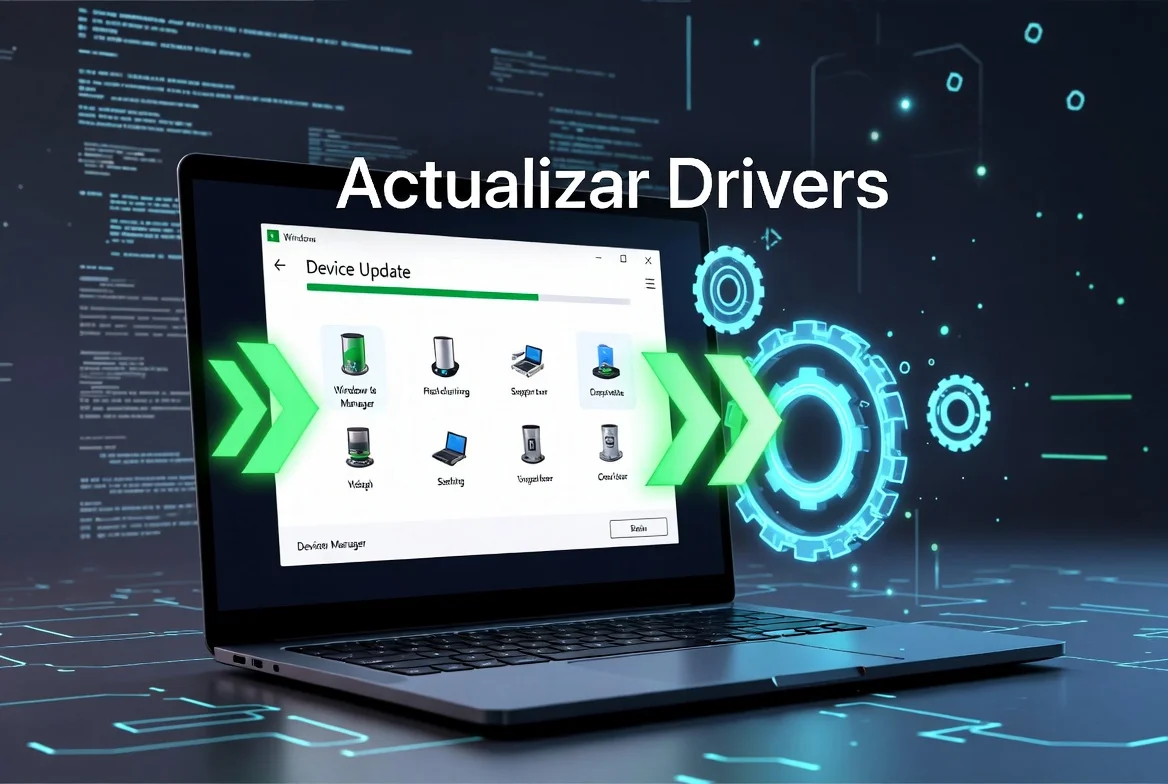

Los controladores son los programas fundamentales que permiten que Windows se comunique correctamente con el hardware de tu ordenador: la tarjeta de video, el teclado, el ratón, la impresora, la tarjeta de audio y cualquier otro componente físico. Si estos controladores están desactualizados, el rendimiento de tu equipo puede verse afectado, aparecer errores inesperados, algunos dispositivos dejar de funcionar o el sistema volverse inestable.
La buena noticia es que Windows ofrece múltiples formas de mantener los drivers al día de manera automática, y además existen herramientas específicas que simplifican mucho este proceso. En esta guía te mostraremos todas las alternativas disponibles, desde las más sencillas hasta las más completas, para que elijas la que mejor se adapte a tus necesidades.
🤔 ¿Por qué es importante mantener los drivers actualizados?
Antes de ver cómo hacerlo, es útil entender por qué vale la pena prestar atención a este tema.
- ⚡ Mejor rendimiento: Los fabricantes lanzan actualizaciones de controladores para mejorar el funcionamiento de sus componentes. Una tarjeta gráfica con el driver actualizado puede rendir considerablemente mejor en juegos y programas de diseño que con un driver antiguo.
- 🛠️ Corrección de errores: Los fallos en los drivers son una causa frecuente de pantallas azules (BSOD), cierres inesperados de programas o comportamientos extraños del equipo. Las actualizaciones suelen incluir correcciones para estos problemas.
- 🖥️ Compatibilidad con software nuevo: Las aplicaciones modernas, especialmente los juegos y las de edición, necesitan versiones recientes de ciertos drivers para funcionar correctamente.
- 🔒 Seguridad: Algunos drivers antiguos tienen vulnerabilidades que pueden ser aprovechadas por virus o software malicioso. Mantenerlos actualizados reduce este riesgo.
1️⃣ Windows Update (el método más sencillo)
Windows Update no solo descarga actualizaciones del sistema operativo, también puede detectar e instalar drivers de forma automática. Es el método más fácil porque no requiere instalar ningún programa adicional.
Cómo hacer que Windows Update actualice los drivers automáticamente
En Windows 11:
- Haz clic en el botón de Inicio y ve a Configuración (el icono con forma de engranaje).
- Selecciona Windows Update.
- Haz clic en Opciones avanzadas.
- Activa la opción «Recibir actualizaciones para otros productos de Microsoft».
- Regresa y haz clic en Buscar actualizaciones.
En Windows 10:
- Ve a Inicio → Configuración → Actualización y seguridad.
- Haz clic en Windows Update → Opciones avanzadas.
- Activa «Recibir actualizaciones para otros productos de Microsoft cuando actualice Windows».
- Regresa y haz clic en Buscar actualizaciones.
Cómo buscar actualizaciones opcionales de drivers
Windows Update también tiene una sección de actualizaciones opcionales donde aparecen drivers que no se instalan solos pero que puedes instalar manualmente:
En Windows 11:
- Ve a Configuración → Windows Update.
- Haz clic en Actualizaciones opcionales.
- Despliega la sección Actualizaciones de controladores si está disponible.
- Marca los drivers que quieres actualizar y haz clic en Descargar e instalar.
En Windows 10:
- Ve a Configuración → Actualización y seguridad → Windows Update.
- Haz clic en Ver actualizaciones opcionales.
- Selecciona los controladores disponibles e instálalos.
⚠️ Limitación de este método: Windows Update no siempre tiene los drivers más recientes. Los fabricantes suelen publicar sus actualizaciones en sus propios sitios web semanas o incluso meses antes de que lleguen a Windows Update.
2️⃣ Administrador de dispositivos
El Administrador de dispositivos es una herramienta nativa de Windows que te permite ver todo el hardware instalado y buscar actualizaciones para cada componente de forma individual.
Cómo acceder al Administrador de dispositivos
- Presiona Windows + X y selecciona Administrador de dispositivos.
- Escribe «administrador de dispositivos» en la búsqueda de Windows y ábrelo.
- Presiona Windows + R, escribe devmgmt.msc y presiona Enter.
Cómo actualizar un driver específico
- Dentro del Administrador de dispositivos, localiza el dispositivo cuyo driver necesitas actualizar (por ejemplo, «Adaptadores de pantalla» para la tarjeta gráfica).
- Haz clic derecho sobre el dispositivo.
- Selecciona «Actualizar controlador».
- Elige «Buscar controladores automáticamente».
- Windows buscará en sus servidores y, si encuentra una versión más reciente, la instalará.
¿Qué significa el icono amarillo de advertencia?
Si ves un triángulo amarillo con signo de exclamación junto a un dispositivo, significa que ese driver tiene un problema: puede estar desactualizado, dañado o ausente. Haz clic derecho sobre él y selecciona «Actualizar controlador» para intentar solucionarlo.
⚠️ Limitación: Al igual que Windows Update, el Administrador de dispositivos solo consulta la base de datos de Microsoft, que no siempre tiene los drivers más recientes. Para componentes de video, audio o red, suele ser más recomendable visitar directamente el sitio web del fabricante.
3️⃣ Software especializado para actualizar drivers (la opción más completa)
Para quienes buscan una solución verdaderamente automatizada e integral, existen aplicaciones diseñadas específicamente para detectar y actualizar todos los controladores del sistema con una sola acción. Estas herramientas analizan tu hardware, identifican qué versión de driver tienes instalada y la comparan con el catálogo del fabricante para descargar e instalar la más reciente.
🔧 Driver Booster (IObit)
Driver Booster es una de las herramientas más populares para la actualización de drivers en Windows. Su versión gratuita permite actualizar drivers automáticamente, mientras que la versión de pago ofrece funciones adicionales como actualizaciones más frecuentes y soporte prioritario.
¿Cómo se usa?
- Descarga Driver Booster desde el sitio web oficial de IObit.
- Instálalo y ábrelo.
- Haz clic en el botón «Escanear». El programa analizará todos tus drivers.
- Al finalizar el escaneo, verás una lista con los controladores pendientes de actualización.
- Elige «Actualizar todo» para instalar todas las actualizaciones, o actualiza cada controlador por separado.
- Reinicia el equipo cuando el sistema te lo solicite.
✅ Driver Booster crea un punto de restauración antes de cada actualización, lo que te permite revertir los cambios si surge algún problema.
🆓 Snappy Driver Installer Origin (gratuito y de código abierto)
Si buscas una herramienta completamente gratuita y sin restricciones, Snappy Driver Installer Origin es una excelente opción. También funciona sin conexión a internet si has descargado previamente los paquetes de controladores.
¿Cómo se usa?
- Descarga Snappy Driver Installer Origin desde su sitio web oficial.
- Ejecuta la aplicación (no necesitas instalarla).
- Haz clic en «Descargar índices solamente» para que el software detecte los drivers que necesitas antes de descargarlos.
- Revisa la lista de controladores disponibles y marca los que deseas instalar.
- Haz clic en «Instalar».
Otras herramientas recomendadas
| Herramienta | Descripción |
|---|---|
| 🖥️ Driver Easy | Interfaz muy sencilla, disponible en versión gratuita y de pago. |
| 🔍 OutByte Driver Updater | Enfocado en mejorar y actualizar los controladores del equipo. |
| 🛡️ AVG Driver Updater | Desarrollado por los creadores del antivirus AVG, con buena reputación en seguridad. |
4️⃣ Actualizar controladores directamente desde el fabricante
Para componentes críticos como la tarjeta de video, la tarjeta de red o el chipset de la placa base, se recomienda obtener los drivers directamente desde el sitio web oficial del fabricante. De esta forma te aseguras de tener la versión más reciente y confiable.
Tarjetas de video
| Fabricante | Sitio / Herramienta |
|---|---|
| 🟢 NVIDIA | Accede a nvidia.com/drivers, selecciona el modelo de tu tarjeta y descarga el driver más reciente. También puedes instalar GeForce Experience para actualizaciones automáticas. |
| 🔴 AMD | Visita amd.com/support para descargar los drivers para tarjetas Radeon. El programa AMD Software Adrenalin Edition gestiona las actualizaciones de forma automática. |
| 🔵 Intel (gráficos integrados) | Usa la aplicación Intel Driver & Support Assistant, disponible en intel.com. Detecta automáticamente todos los componentes Intel y descarga las actualizaciones necesarias. |
Otras marcas relevantes
| Tipo de equipo | Herramienta del fabricante |
|---|---|
| 🖥️ Placas base (ASUS, MSI, Gigabyte, ASRock) | ASUS LiveUpdate / MSI Center / Gigabyte APP Center / ASRock Motherboard Utility |
| 💻 Dell | SupportAssist |
| 💻 HP | HP Support Assistant |
| 💻 Lenovo | Lenovo Vantage |
5️⃣ Configurar Windows para actualizar drivers automáticamente
Si prefieres que Windows busque e instale controladores sin intervención manual, puedes configurarlo para que esto ocurra de forma completamente automática.
Cómo habilitar la instalación automática de controladores
- Presiona Windows + R, escribe sysdm.cpl y presiona Enter.
- Ve a la pestaña Hardware.
- Haz clic en «Configuración de instalación de dispositivos».
- Selecciona «Sí (recomendado)» para que Windows descargue los drivers automáticamente al conectar un nuevo dispositivo.
- Haz clic en Guardar cambios.
Con esta configuración activada, cada vez que conectes un dispositivo nuevo (una impresora, un ratón, una tarjeta de sonido externa), Windows intentará descargar e instalar el controlador correspondiente de forma automática.
🛡️ Precauciones al actualizar controladores
Actualizar drivers es generalmente seguro, pero conviene tomar algunas precauciones:
- 💾 Crea un punto de restauración antes de actualizar. Ve a Inicio → escribe «Crear un punto de restauración» → haz clic en Crear. Esto te permite volver al estado anterior si una actualización genera problemas.
- ✋ No actualices drivers que funcionan bien sin una razón de peso. La frase «si funciona, mejor no tocarlo» aplica perfectamente aquí. Instala nuevas versiones solo cuando necesites más rendimiento, corregir un fallo específico o mejorar la compatibilidad con software nuevo.
- 🔒 Descarga drivers únicamente de sitios de confianza. Evita páginas desconocidas o de dudosa reputación, ya que podrían incluir malware.
- 🔁 Reinicia el ordenador después de cada actualización. Aunque Windows no siempre lo solicite, reiniciar es necesario para que los cambios se apliquen correctamente.
↩️ ¿Qué hacer si un driver nuevo causa problemas?
En ocasiones, un controlador recién instalado puede generar conflictos o errores. Si te ocurre esto, puedes volver al driver anterior fácilmente.
Cómo revertir un controlador en el Administrador de dispositivos:
- Abre el Administrador de dispositivos.
- Haz clic derecho sobre el dispositivo con problemas.
- Selecciona Propiedades.
- Ve a la pestaña «Controlador».
- Haz clic en «Revertir al controlador anterior» (si este botón está desactivado, significa que no hay una versión anterior guardada).
Si la situación es más grave y el equipo no arranca correctamente, puedes usar el punto de restauración creado antes de la actualización para devolver el sistema a su estado anterior.
📊 Resumen: ¿qué método usar?
| Método | Nivel de automatización | Ideal para |
|---|---|---|
| 🔄 Windows Update | Automático | Usuarios básicos que buscan lo esencial |
| 🖥️ Administrador de dispositivos | Semiautomático | Quienes quieren actualizar drivers específicos |
| 🛠️ Software especializado (Driver Booster, etc.) | Totalmente automático | Quienes quieren actualizar todo de una vez |
| 🌐 Sitio web del fabricante | Manual | Usuarios avanzados que quieren el driver más reciente |
| 💻 Herramientas del fabricante del equipo (Dell, HP, Lenovo) | Automático | Usuarios de portátiles de marca reconocida |
📌 Conclusión
Mantener los drivers actualizados es una tarea fundamental para el buen funcionamiento de tu PC. Un sistema con controladores modernos es más estable, más rápido, más seguro y presenta menos errores. Para la mayoría de usuarios, activar las actualizaciones automáticas mediante Windows Update y complementarlo con una herramienta como Driver Booster o la aplicación oficial del fabricante de la tarjeta gráfica (GeForce Experience para NVIDIA o AMD Adrenalin para AMD) es más que suficiente para mantener el sistema en óptimas condiciones.

Si usas un portátil de marca como Dell, HP o Lenovo, aprovecha las herramientas de soporte que el propio fabricante te ofrece, ya que están diseñadas específicamente para tu equipo y gestionan todas las actualizaciones de forma automática.
Recuerda siempre crear un punto de restauración antes de actualizar drivers importantes, y no dudes en revertir los cambios si algo no funciona como esperabas. Con estos pasos, tendrás tu Windows funcionando de manera óptima y sin complicaciones.