
Las alertas son un componente crucial de la vivencia del iPhone. Avisan sobre mensajes nuevos llamadas sin contestar correos trascendentes actualizaciones en redes sociales y un sinfín de cosas más. En consecuencia cuando dejan de funcionar o simplemente dejan de visualizarse en el monitor esto puede transformarse en un inconveniente grave que nos lleva a omitir datos vitales en el momento menos conveniente.
Si tu iPhone no presenta notificaciones ni de alguna aplicación en concreto ni de la totalidad de estas no te angusties. Este es un asunto que surge más seguido de lo que uno cree y en la vasta mayoría de situaciones presenta una solución fácil sin requerir asistencia técnica. En este escrito detallamos cada motivo potencial y los remedios más eficientes de forma secuencial para que retomes la recepción de tus alertas de manera habitual.
🤔 ¿Cuál Es la Razón por la que No Arriban las Notificaciones al iPhone?
Las razones detrás de este fallo pueden ser extremadamente diversas. En ocasiones el defecto se localiza en los parámetros de una aplicación determinada otras veces en las configuraciones generales del sistema y en algunas ocasiones podría originarse por una falla transitoria del programa. Entre las razones más comunes está:
- 🔕 Notificaciones desactivadas para alguna app: Es possible que tú en algún momento hayas desativado las notificaciones de alguna aplicación y no lo recuerdes ya.
- 🌙 Modo No Molestar o Focus activo: Estas funcionen bloquean notificaciones en determinados periodos o situaciones específicas.
- 🔇 Volumen de notificaciones o alertas en silencio: El interruptor de silencio lateral de tu iPhone afectan los sonidos de notificación.
- 🔒 Pantalla de bloqueo mal configurada: Pueden las notificaciones estar llegando pero no aparecer en la pantalla de bloqueo, no se ven.
- ⚙️ Fallo temporal del sistema operativo: Algún fallo momentáneo de iOS puede llegar a interrumpir la entrega de notificaciones, de hecho.
- 🔋 Batería baja o modo de bajo consumo activo: En modo de bajo consumo, algunas funciones de sincronización y de notificaciones en segundo plano pueden ser limitadas.
- 📱 Configuración incorrecta dentro de la app misma: Muchas apps tienen su propio panel de configuración de notificaciones dentro de la app, diferente del de iOS.
- 📲 Versión de iOS desactualizada: Fallos de software en versiones antiguas pueden estar afectando el sistema de notificaciones.
⚙️ Solución 1: Revisa la Configuración de Alertas en Preferencias
El primer sitio donde debes indagar es en las preferencias de alertas de iOS. Podría ser que las alertas de la aplicación que te da problemas estén simplemente desactivadas.
- Accede a Preferencias > Alertas.
- Verás un listado con todas las aplicaciones instaladas en tu iPhone.
- Localiza la aplicación cuyas alertas no están llegando y pulsa en ella.
- Asegúrate de que el selector «Permitir alertas» está activado (en color verde).
- Verifica también que estén activadas las opciones que te importan: «Sonidos», «Insignias» (la cifra que aparece sobre el icono de la app) y la opción de mostrar alertas en la «Pantalla de bloqueo», «Central de alertas» y «Banners».
Si todas estas opciones estaban desactivadas, habilítalas y comprueba si las alertas empiezan a llegar.
🌙 Solución 2: Examina el Modo No Molestar y los Modos Concentración
El modo No molestar y los diversos modos Concentración (Trabajo, Personal, Sueño, etc.) son utilidades de iOS concebidas para silenciar alertas durante ciertos lapsos. Si uno de estos modos se encuentra activo, podría estar impidiendo todas las alertas o filtrando cuáles pueden pasar.
Para cerciorar si está operativo:
- Una rapida bajada desde la parte superior derecha despliega el Centro de Control.
- Identifica el simbolo de luna (No Molestar) o el de Atención. Su brillo o fondo marcado denota su estado activo.
- Pulsa encima si deseas deshabilitarlo.
Tambien es posible configurar estos perfiles en Ajustes > Atención. Alli observas si algun perfil tiene activacion automatica programada para horarios especificos y poder eliminarla si no te conviene.
🔇 Solución 3: El Interruptor de Volumen Lateral
El iPhone luce un pequenho palanca en su lado izquierdo; este habilita o deshabilita la modalidad silenciosa. En modo silencioso (con una linea naranja aparente) las alertas sonoras son silenciadas aunque su aparicion visual en pantalla continua.
Si careces de sonido en tus alertas:
- Verifica la correcta posicion del interruptor lateral (ausencia de banda naranja).
- Para maxima seguridad, navega a Ajustes > Sonidos y Táctiles, y eleva el volumen de alertas y timbres con el control deslizante.
Es importante memorizar que el selector de silencio solo tiene efecto sobre el sonido, no asi sobre las alertas de imagen que emergen en la pantalla.
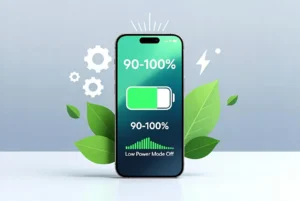
🔋 Solución 4: Quita el Modo de Ahorro de Energía
Si tu iPhone se pone en Modo de Ahorro de Energía típicamente cuando la pila se acerca al veinte porciento, la ciertas funciones que andan en segundo plano van a disminuir pa’ guardar energía. Esto podria impactar si te llegan notificaciones, sobre todo las de aplicaciones que se actualizan tras bambalinas, como el correo electrónico.
Pa’ desactivarlo:
- Ve a Ajustes > Batería.
- Apaga el botón «Modo de Ahorro de Energía» si anda prendido.
Además, puedes echarle un vistazo en el Centro de Control: el dibujito de la pila se pone amarillo si el modo de ahorro de energía está prendido.
📱 Solución 5: Chequea la Configuración de Alertas Adentro de la App
Un buen montón de aplicaciones, especialmente las de chateo, redes sociales y correo electrónico, tienen su propio método pa’ manejar las alertas dentro de la misma app. Incluso si tienes las alertas encendidas en iOS, si están apagadas dentro de la app, pues no te van a llegar.
Por ejemplo:
- 💬 En WhatsApp: Métete a Ajustes dentro de la app más Alertas y mira si están prendidas.
- 📧 En Gmail: Métete a Ajustes adentro de la app más tu cuenta más Alertas y enciéndelas.
- 📸 En Instagram: Dirgete a tu perfil, luego ingresa a Configuracion, y despues a Notificaciones para verificar cuales se encuentran activadas.
Mira dentro la configuracion de la aplicacion que no te funciona bien y confirma que las notificaciones esten activadas tambien desde ese lugar.
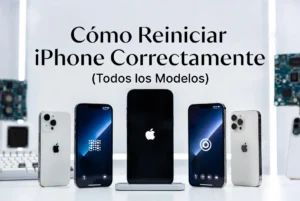
🔄 Solución 6: Reinicia tu iPhone
Un reinicio vacia la memoria temporal del dispositivo y a menudo soluciona fallos pasajero que impiden que las notificaciones lleguen. Aunque es facil, es una buena solucion.
Para iPhone con Face ID:
- Presiona el boton lateral junto a uno de los botones de volumen.
- Arrastra el control para apagar el dispositivo.
- Esperar 30 segundos es lo que toca antes de encenderlo de nuevo.
Para iPhone con botón de inicio:
- Sosten apretado el boton lateral.
- Arrastra para apagar y despues reinicia pasados 30 segundos.
Tras reiniciarlo, abre la aplicacion que tiene el problema y espera un par de minutos para ver si las notificaciones empiezan a fluir.
🔁 Solución 7: Actualiza la Aplicación y el Sistema Operativo
Versionnes viejas de apps o de iOS a veces tienen fallas que afectan las notificaciones. Mantener todo al dia es de las mejores practicas para evitar y arreglar estas situaciones.
Para actualizar una aplicacion:
- Abre la App Store.
- Pulsa tu foto perfil arriba derecha.
- Busca «Actualizaciones disponibles» y instala la app que da problemas.
Para iOS:
- Abre Ajustes > General > Actualización software.
- Instala lo que hay si pide.
🗑️ Solución 8: Borrar y Poner la App Otra Vez
Si una app en concreto sigue fallando notificaciones, aun revisado todo, borrarla y ponerla otra vez suele funcionar. Borrando quitas cositas raras o ajustes que andan mal.
- Deja pulsado el icono de la app hasta que salga un menú.
- Pulsa «Eliminar app» y di que sí.
- Busca la app en la App Store y ponesla de nuevo.
- Entra en tu cuenta dentro la app y activa las notificaciones cuando te pregunte.
👁️ Solución 9: Mira «Mostrar Previsualización»
En iOS hay un ajuste que decide si las notificaciones salen en la pantalla cuando bloqueada. Si esto no está bien, puede parecer que no llegan, pero sí llegan, solo sin verse el mensaje.
- Dirigete a Configuraciones > Notificaciones > Exibir previsualizacion.
- Selecciona una opcion entre:
- ✅ «Siempre» si deseseas ver el contenido aunque el telefono este bloqueado.
- 🔓 «Al desbloquear» para verlo solo despues de desbloquear.
- ❌ «Nunca» para no observar nada.
Si quereis que tus notificaciones tengan alta visibilidad en la pantalla de bloqueo opta por «Siempre».
⏱️ Solución 10: Verifica Tiempo de Pantalla y Restricciones
Posiblemente si el Tiempo de Pantalla de tu iPhone esta activado con restricciones para contenido y privacidad podrian las notificaciones de ciertas apps estar bloqueadas por esa funcion. Esto se da frecuentemente en iPhones que se gestionan mediante Control Parental.
- Ve a Ajustes > Tiempo de Pantalla.
- Pulsa «Restricciones de contenido y privacidad».
- Si esta activo, verifica cuales restricciones se aplicaron a las aplicaciones y notificaciones.
- Si hace falta, desactiva aquellas restricciones que estan impidiendo las notificaciones.
🔁 Solución 11: Reinicia Todos los Ajustes
Si aun despues de intentar todas las soluciones anteriores las notificaciones continuan sin aparecer, puede que restablecer todos los ajustes del iPhone sea la respuesta. Este proceso trae los ajustes del sistema a su estado original de fabrica sin eliminar tus fotos, las aplicaciones o tus datos privados.
- Ve a Ajustes > General > Transferir o restablecer el iPhone.
- Presiona en «Restablecer», luego en «Restablecer todos los ajustes».
- Tu código de acceso deberás introducirlo y confirmar.
Una ves restablecido, tendrás que volver a configurar todas tus preferencias, pero la mayoria de las veces esto soluccionara esos problemas complicados de notificaciones que son dificiles de pillar.
📧 Solución 12: Una Solución Particular para Notificaciones de Correo Electrónico
Si el problema solo es con el correo electrónico, hay una ajuste extra que tienes que mirar: la frecuencia que el iPhone revisa por mensajes nuevos.
- Ve a Ajustes > Correo > Cuentas > Obtener datos.
- Asegúrate de que la opción «Push» esté prendida para tu cuenta de correo (si el servidor lo aguantara, como iCloud).
- Si usas Gmail u otras cuentas que no usan Push, pones la opción «Obtener» con la frecuencia que quieras (cada 15 minutos, 30 minutos, y así).
- Igualmente puedes activar «Obtener datos > Automáticamente» para que el iPhone reciba notificaciones al instante.
💬 Solución Especial para Notificaciones de WhatsApp
WhatsApp es una de las apps donde los problemas de notificaciones son más habituales. Si no está recebendo as notificações do WhatsApp no seu iPhone, tente estes passos:
- Acesse Ajustes > Notificações > WhatsApp e confira que todas as opções estão habilitadas.
- Abra o WhatsApp, vá em Ajustes > Notificações dentro do aplicativo e ative as notificações para mensagens, grupos e chamadas.
- Certifique-se de que o WhatsApp não está na lista de aplicativos com acesso restrito em Ajustes > Geral > Atualização em segundo plano.
- Se o problema continuar, feche totalmente o WhatsApp e o reabra.
✅ Dicas para Evitar Futuros Problemas de Notificação
Para diminuir a chances deste problema reaparecer, leve em conta estas sugestões:
- 🔔 Verifique a configuração das notificações de vez em quando: Principalmente após atualizar o iOS, pois às vezes atualizações pode redefinir algumas preferência.
- 🎯 Cuidado com os modos Foco: Configure-os com precisão para que não bloqueiem notificações importante por engano.
- 🔄 Mantenha os apps atualizados: Atualizações corrigem bugs que podem impactar as notificações.
- 🔇 Não use muito o modo silencioso: Lembre-se que quando o interruptor físico está em modo silencioso, não você ouvirá os sons de notificação. El modo de ahorro de energía hay que evitarlo permanentemente, solo debés usarlo cuándo deverdad tengas que guardar bateria porque limitaria las notificaciones en el fondo.
📌 Conclusión
En conclusion, el no recibir avisos en el iPhone tiene muchos motivos posibles, desde una configuracion apaga hasta un fallo en el sistema operativo. Casi todas las situaciones se solucionan revisando los ajustes de notificaciones de iOS, checando si el modo No Molestar o de Concentración no esta prendido, o solamente reiniciando el equipo.
Lo principal es ser cuidadoso y seguir las soluciones en orden, desde lo mas sencillo hasta lo mas complicado, y testear cada una antes de avanzar. En la mayoria de las veces no tendras que restaurar la configuracion del iPhone. Con un poquito de calma y siguiendo los pasos de esta guia, vas a poder otra ves recibir tus notificaciones como siempre y sin perder ningun mensaje importante.