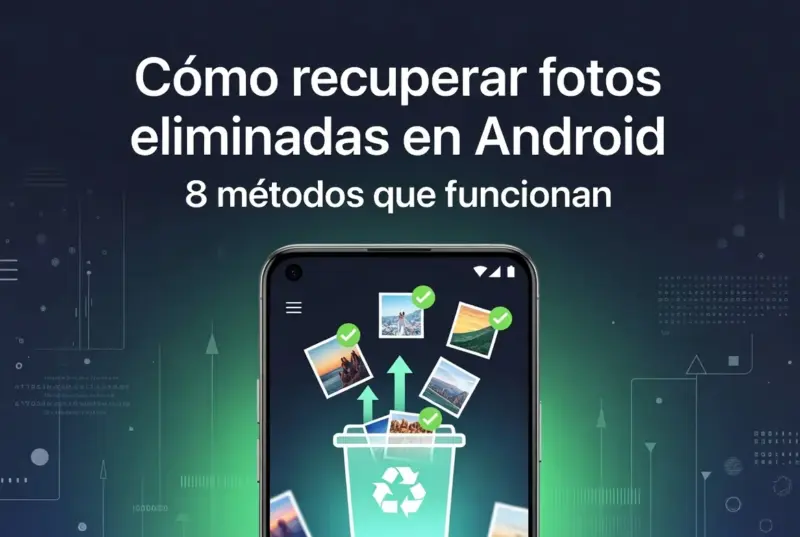

Se te ha borrado una imagen sin quere y ahora no aparece en tu galeria. Tambien pudiste vaciar la papelera sin darse cuenta de qe habia imagenes importantes alli. O aun peor, isiste un restablecimiento de fabrica y al restaurar el telefono descubriste qe algumas fotos no se recuperaron. Cualquier qe sea la situacion, la perdida accidental de fotos es una de las experiencias mas frustrantes qe un usuario de Android puede tener.
La buena noticia es qe, dependiendo de cuando ocurrio el borrado y qe configuracion tenias activa, hay varios modos de recuperar esas imágines. Esta guia te lleva desde las soluciones mas faciles y rapidas hasta los metodos mas complejos, en orden de probabilidad de exito.
⚠️ Lo primero que debes saber: actúa rápido y deja de usar el teléfono
Este consejo es muy importante y deberia ser lo primero qe lees. Cuando borras una foto en Android, el archivo no desaparece al instante del almacenaminto fisico. El sistema solo marca ese espacio como «disponible» y lo sobrescribira cuando nesecite guardar datos nuevos. Hasta que ese hueco no sea ocupado, hay posibilidad de recupero la foto.
Todo lo nuevo que ingresas, ya sean aplicaciones o bajadas, despues de borrar algo, eleva la chance de que aquel sitio se overwrite y asi la imagen sea perdido permanentemente. La razón de esto es que al momento que reconozcas el descuido, pongas el celular en modo avión parando así los automatic downloads y sincronizaciones, y comenzaras con la restauración pronto como te sea posible.
📱 Proceso 1: Ver la papelera de Google Fotos
Si eres usuario de Google Fotos (la app por default para la galería en la mayoria de los Android recientes), las fotos eliminadas no se esfuman al instante. Ellas van a una papelera donde permanecen por 30 días antes de ser borradas para siempre.
Para devolverlas:
- Abres Google Fotos.
- Presiona el símbolo de Biblioteca en la parte de abajo.
- Elige Papelera.
- Localiza la foto que necesitas de vuelta.
- Presiona sobre ella para elegirla y luego dale a Restaurar.
La imagen retorna a su ubicacion inicial en tu galeria. Si tenias mas fotos borradas, podras elegirlas todas y recuperarlas todas a la vez. Si las fotografias no estan en la papelera, quiere decir que ya fueron borradas permanentemente (ya sea por cumplir los 30 dias o por que tu mismo vaciaste la papelera), o que Google Fotos no estaba configurado como tu app principal de galeria.
🗑️ Método 2: Revisa la papelera de tu galería nativa del fabricante
No solo Google Fotos, sino que muchos fabricantes añaden su propia app de galeria, que tiene su propia papelera y esta independiente. La foto podria estar alli inclusive si no la ves en la papelera de Google Fotos.
| 📱 Dispositivo | 📂 Cómo acceder a la papelera | ⏳ Tiempo de retención |
|---|---|---|
| 📲 Samsung | Galería > tres puntos (esquina superior derecha) > Papelera | 30 días |
| 📲 Xiaomi MIUI / HyperOS | Galería > tres puntos o menú > Papelera o Elementos eliminados recientemente | 30 días |
| 📲 OnePlus | Galería > menú lateral > Papelera | 30 días |
| 📲 Motorola | Galería > menú > Papelera o Elementos eliminados recientemente | Variable |
| 📲 OPPO ColorOS | Galería > Álbumes > Papelera | 30 días |
Si tú encuentras la fotografía en cualquiera de esas papeleras, solo selecciónala y le das a Restaurar para su sitio.
☁️ Método 3: Mira en Google Drive y tus otros servicios de respaldo
Por si acaso tenías esa copia de seguridad automatica en marcha, las fotos podrían hallarse en la nube hasta si ya no están en tu celular.
- ☁️ Google Drive: Abre drive.google.com ya sea por un navegador o la app de Google Drive. Echale un vistazo a la carpeta principal y mira en la parte de Almacenamiento. Si tu telefono sincronizó bien esas fotos antes de que las borrases, es posible encontrarlas aquí.
- 🖼️ Google Fotos en internet: Métete en photos.google.com usando un navegador. Si la copia de seguridad estuvo funcionando, las fotos que sacaste antes de que desaparecieran se encontraran aquí, aunque ya no estén en tu aparato. Inclusive si las eliminastes desde la aplicacion de Google Fotos en tu celular, las podrías ver todavia en la pagina si no limpiastes la papelera de la red.
- 📦 OneDrive, Dropbox o Amazon Photos: Si tenias alguno de esos servicios configurado para que sincronizara sola tu camara, las fotos pueden estar alli. Busca la carpeta de camara en cada uno de los servicios.
- 💬 WhatsApp y Telegram: En el caso de que las imágenes fueran remitidas o cogidas mediante estas aplicaciones, estas podrían estar preservadas en las carpetas designadas para medios. Localiza en la memoria interna transitando por:
| 📲 App | 📁 Ruta de la carpeta |
|---|---|
| WhatsApp/Media/WhatsApp Images | |
| Telegram | Telegram/Telegram Images |
Dichas carpetas son susceptibles de permanacer incluso despues de vaciar la galeria principal.
📂 Método 4: Revisar la memoria interna con un explorador de archivos
Aveces las fotografías no estan eliminadas sino solo desplazadas o en desorden. Un explorador de archivos te permitira escudriñar la totalidad del espacio de almacenamiento del telefono.
- Adquiere Files by Google desde Google Play si aun no lo tienes.
- Dirigete a la seccion Explorar > Memoria interna.
- Examina los directorios DCIM, Pictures, Downloads y cual otro que pudiera albergar graficas.
- Asimismo, da un vistazo a los directorios de aplicaciones concretas como Instagram, Snapchat o camaras no oficiales, ya que estas en ocasiones salvan sus fotos en parajes distintos.
Tambien tienes la opcion de utilizar la funcion de busqueda de tu explorador de archivos para localizar ficheros con extensiones .jpg, .jpeg, .png, .heic o .webp por todo el dispositivo.
💾 Método 5: Recupéralo desde una copia de respaldo de Google
Tener la copia de seguridad de Android en Google One activo, pues pudiera ser que las fotos estan alli incluidas.
A ver para confirmarlo:
- Dirígete a Ajustes > Sistema > Copia de seguridad.
- Mira la fecha de la ultima copia. Si es de antes de que borraran las fotos, esa copia podria tenerlas.
- Para recuperarlas desde esa copia de respaldo, hay que hacer un restablecimiento de fabrica y durante la configuracion inicial selecciona Restaurar desde copia de seguridad de Google.
⚠️ Importante: Hay que considerar que esto restaura todo el estado del telefono a la fecha de esa copia. Es como una ultima medida porque es un reseteo completo.
🔍 Método 6: Utiliza una app de recuperación de archivos
Si tus fotos no estan en ningun deposito ni en la nube y el borrado fue reciente, una app de recuperacion de archivos podra intentar recuperarlas del almacenamiento fisico antes de que se sobrescriban.
Existen varias aplicaciones en Google Play para esto. Las mas conocidas son DiskDigger Photo Recovery, Dr. Fone y Primo Photo Recovery. Es fundamental reconocer sus restrictciones.
| 🔓 Modo | 📋 Capacidad | ✅ Probabilidad de éxito |
|---|---|---|
| Sin permisos root | Solo examina el almacenamiento de la app. Puede encontrar versiones en caché o miniaturas de fotos eliminadas. | Media — Limitada |
| Con root | Acceso total al almacenamiento. Búsqueda exhaustiva de datos marcados como eliminados pero aún no sobrescritos. | Alta — Pero el root no es recomendado para cualquiera |
Para utilizar DiskDigger sin root:
- Cargalo desde la Google Play Store.
- Despues de abrirla prenciona «iniciar busqueda basica».
- Escoge los tipos de imagen que estas buscando.
- Dale un momento a que termine el analisis y mira los resultados.
- Marca las fotografias que quieres y guardalas en otro lugar distinto o almacenamiento externo.
💻 Método 7: Recuperación desde el ordenador usando programa especializado
Si tus fotos estaban en una tarjeta de memoria microSD las posibildades de recuperarlas cresen considerablemente. El análisis de los sistemas de archivos de tarjetas SD resulta bastante más sencillo mediante software de recuperación desde una computadora.


| 🛠️ Programa | 💻 Sistema compatible | 💰 Costo | 📋 Uso principal |
|---|---|---|---|
| Recuva | Windows | Gratuito | Conecta la tarjeta SD con adaptador y realiza un rastreo exhaustivo |
| PhotoRec | Windows, Mac, Linux | Gratuito | Recupera imágenes de cualquier clase de soporte |
| TestDisk | Windows, Mac, Linux | Gratuito | Conveniente si la tarjeta SD presenta inconvenientes con su partición |
💡 Respecto al almacenamiento interno: Vincular el teléfono a la PC vía USB y aplicar un programa de recuperación se vuelve una tarea intrincada puesto que, por regla general, Android no exhibe el espacio interno como una unidad de disco de forma directa. Acceder al almacenamiento interno de esta guisa comúnmente precisa ser root o emplear utilidades particulares del fabricante. Cuando las fotografías revisten una importancia excepcional y ninguna estrategia previa ha dado resultado, hay disponibles servicios especializados en recuperación de datos los cuales pueden extraer información de forma directa de las obleas de memoria del dispositivo, si bien estos servicios implican una inversión considerable.
💬 Método 8: Comunícate con quien te envió las fotos
Si las imágenes eliminadas te llegaron vía WhatsApp, Telegram, email o alguna otra plataforma de mensajería, lo más directo es suplicarle al que te las envió que te las reenvíe. Parecerá una obviedad, pero a menudo, antes de considerar esto, uno anda bucando soluciones técnicas demasiado intrincadas.
😔 Qué hacer si nada se puede recuperar
En ciertas situaciones, las fotos se pierden para siempre: el espacio fue sobrescrito, la papelera de reciclaje la vaciaste hace más de 30 días y no existía ninguna copia de seguridad activada. Es una situación desoladora, pero lamentablemente es la verdad.
Si este desafortunado evento te sucede, lo primordial es tomar medidas para que no vuelva a acontecer. Establece de inmediato la copia de seguridad automática para la posteridad.
🛡️ Cómo prevenir la pérdida de fotos a futuro
La mejor estrategia de recuperación es aquella que jamás tendrás que implementar. Las siguientes prácticas te salvaguardarán de perdidas venideras:
| ✅ Buena práctica | 📋 Cómo aplicarla |
|---|---|
| 🔄 Habilita la copia de seguridad automática en Google Fotos | Google Fotos > tu foto de perfil > Configuración de Google Fotos > Copia de seguridad y actívala. Con WiFi encendido y el teléfono enchufado, todas las fotos se subirán solas a la nube. |
| 👀 Revisa ocasionalmente que la copia de seguridad funciona | Una vez al mes, accede a Google Fotos desde un navegador web y verifica que tus fotos más nuevas estén allí. No asumas que está funcionando sin asegurarte bien. |
| 🗑️ No vacíes la papelera sin revisar su contenido | Antes de borrar la papelera de Google Fotos o de la galería del fabricante, mira si hay algo importante allí. La acción de «vaciar papelera» no tiene vuelta atrás. |
| 🖼️ Usa Google Fotos en calidad original o alta calidad | Si subes en «calidad para ahorrar espacio», las imágenes se comprimirán. Para fotografías de valor, asegúrate de que está habilitada la calidad original o crea copias extras en un disco externo. |
| ☁️ Ten una segunda copia en otro servicio distinto | No te confies solamente en un servicio. Si usas Google Fotos como principal copia, piensa tambien en Amazon Photos, iCloud, Dropbox o un disco duro externo como una copia adicional de seguridad. |
| ⏳ Ajusta el tiempo de la papelera a 60 días si tu app lo facilita | Ciertas galerías dan la posibilidad de extender el periodo de mantenimiento. Sáquele provecho. |
📌 Conclusión
Rescatar fotos eliminadas en Android frecuentemente se logra, asumiendo que actúes con premura y apliques los procedimientos de manera ordenada. La papelera de Google Fotos y las secciones de reciclaje de las galerías propias arreglan el ochenta por ciento de los incidentes de supresión involuntaria. Cuando surjen casos más enredados, las utilidades de rescate y programas para PC nos presentan una alternativa mas. Finalmente, para lo que viene adelante, una sincronización automática prendida es la única certeza segura que tus imágenes se conservarán seguras.